






Activer la connexion RCON sur votre serveur Minecraft
La connexion RCON Minecraft permet à des outils externes de communiquer directement avec votre serveur. C’est indispensable si vous souhaitez utiliser une boutique en ligne, un site de vote ou certains outils d’administration à distance.
Dans ce tutoriel, nous allons voir deux méthodes simples pour activer le RCON sur votre serveur MineStrator : via les Paramètres du panel et via le fichier server.properties. Vous pourrez ensuite tester la connexion pour vérifier que tout fonctionne.
Activer le RCON via les paramètres du panel
La méthode la plus simple pour activer la connexion RCON Minecraft consiste à passer par les paramètres de votre serveur directement depuis le panel MineStrator.
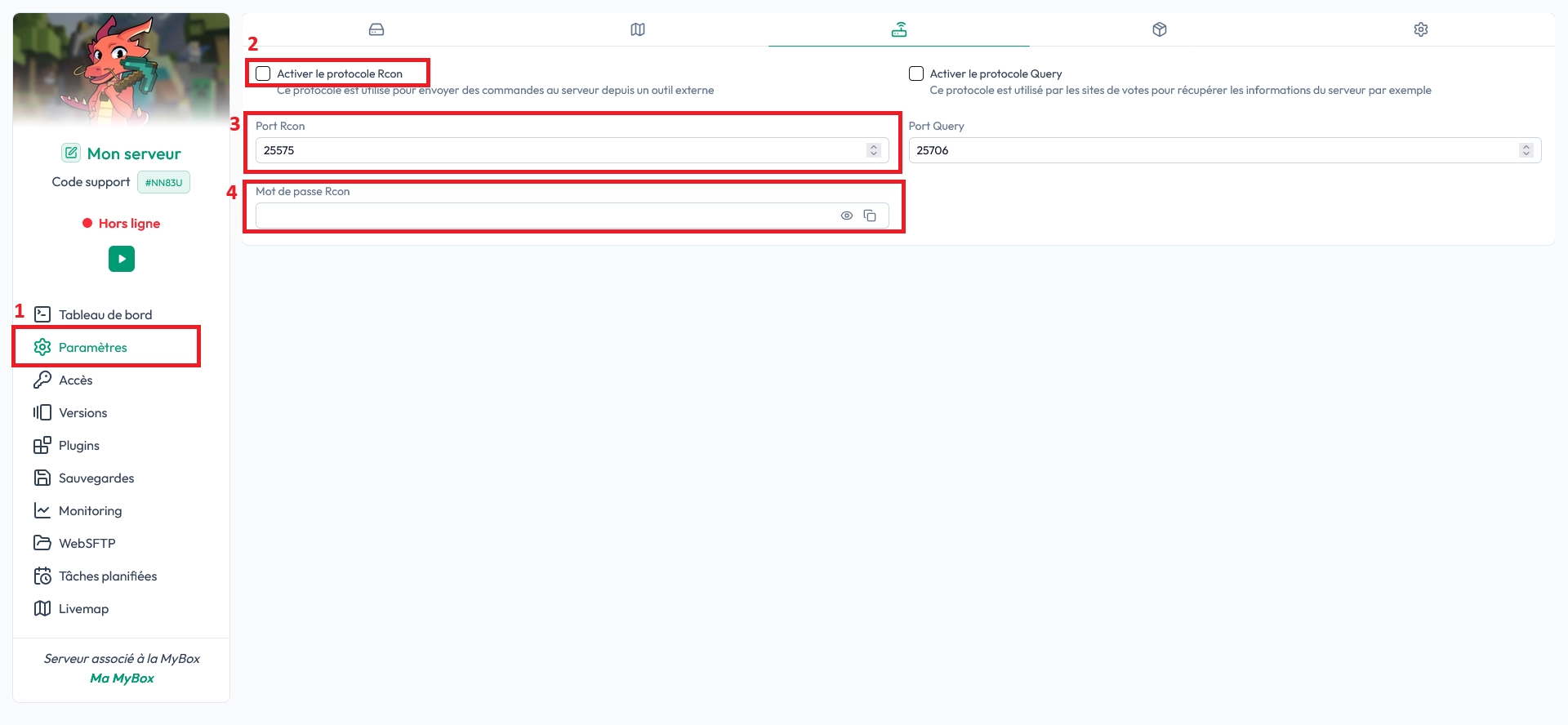
Sur le panel de votre serveur, rendez-vous dans l’onglet Paramètres, puis ouvrez la section Paramètres des protocoles. Cochez ensuite la case Autoriser le protocole RCON, indiquez un port et définissez un mot de passe sécurisé.
Le port à utiliser se trouve dans l’onglet Accès de votre panel. Il doit s’agir de l’un de vos ports dédiés. Chaque serveur dispose de ses propres ports dédiés, choisissez-en un libre et, si besoin, ajoutez une description pour vous rappeler qu’il est utilisé pour le RCON.
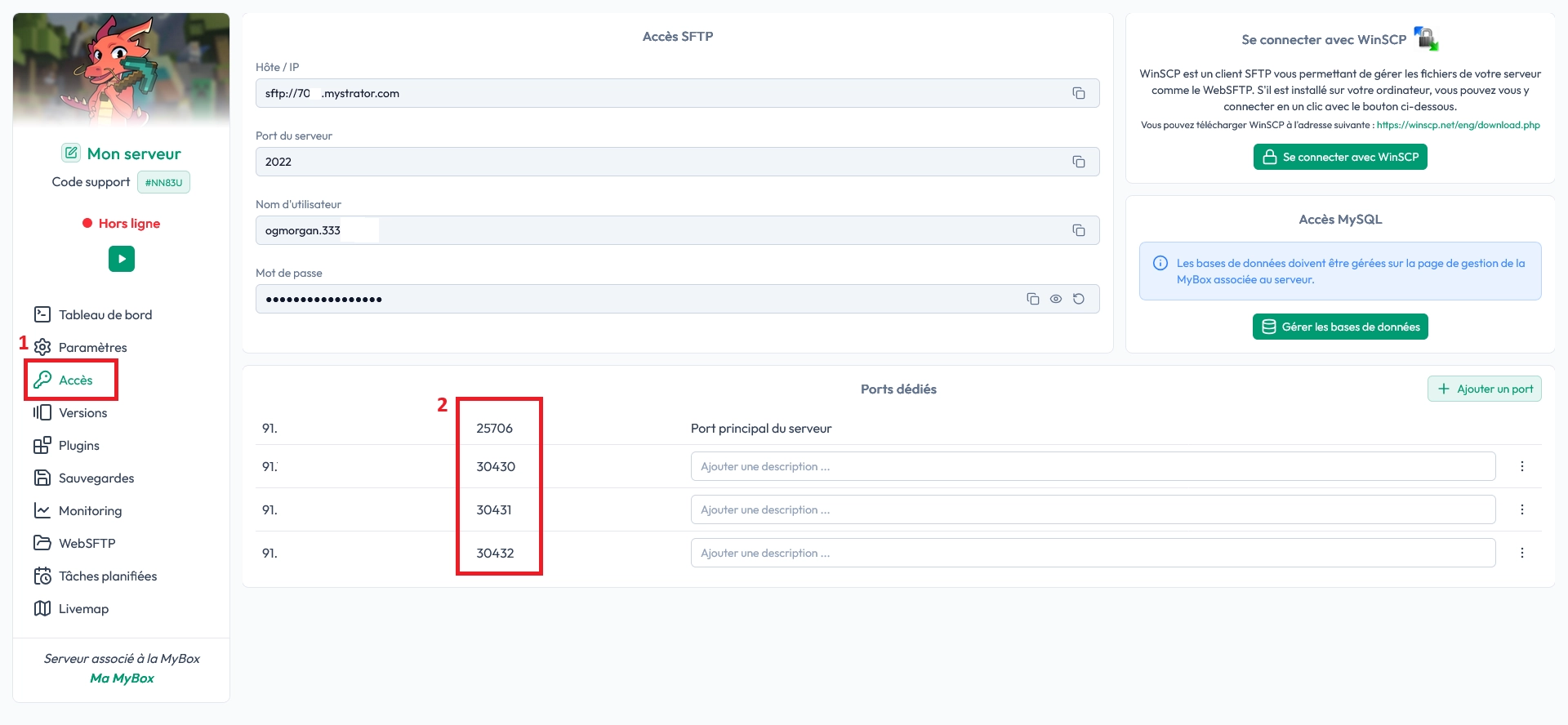
🚨 Important : Ne réutilisez pas un port déjà affecté à un autre service et gardez votre mot de passe RCON strictement privé.
Activer le RCON via le fichier server.properties
Si vous préférez une configuration plus manuelle, vous pouvez aussi activer votre connexion RCON Minecraft en modifiant le fichier server.properties. Cette méthode vous laisse un contrôle total sur les paramètres du serveur.
Pour accéder au fichier server.properties, ouvrez l’onglet Fichiers dans votre panel MineStrator, puis sélectionnez le fichier à la racine de votre serveur.
Activer le RCON avec le Visual Builder
Dans le mode Visual Builder, vous pouvez activer la RCON en quelques clics. Activez l’option RCON, choisissez un port dédié libre et définissez un mot de passe sécurisé.
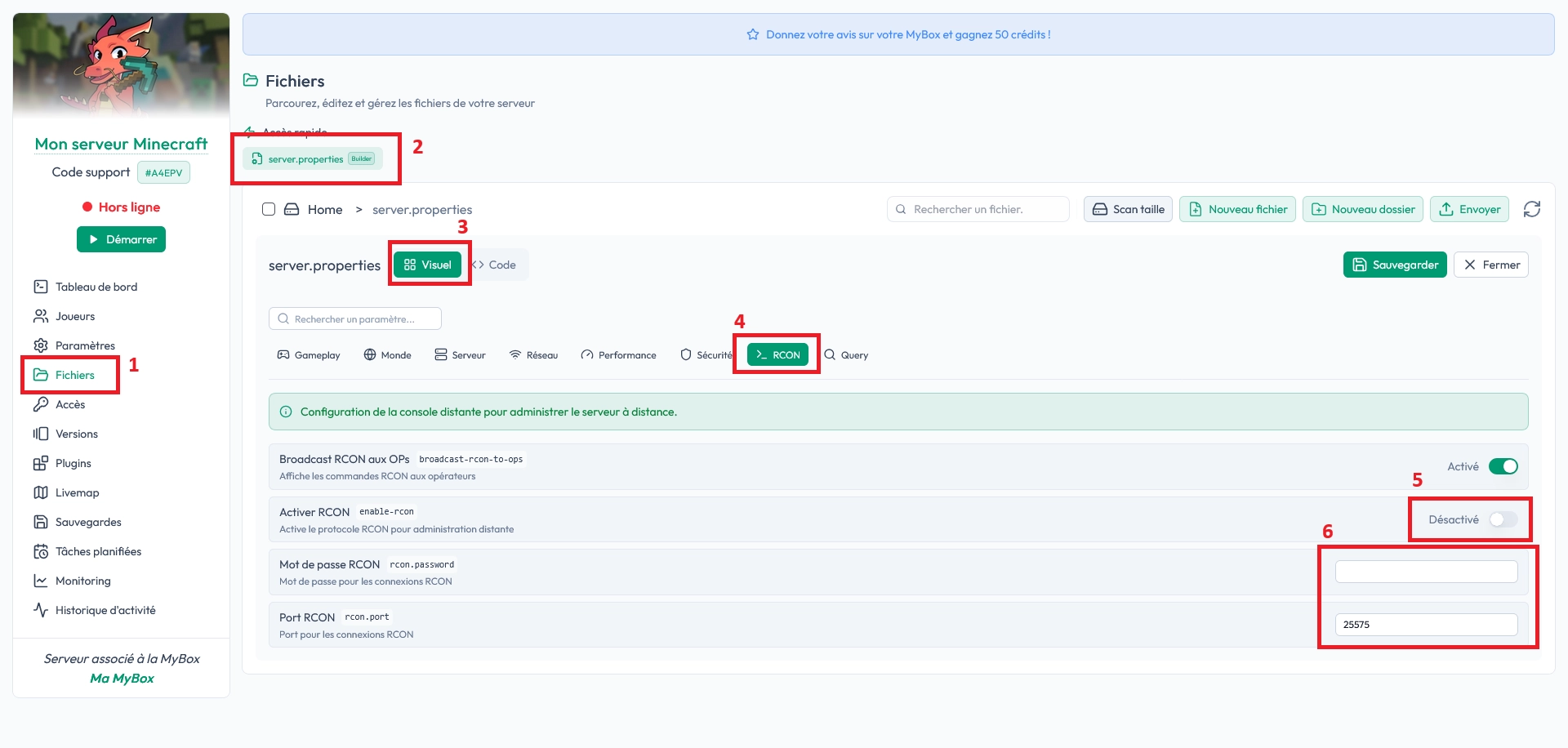
Via le mode textuel classique :
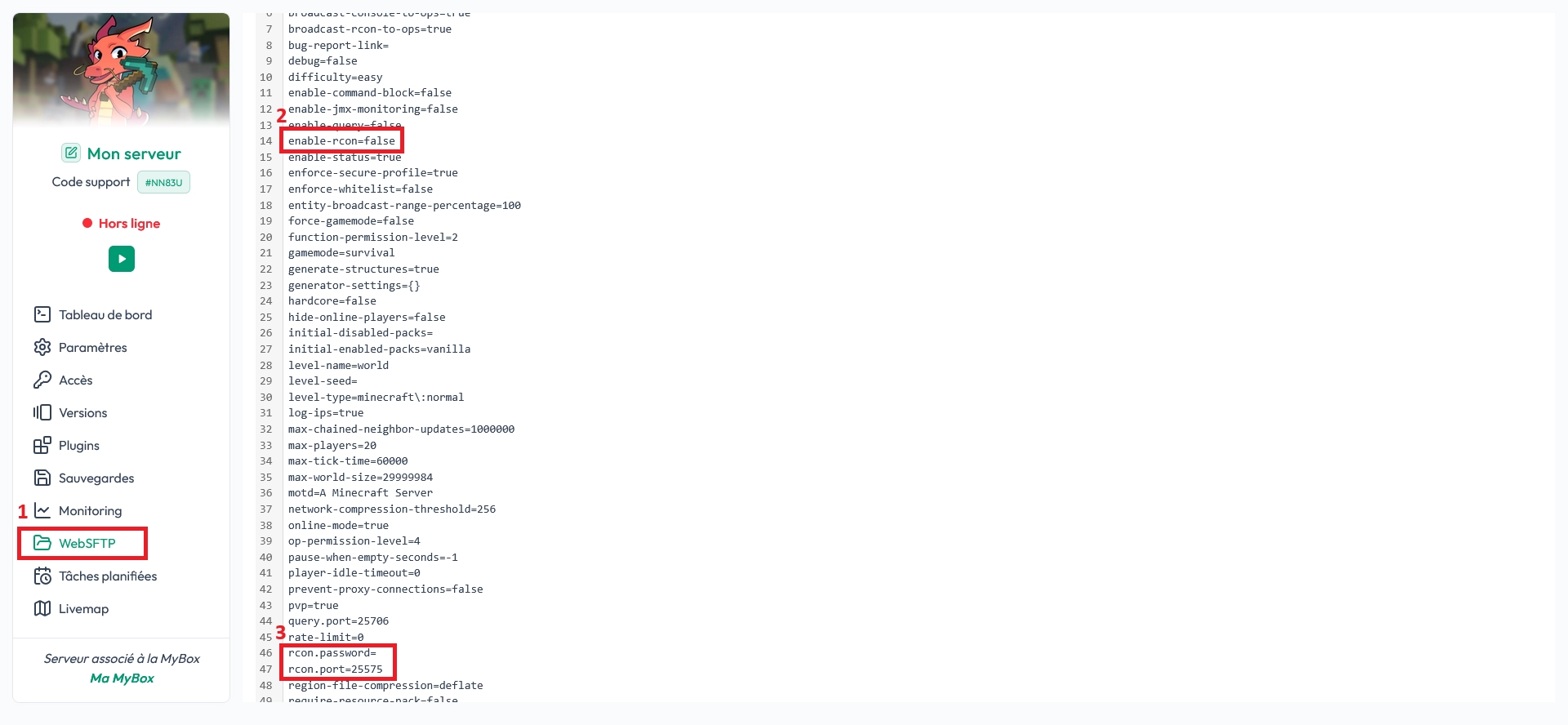
Si vous préférez éditer le fichier en mode texte, ouvrez server.properties et modifiez les lignes suivantes :
À la ligne
enable-rcon=, mettez la valeurtruepour activer le RCONÀ la ligne
rcon.port=, indiquez un de vos ports dédiés (onglet Accès)À la ligne
rcon.password=, définissez un mot de passe suffisamment complexe
enable-rcon=true
rcon.port=12345
rcon.password=VotreMotDePasseUltraSecure
⚠️ Attention : Choisissez un port dédié libre dans l’onglet Accès et évitez les mots de passe trop simples comme "1234" ou "password".
Une fois vos modifications faites, enregistrez le fichier server.properties, puis redémarrez votre serveur. Dans les logs de démarrage, vous devriez voir une mention indiquant que le RCON est bien activé.
📝 Note : Si vous ne voyez aucune mention du RCON dans les logs, revérifiez l’orthographe des clés et la valeur du port.
Tester votre connexion RCON Minecraft
Après avoir activé la connexion RCON Minecraft, il est important de vérifier que tout fonctionne correctement avant de connecter une boutique, un site de vote ou un autre outil externe.
Pour tester votre configuration, utilisez l’outil de test RCON MineStrator disponible à cette adresse : outil de test RCON Minecraft MineStrator. Entrez l’IP de votre serveur, le port RCON et le mot de passe que vous avez défini.
💡 Astuce : Gardez votre panel ouvert à côté pour vérifier rapidement le port et le mot de passe en cas d’erreur de connexion.
Si la connexion réussit, félicitations, votre RCON est correctement configuré et prêt à être utilisé par vos différents services externes.
Questions fréquentes
À quoi sert concrètement la connexion RCON Minecraft ?
La connexion RCON Minecraft permet à des services externes (boutique, site de vote, outils d’administration) d’envoyer des commandes à votre serveur à distance. Cela évite d’avoir à passer par la console du panel à chaque action et automatise de nombreuses tâches.
Quel port dois-je utiliser pour le RCON ?
Vous devez utiliser l’un de vos ports dédiés disponibles dans l’onglet Accès du panel MineStrator. Évitez d’utiliser le port principal du serveur Minecraft et ne réutilisez pas un port déjà affecté à un autre service.
Comment sécuriser mon accès RCON ?
Pour sécuriser votre RCON, utilisez un mot de passe long et complexe, ne partagez jamais ces informations publiquement et limitez les services qui y accèdent. En cas de doute, changez immédiatement le mot de passe dans server.properties ou dans les paramètres du panel.
Pourquoi mon test RCON échoue-t-il ?
Si le test échoue, vérifiez que le serveur est démarré, que enable-rcon=true est bien défini, que le port RCON correspond à un port dédié libre et que le mot de passe saisi est correct. Un redémarrage du serveur après modification du fichier server.properties est également indispensable.
Conclusion
Avec la connexion RCON Minecraft correctement configurée, votre serveur est prêt à dialoguer avec une boutique, un site de vote ou des outils d’admin avancés. Que vous soyez passé par les paramètres du panel ou par le fichier server.properties, vous avez maintenant un accès distant puissant à votre serveur.
Vous n’avez pas encore de serveur ou vous voulez en créer un pour tester vos intégrations RCON ? Testez gratuitement un serveur Minecraft pendant 12h, sans carte bancaire, et lancez vos projets en toute tranquillité.

 18 décembre 2025
  Bénéficiez de -10% sur votre premier mois de serveur chez MineStrator en utilisant le code ACTU10 !






