





Installer manuellement un modpack serveur Minecraft
Votre modpack préféré n’est pas proposé en installation automatique sur le panel MineStrator ? Pas de souci, vous pouvez l’installer manuellement sur votre serveur Minecraft. Ce guide va vous montrer comment faire, étape par étape, avec des exemples concrets (Prominence II [RPG] et DawnCraft).
Vous verrez comment télécharger le modpack, préparer les fichiers serveur, gérer Forge, NeoForge ou Fabric, puis configurer correctement le démarrage de votre serveur Minecraft. À la fin, vous saurez installer quasiment n’importe quel modpack Minecraft sur votre hébergement MineStrator.
💬 Bon à savoir : Si votre modpack est disponible sur CurseForge, il est souvent plus simple d’utiliser l’installation automatique via le panel. Suivez pour cela le guide dédié : installer automatiquement un modpack CurseForge.
Dans ce tutoriel, nous nous concentrons sur l’installation manuelle d’un modpack serveur Minecraft directement via les fichiers de votre serveur, que ce soit avec un serverpack officiel ou à partir de la version client.
Étape 1 : Télécharger le modpack serveur
Commencez par télécharger le modpack que vous souhaitez installer. Nous vous recommandons fortement d’utiliser CurseForge pour récupérer vos modpacks Minecraft : c’est la plateforme de référence, avec des versions à jour et fiables.
Avant de télécharger, vérifiez si le modpack propose une version serveur (souvent appelée server pack ou server files). Si c’est le cas, téléchargez cette archive serveur plutôt que la version client, cela vous simplifiera grandement la suite.
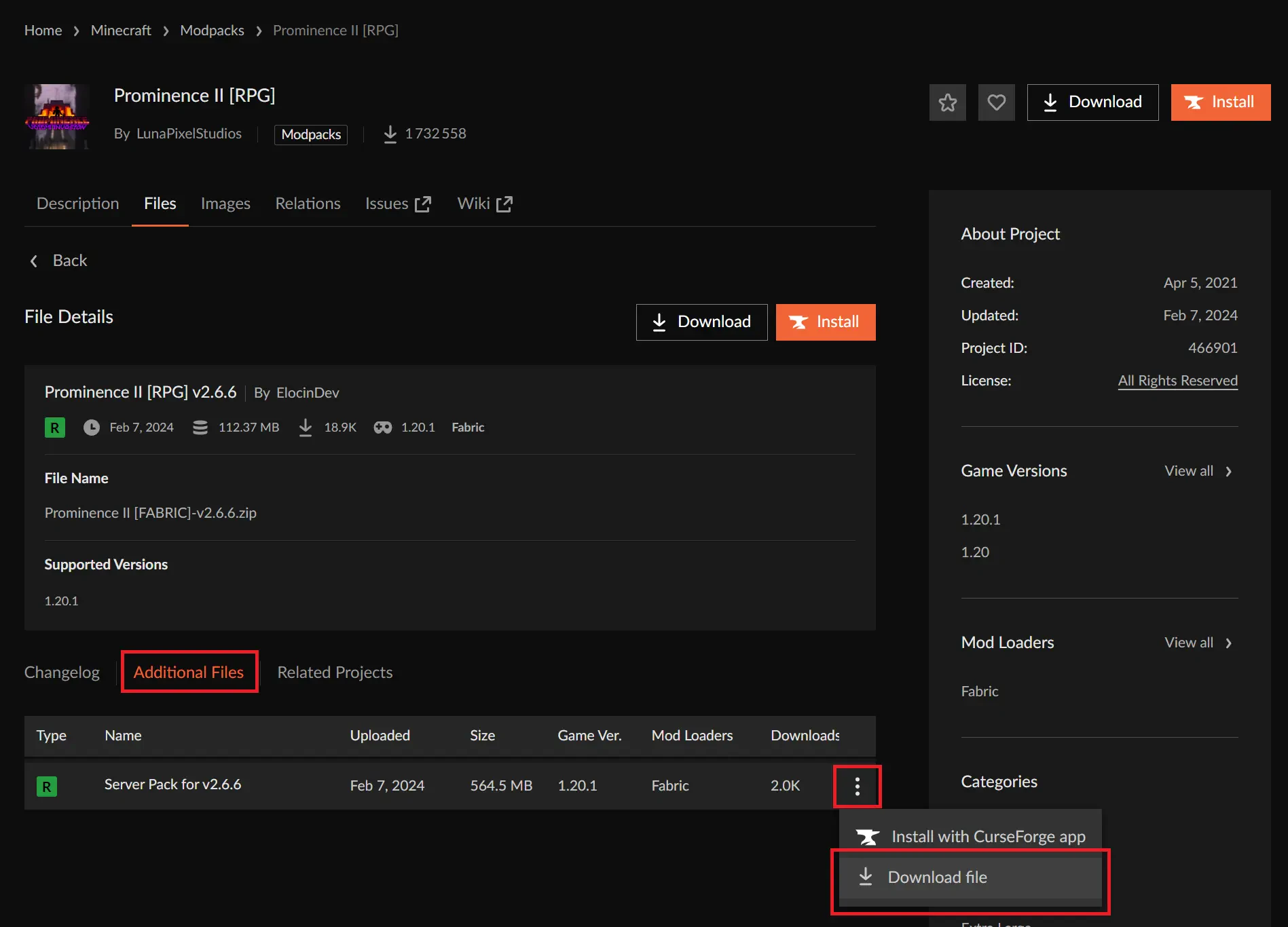
Une fois l’archive du modpack récupérée, décompressez-la avec un outil comme WinRAR ou 7-Zip dans un dossier de votre choix sur votre ordinateur. Vous y trouverez les fichiers qui serviront de base à votre serveur Minecraft moddé.
Étape 2 : Préparer les fichiers du modpack
Selon le modpack Minecraft que vous avez choisi, la structure des fichiers et la présence (ou non) d’un installateur peuvent varier. L’objectif est toujours le même : obtenir un ensemble de fichiers serveur complet et prêt à être transféré sur votre hébergement MineStrator.
2.1 Installer les dépendances avec un script (si présent)
De nombreux modpacks serveur incluent un script d’installation qui se charge de télécharger Forge, NeoForge ou Fabric, ainsi que toutes les librairies nécessaires. Ce script peut être un fichier .bat (Windows), .sh (Linux) ou parfois .ps1 (PowerShell).
🚨 Important : Assurez-vous d’avoir installé Java sur votre ordinateur avant de lancer l’installateur. Sans Java, la plupart de ces scripts ne fonctionneront pas.
Par exemple, dans certains modpacks comme AllTheMods 9, vous trouverez un fichier du type startserver.bat. Le nom peut varier (souvent avec install ou start dans le nom), mais l’idée reste la même : exécuter ce script pour qu’il télécharge et configure les dépendances serveur.
Voici le minimum à retrouver après préparation des fichiers, selon le type de modpack :
Pour les modpacks sous Forge en 1.17 et plus :
Un dossier libraries contenant les fichiers Forge
Un dossier mods avec tous les mods
Un dossier config (souvent présent, mais pas toujours obligatoire)
Pour les modpacks sous Fabric et les modpacks Forge en 1.16 et moins :
Le .jar serveur vanilla (ex :
minecraft_server.1.12.2.jar)Le .jar Forge (ex :
forge-1.12.2-14.23.5.2838-universal.jar)Un dossier libraries pour Forge
Un dossier mods avec tous les mods
Un dossier config pour les configurations
2.2 Exemple Fabric : Prominence II [RPG]
Dans le cas du modpack Prominence II [RPG], l’archive serveur contient un fichier start.ps1. Ce script PowerShell se charge de télécharger et d’installer Fabric pour le serveur.
Sur votre PC Windows, faites un clic droit sur start.ps1, puis sélectionnez Exécuter avec PowerShell. Suivez les instructions affichées dans la fenêtre. À la fin, vous devriez voir de nouveaux fichiers, dont un fabric-server-launcher.jar qui servira de fichier de démarrage pour votre serveur Minecraft.
⚠️ Attention : Si l’exécution des scripts PowerShell est bloquée, ouvrez PowerShell en Administrateur et exécutez la commande
Set-ExecutionPolicy Unrestricted, puis validez avec la lettre O. Vous pourrez ensuite relancerstart.ps1.
2.3 Exemple Forge 1.19.2 : DawnCraft
Pour le modpack DawnCraft (Forge 1.19.2), le fonctionnement est un peu différent. Il n’y a plus de fichier .jar de démarrage Forge à la racine ; tout passe par le dossier libraries et des arguments de démarrage spécifiques.
Dans cet exemple, le modpack ne fournit pas d’installateur Forge. Vous devez donc télécharger et installer Forge manuellement dans le dossier du modpack. Rendez-vous sur le site officiel : Forge pour Minecraft.
Procédez ainsi :
Lancez le modpack en solo sur votre PC.
Sur le menu principal de Minecraft, notez la version exacte de Forge affichée en bas à gauche.
Téléchargez l’installateur Forge correspondant depuis le site officiel.
Lancez l’installateur avec Java et choisissez l’option Install server en ciblant le dossier du modpack.
Forge va alors créer le dossier libraries au même niveau que les dossiers mods et config. Une fois cette étape terminée, vous aurez un ensemble de fichiers serveur complet, prêt à être transféré sur votre serveur MineStrator.
Étape 3 : Transférer le modpack sur votre serveur
Quand les fichiers serveur de votre modpack Minecraft sont prêts (dépendances incluses), il est temps de les envoyer sur votre hébergement. Pour cela, vous allez utiliser le SFTP fourni avec votre serveur MineStrator.
Connectez-vous à votre serveur via SFTP avec un client comme FileZilla ou WinSCP. Si vous ne savez pas comment faire, suivez notre tutoriel détaillé sur la gestion de serveur avec WinSCP et FileZilla.
💡 Astuce : Pensez à faire une sauvegarde de votre serveur actuel avant de tout supprimer, au cas où vous voudriez revenir en arrière.
Une fois connecté :
Supprimez tous les fichiers existants à la racine de votre serveur (hors sauvegarde éventuelle).
Transférez l’intégralité des fichiers et dossiers du modpack préparé (mods, config, libraries, jar, etc.).
Cette remise à zéro permet d’éviter les conflits entre anciens fichiers et votre nouveau modpack Minecraft.
Étape 4 : Configurer le démarrage du serveur
Votre modpack est maintenant sur le serveur, mais il ne démarrera pas correctement sans une configuration adaptée des paramètres de démarrage. La méthode dépend du type de modpack (Forge/NeoForge récent, Forge ancien ou Fabric).
4.1 Forge / NeoForge 1.17+ : utiliser les arguments unix_args
Depuis Minecraft 1.17, Forge (et NeoForge) n’utilisent plus un simple .jar à la racine pour démarrer le serveur. Le lancement passe par le dossier libraries et une ligne d’arguments spécifique stockée dans un fichier unix_args.txt.
Pour récupérer ces arguments :
Forge : allez dans
libraries/net/minecraftforge/forge, puis dans le dossier correspondant à la version de Forge utilisée. Ouvrez le fichier unix_args.txt.NeoForge : allez dans
libraries/net/neoforged/forge, puis dans le dossier de la version installée, et ouvrez également unix_args.txt.
Copiez tout le contenu de ce fichier. Sur votre panel MineStrator, ouvrez l’onglet Paramètres de votre serveur, puis descendez jusqu’à la section des arguments de démarrage. Supprimez les arguments existants et collez ceux récupérés depuis unix_args.txt, puis sauvegardez.
📝 Note : MineStrator met déjà à votre disposition toutes les versions de Forge et NeoForge en installation automatique. Depuis l’onglet Versions, vous pouvez installer directement la version utilisée par votre modpack : cela applique automatiquement les bons arguments de démarrage sans modifier les autres fichiers du modpack. Pour cela, effectuez simplement un changement de version comme expliqué dans ce guide : Changer de version
Si vous ne connaissez pas la version exacte de Forge/NeoForge, lancez le modpack en solo sur votre PC : la version est affichée en bas à gauche du menu principal.
4.2 Fabric et Forge 1.16 et versions inférieurs : choisir le bon fichier .jar
Pour les modpacks sous Fabric ou sous Forge 1.16.5 et inférieur, le serveur démarre généralement à partir d’un fichier .jar spécifique (par exemple fabric-server-launcher.jar ou un jar Forge).
Sur votre panel MineStrator :
Allez dans l’onglet Paramètres.
Dans la section Changer le paramètre de démarrage, sélectionnez le fichier .jar de démarrage du modpack.
Le nom du fichier dépend du modpack : cela peut être un jar Forge, un server.jar renommé ou un launcher Fabric. Certains modpacks ne fournissent pas de fichier de démarrage ; dans ce cas, installez d’abord Forge ou Fabric dans la bonne version, puis ajustez le démarrage.
🚨 Important : N’oubliez pas d’utiliser la bonne version de Java sur votre serveur : Java 21 pour les modpacks en 1.21+, Java 17 pour les versions 1.17 à 1.20.x, Java 8 pour les versions 1.16.5 et inférieures.
Avant le premier démarrage, pensez aussi à accepter la EULA : ouvrez le fichier eula.txt à la racine du serveur et remplacez false par true. Sans cela, le serveur Minecraft se coupera immédiatement.
Installer un modpack sans serverpack dédié
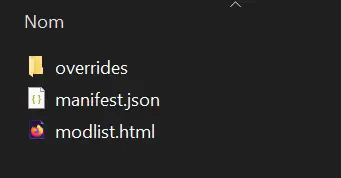
Certains modpacks CurseForge ne proposent pas de “server files” mais seulement une archive contenant un dossier overrides, un fichier manifest.json et un modlist.html. Cela signifie que l’archive est prévue pour une installation via le launcher CurseForge côté client, pas directement pour un serveur.
Dans ce cas, vous devez préparer manuellement les fichiers serveur à partir de la version client du modpack, puis les transférer sur votre hébergement.
5.1 Installer le modpack côté client
Commencez par installer le modpack sur votre PC via le launcher CurseForge :
Téléchargez et installez le modpack depuis CurseForge.
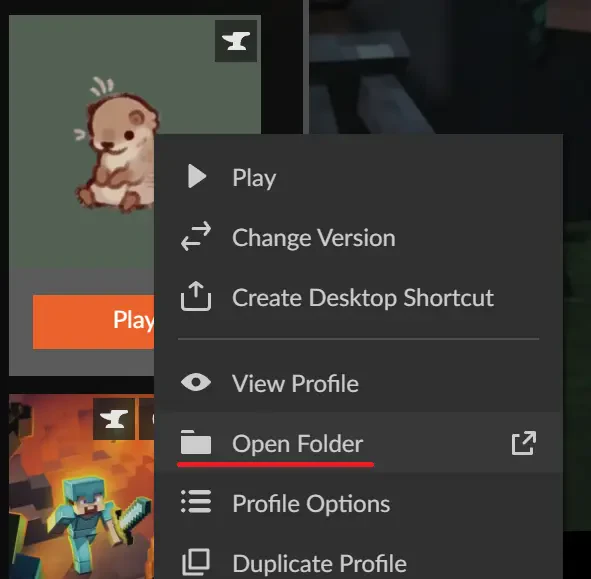
Dans CurseForge, faites un clic droit sur le profil du modpack et choisissez Open Folder (Ouvrir le dossier).
Le dossier qui s’ouvre contient les dossiers mods, config et d’autres fichiers nécessaires au bon fonctionnement du modpack Minecraft côté client.
5.2 Préparer le serveur Forge
Ensuite, vous allez préparer un serveur Forge dans la même version que celle utilisée par le modpack :
Sur votre panel MineStrator, ouvrez l’onglet Versions.
Installez Forge dans la version correspondant à celle du modpack.
💡 Astuce : Si vous ne connaissez pas la version de Forge utilisée, lancez le modpack en solo et regardez la version affichée en bas à gauche du menu principal.
Une fois Forge installé via le panel, vous disposez d’une base serveur fonctionnelle. Il ne vous reste plus qu’à y ajouter les mods et configurations du modpack.
5.3 Copier les mods et configs vers le serveur
Depuis le dossier ouvert avec Open Folder côté client, copiez les éléments suivants vers votre serveur via SFTP (FileZilla, WinSCP, etc.) :
Le dossier mods (tous les mods du modpack)
Le dossier config (toutes les configurations des mods)
Remplacez ou fusionnez ces dossiers avec ceux déjà présents sur le serveur Forge installé via le panel, en fonction de la structure existante.
5.4 Trier les mods côté serveur
Comme vous avez utilisé la version “client” du modpack, certains mods peuvent être réservés au client (graphismes, HUD, sons, etc.) et ne doivent pas être chargés sur un serveur dédié. Des exemples typiques : Iris, Sodium, Oculus et autres mods d’optimisation ou de rendu.
Pour les repérer, démarrez votre serveur Minecraft et surveillez la console. Si un mod incompatible est détecté, vous verrez des erreurs indiquant qu’un mod ne peut pas être chargé côté serveur, souvent avec le message :

L’erreur invalid dist DEDICATED_SERVER signifie que le mod est réservé au client. Ces mods modifient généralement l’affichage, les menus, les skins ou les sons, et ne doivent pas être présents sur le serveur. Pour corriger le problème, supprimez simplement les mods concernés du dossier mods du serveur.
5.5 Finaliser et tester le serveur
Une fois les fichiers transférés et les mods clients retirés, redémarrez votre serveur. Surveillez les logs de démarrage : des warnings sont fréquents sur les gros modpacks, mais tant que le serveur va jusqu’au message de démarrage complet sans crash-report supplémentaire, tout est bon.
📝 Note : Les gros modpacks Minecraft génèrent souvent beaucoup d’avertissements. Ne paniquez pas tant que le serveur démarre et reste en ligne.
Quand le serveur est lancé, connectez-vous depuis votre client Minecraft en utilisant exactement le même modpack que celui installé côté serveur. Si la connexion fonctionne et que vous pouvez jouer sans crash, votre installation de modpack serveur est réussie.
Questions fréquentes
Comment savoir si un modpack est compatible avec un serveur Minecraft ?
Un modpack compatible serveur propose généralement des “server files” ou un “server pack” sur CurseForge. Si ce n’est pas le cas, vous pouvez souvent l’adapter en installant Forge ou Fabric dans la même version, puis en copiant les dossiers mods et config depuis la version client, en retirant les mods réservés au client.
Que faire si mon serveur Minecraft crash au démarrage avec un modpack ?
Consultez les logs et les crash-reports générés à la racine du serveur. Recherchez les erreurs liées à des mods incompatibles (invalid dist DEDICATED_SERVER) ou à une mauvaise version de Forge/Fabric ou de Java. Corrigez les points indiqués (suppression de mods, changement de version Java, mise à jour de Forge) puis redémarrez.
Puis-je mélanger plusieurs modpacks sur le même serveur ?
C’est fortement déconseillé. Les modpacks sont conçus avec un ensemble précis de mods et de configurations. Mélanger plusieurs modpacks Minecraft peut provoquer des conflits, des crashs et des problèmes de performances. Il vaut mieux partir d’un seul modpack et lui ajouter quelques mods supplémentaires compatibles.
Mon modpack utilise Fabric, est-ce différent pour le serveur ?
Pour Fabric, vous devez disposer d’un launcher serveur Fabric (par exemple fabric-server-launcher.jar) et des dossiers mods et config. La logique reste similaire à Forge : installer Fabric dans la bonne version, transférer les mods, ajuster le fichier de démarrage et utiliser la bonne version de Java.
Conclusion
Installer manuellement un modpack serveur Minecraft peut sembler intimidant au départ, mais en suivant ces étapes (préparation des fichiers, transfert SFTP, configuration du démarrage, tri des mods clients), vous pouvez faire tourner presque n’importe quel modpack sur votre serveur MineStrator.
Si vous bloquez à une étape ou si votre serveur refuse de démarrer, n’hésitez pas à rejoindre le Discord MineStrator ou à contacter notre support. Et si vous n’avez pas encore de serveur, découvrez nos offres MyBox optimisées pour les modpacks Minecraft et lancez votre aventure moddé en quelques minutes.

 11 décembre 2025
  Bénéficiez de -10% sur votre premier mois de serveur chez MineStrator en utilisant le code ACTU10 !






