






Dans ce guide très rapide, vous allez voir comment installer des plugins en un clic depuis le panel de votre serveur. Pas besoin de FTP ni de manipulations compliquées : tout se fait directement depuis le panel MineBoard.
Ce tutoriel s’applique à la plupart des plugins disponibles sur Spigot et compatibles avec votre version de serveur. En quelques minutes, votre serveur sera prêt à accueillir de nouveaux ajouts.
Précautions avant d’utiliser l’installation automatique
Avant d’installer un plugin en un clic, il est important de comprendre certaines limites de ce système d’installation automatique.
⚠️ Attention : certains plugins ont une page sur Spigot.org mais sont hébergés sur un site tiers. C’est le cas par exemple de EssentialsX ou ViaVersion : ils apparaissent bien dans la liste, mais le fichier téléchargé via l’installation automatique ne sera pas valide.
L’installation automatique se charge uniquement de télécharger le fichier .jar du plugin dans le dossier adéquat. Si le plugin nécessite une configuration spécifique pour fonctionner, vous devrez l’ajuster vous-même après l’installation.
📝 Note : c’est particulièrement important pour les plugins utilisant un port supplémentaire, comme VoiceChat ou DynMap. Pensez à vérifier et modifier leur configuration si besoin. Les ports disponibles sur votre serveur se trouvent dans l'onglet Accès.
Installer un plugin depuis le panel
Pour installer un plugin en un clic, commencez par vous rendre dans l’onglet Plugins de votre serveur sur le panel MineStrator. C’est depuis cet espace que vous pouvez rechercher, installer et gérer vos plugins.
Dans la barre de recherche, tapez le nom du plugin que vous souhaitez ajouter. Dans cet exemple, nous allons installer LuckPerms, un gestionnaire de permissions très populaire pour les serveurs Minecraft.
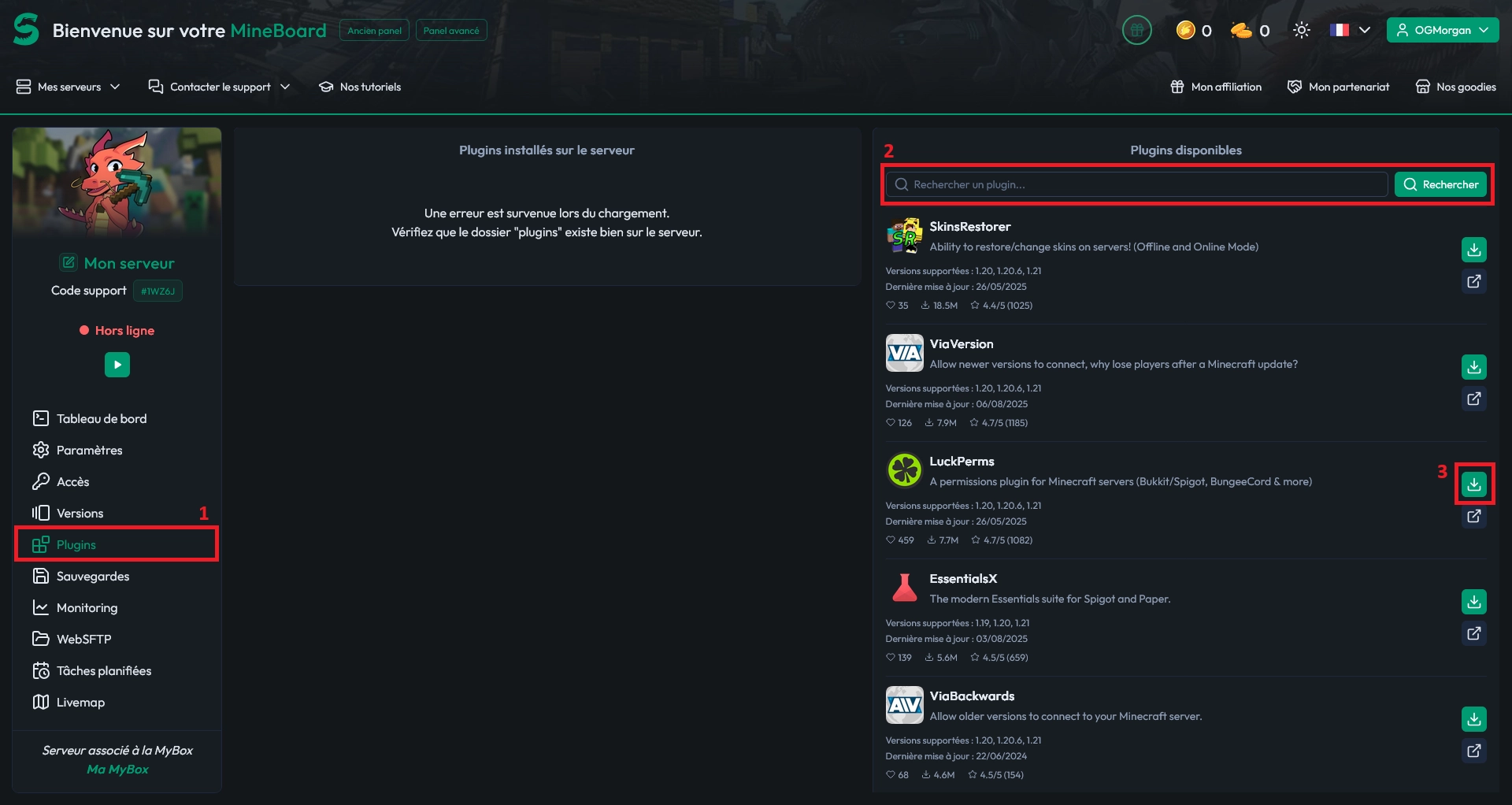
Une fois le plugin trouvé, cliquez simplement sur le bouton Installer. Le panel va alors télécharger automatiquement le fichier du plugin et le placer dans le dossier plugins de votre serveur.
Finaliser l’installation de vos plugins
Après avoir ajouté tous les plugins souhaités via le panel, il ne reste plus qu’une étape pour qu’ils soient pris en compte par votre serveur.
Redémarrez votre serveur depuis le panel une fois toutes vos installations terminées. Au prochain démarrage, les nouveaux plugins seront chargés et prêts à être configurés ou utilisés par vos joueurs.
💡 Astuce : si un plugin ne se charge pas correctement après redémarrage, consultez les logs de la console pour repérer une éventuelle erreur de version ou de configuration.

 11 décembre 2025
  Bénéficiez de -10% sur votre premier mois de serveur chez MineStrator en utilisant le code ACTU10 !






