Vous voulez parler directement en jeu avec vos amis sans passer par Discord ? Dans ce tutoriel, nous allons voir comment installer et configurer Simple Voice Chat sur votre serveur Minecraft, que vous utilisiez un plugin (Spigot/Paper) ou un mod (Forge/Fabric).
Nous allons avancer étape par étape : installation du plugin ou du mod, configuration du port dédié sur votre serveur, puis quelques rappels importants pour que tout fonctionne côté client. À la fin, votre voice chat sera opérationnel et prêt pour vos sessions multijoueur.
Si vous préférez suivre ce tutoriel en vidéo, vous pouvez regarder : Comment configurer VoiceChat sur son serveur Minecraft.
Installer Simple Voice Chat sur votre serveur
Simple Voice Chat existe en deux versions : plugin pour les serveurs Spigot/Paper/Bukkit, et mod pour les serveurs (Neo)Forge ou Fabric. Le principe reste le même, seul l’emplacement des fichiers change.
Pour installer la version plugin, téléchargez le fichier depuis la page CurseForge du plugin Simple Voice Chat. Uploadez ensuite le fichier .jar dans le dossier /plugins/ de votre serveur.
Si vous avez besoin d’aide pour cette étape, suivez le tutoriel détaillé pour ajouter des plugins sur un serveur Minecraft.
Pour installer la version mod, téléchargez la variante correspondant à votre plateforme : version Forge ou version Fabric. Placez ensuite le fichier .jar dans le dossier /mods/ de votre serveur.
Pour plus de détails sur l’installation des mods, vous pouvez consulter le guide pour installer des mods sur un serveur Minecraft.
💡 Astuce : Vérifiez toujours que la version du plugin ou du mod Simple Voice Chat correspond bien à la version de Minecraft utilisée par votre serveur.
Une fois le plugin ou le mod Simple Voice Chat uploadé, démarrez votre serveur une première fois. Cela permet de générer automatiquement les dossiers et fichiers de configuration nécessaires. Dès que le démarrage est terminé, arrêtez le serveur pour passer à la configuration en toute sécurité.
Configurer Simple Voice Chat avec un port dédié
Pour que Simple Voice Chat fonctionne correctement, vous devez lui attribuer un port dédié différent du port principal de votre serveur Minecraft. Cette configuration se fait dans le fichier de configuration du plugin ou du mod.
Vous pouvez accéder à ces fichiers directement depuis l'onglet Fichiers de votre panel MineStrator. L’emplacement du fichier dépend de la version que vous utilisez (plugin ou mod), mais la modification à effectuer est la même : changer la valeur du port.
Configurer Simple Voice Chat en version plugin
Si vous utilisez Simple Voice Chat en version plugin (Spigot/Paper/Bukkit), le fichier de configuration se trouve ici : /plugins/voicechat/voicechat-server.properties. Ouvrez ce fichier via l'onglet Fichiers de votre panel.
Dans ce fichier, repérez la ligne qui contient le paramètre port. C’est cette valeur que vous devez modifier pour y mettre l’un de vos ports dédiés disponibles sur votre serveur.
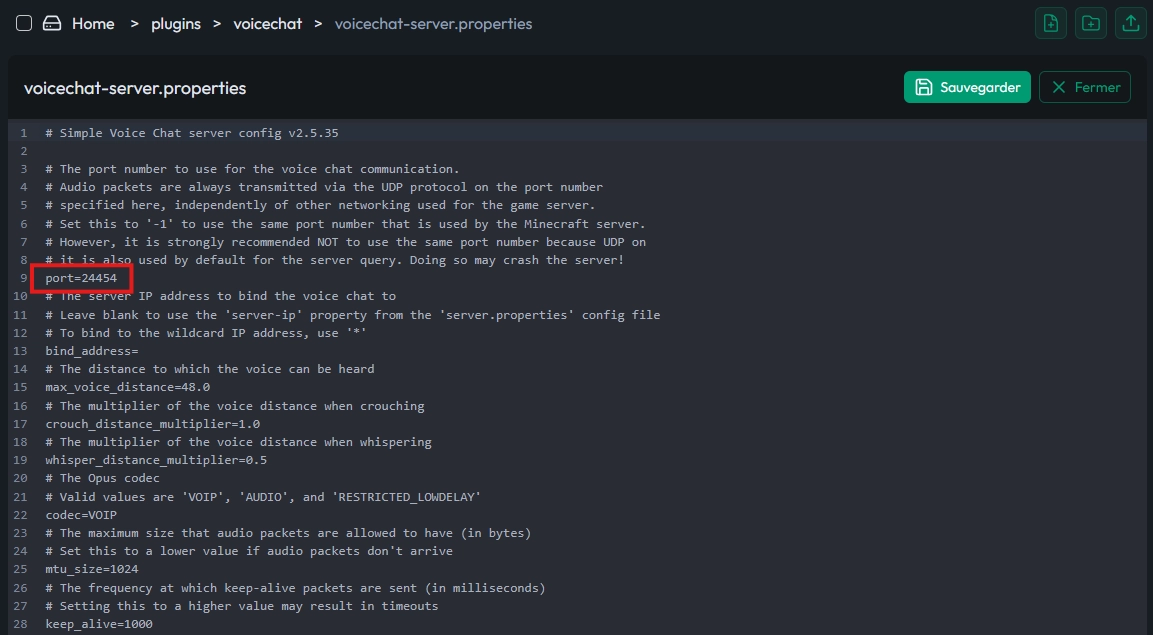
Remplacez la valeur du port actuel par un port dédié libre indiqué sur votre panel. Enregistrez ensuite le fichier. Ne redémarrez pas encore tout de suite : nous allons voir où trouver ces ports dédiés.
📝 Note : Le format du fichier est proche d’un fichier
.propertiesclassique. Faites attention à ne pas modifier d’autres lignes si vous n’êtes pas sûr de leur utilité.
Configurer Simple Voice Chat en version mod
Si vous utilisez Simple Voice Chat en version mod Forge ou Fabric, le fichier de configuration ne se trouve pas dans /plugins/, mais dans : /config/serverconfig/voicechat-server.toml.
Ouvrez ce fichier via le WebFTP. Sa structure est légèrement différente de celle du plugin, mais le principe reste identique : vous devez modifier la ligne contenant port= pour y indiquer un port dédié disponible dans l’onglet Accès de votre panel.
Une fois le fichier ouvert, recherchez la ligne port= et remplacez la valeur par l’un de vos Ports dédiés. Nous allons voir juste après comment les identifier sur votre panel.
💬 Bon à savoir : Le format
.tomlest sensible à la syntaxe. Ne supprimez pas les guillemets ou caractères spéciaux si vous n’êtes pas certain de leur rôle.
Choisir un port dédié pour Simple Voice Chat
Pour trouver un port dédié à utiliser avec Simple Voice Chat, rendez-vous sur votre panel MineStrator, dans l’onglet Accès. Vous y verrez la liste de vos Ports dédiés disponibles en plus du port principal de votre serveur.
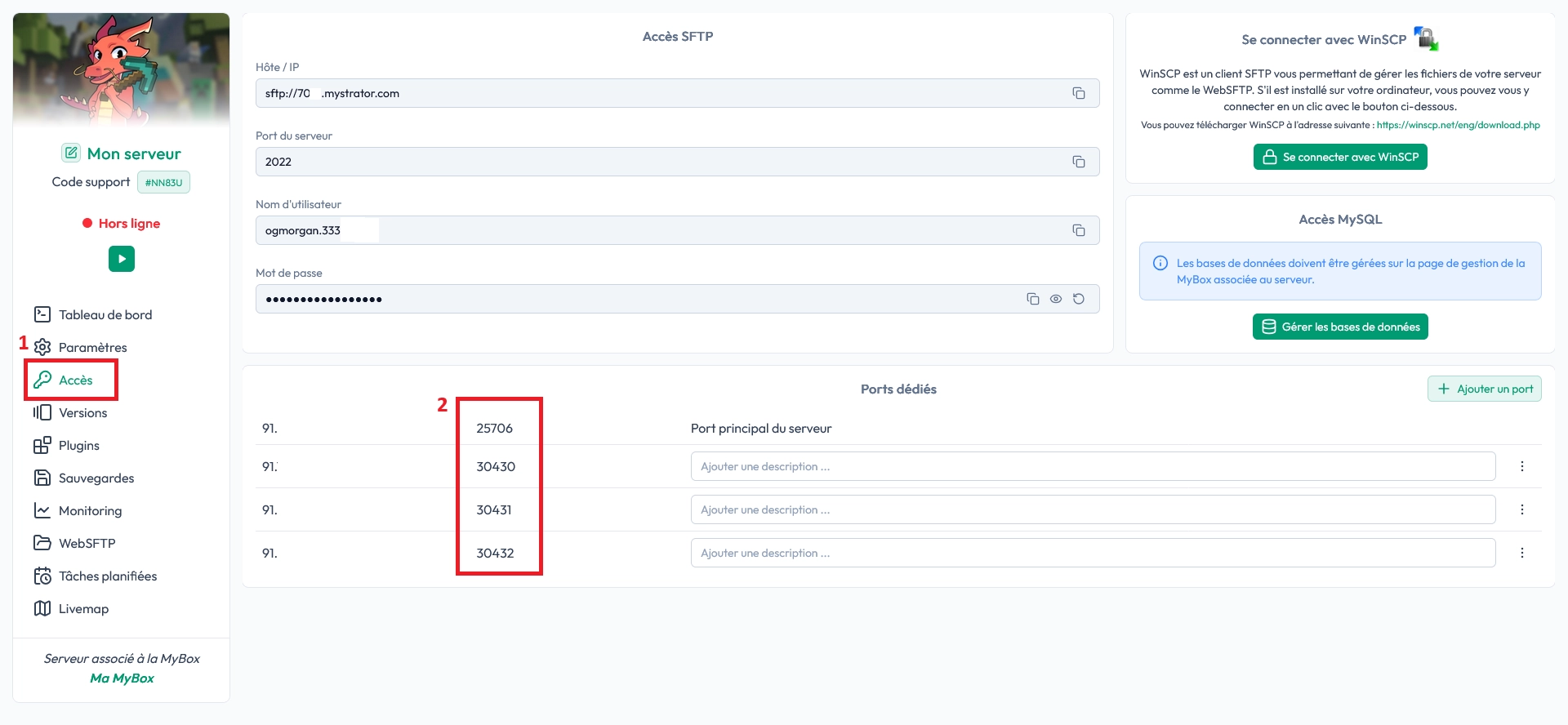
Vous disposez généralement de 3 ports dédiés ou plus. Choisissez-en un qui n’est pas déjà utilisé par un autre plugin ou service, puis reportez ce numéro dans la configuration de Simple Voice Chat, à la place du port précédemment affiché.
Une fois le port modifié dans le fichier de configuration (plugin ou mod), sauvegardez le fichier, puis redémarrez votre serveur depuis le panel. Simple Voice Chat utilisera désormais ce port dédié pour gérer la communication vocale.
🚨 Important : Un port ne peut être utilisé qu’une seule fois. N’utilisez jamais le port principal du serveur Minecraft, ni un port déjà réservé par un autre plugin ou mod.
Vérifier le fonctionnement et côté client
Après le redémarrage, votre outil Simple Voice Chat est normalement bien configuré côté serveur. Vous pouvez vérifier dans la console que le plugin ou le mod se charge sans erreur et qu’il écoute bien sur le port que vous avez défini.
N’oubliez pas que pour utiliser le voice chat en jeu, vos joueurs doivent aussi installer Simple Voice Chat côté client. Ils doivent avoir la version Fabric ou Forge installée sur leur client Minecraft si votre serveur utilise une base Spigot, Paper ou Bukkit avec le plugin.
⚠️ Attention : Sans le mod Simple Voice Chat installé sur le client, les joueurs ne pourront pas utiliser le chat vocal, même si le serveur est correctement configuré.
Questions fréquentes
Où trouver le fichier de configuration de Simple Voice Chat ?
En version plugin (Spigot/Paper/Bukkit), le fichier se trouve dans /plugins/voicechat/voicechat-server.properties. En version mod (Forge/Fabric), il est situé dans /config/serverconfig/voicechat-server.toml. Vous pouvez y accéder via le WebFTP de votre panel.
Quel port dois-je utiliser pour Simple Voice Chat ?
Vous devez utiliser l’un de vos Ports dédiés indiqués dans l’onglet Accès de votre panel MineStrator. Ce port doit être différent du port principal du serveur Minecraft et ne pas être utilisé par un autre plugin ou service.
Faut-il que les joueurs installent quelque chose sur leur client ?
Oui, pour que Simple Voice Chat fonctionne, chaque joueur doit installer le mod client correspondant (Forge ou Fabric) sur sa propre installation Minecraft. Sans cela, ils ne pourront pas rejoindre le voice chat du serveur.
Que faire si Simple Voice Chat ne fonctionne pas après la configuration ?
Commencez par vérifier que le port configuré est bien un port dédié libre, que le fichier de configuration est correctement sauvegardé et que le plugin/mod se charge sans erreur dans la console. Si le problème persiste, redémarrez le serveur et vérifiez à nouveau les logs.
Conclusion
Avec Simple Voice Chat correctement installé et configuré sur un port dédié, votre serveur Minecraft gagne une vraie dimension sociale : plus besoin de jongler entre le jeu et une appli externe pour discuter avec vos amis. Il ne vous reste plus qu’à installer le mod côté client et à profiter de vos sessions en vocal.
Vous n’avez pas encore de serveur ou vous voulez un hébergement stable pour votre voice chat ? Découvrez nos offres d’hébergement Minecraft et lancez votre serveur en quelques minutes. Pour aller plus loin, vous pouvez aussi parcourir les autres tutoriels de notre blog pour optimiser votre configuration.

 12 décembre 2025
  Bénéficiez de -10% sur votre premier mois de serveur chez MineStrator en utilisant le code ACTU10 !