





Mettre à jour un modpack Minecraft peut faire un peu peur : crashs, monde corrompu, mods incompatibles… Pourtant, avec une bonne méthode, la mise à jour peut se faire proprement, sans perdre votre progression.
Dans ce guide, vous allez apprendre à mettre à jour votre modpack CurseForge sur un serveur MineStrator tout en conservant votre monde. Nous utilisons Better MC 4 comme exemple, mais la méthode fonctionne pour la majorité des modpacks similaires.
Vous verrez étape par étape quoi sauvegarder, quels fichiers supprimer, comment réinstaller le modpack, et quoi faire si votre serveur se met à crasher après la mise à jour.
Prérequis avant de mettre à jour un modpack Minecraft
Avant de mettre à jour votre modpack Minecraft, il est important de vérifier quelques points pour limiter les risques. Une mise à jour reste une opération sensible, surtout si votre serveur est bien avancé avec beaucoup de joueurs.
Dans ce tutoriel, nous partons du principe que :
Votre modpack est disponible publiquement sur CurseForge
Les mods stockent leurs données dans le monde principal
Votre monde est potentiellement compatible avec la nouvelle version
⚠️ Attention : Si votre modpack n’est pas sur CurseForge, vous devrez mettre à jour manuellement tous les fichiers modifiés (mods, config, etc.).
Dans la plupart des cas, les mods enregistrent leurs données dans le dossier du monde (par exemple world). Si certains mods utilisent un autre emplacement, il est possible que certaines données soient perdues lors de la mise à jour.
🚨 Important : Il peut arriver que certains modpacks ne supportent pas cette méthode de mise à jour et/ou que le monde ne soit pas compatible avec la nouvelle version du modpack. C’est rare, mais possible. Créez toujours une Snapshot dans l’onglet Sauvegardes de votre serveur avant toute mise à jour.
Préparer votre serveur Minecraft à la mise à jour
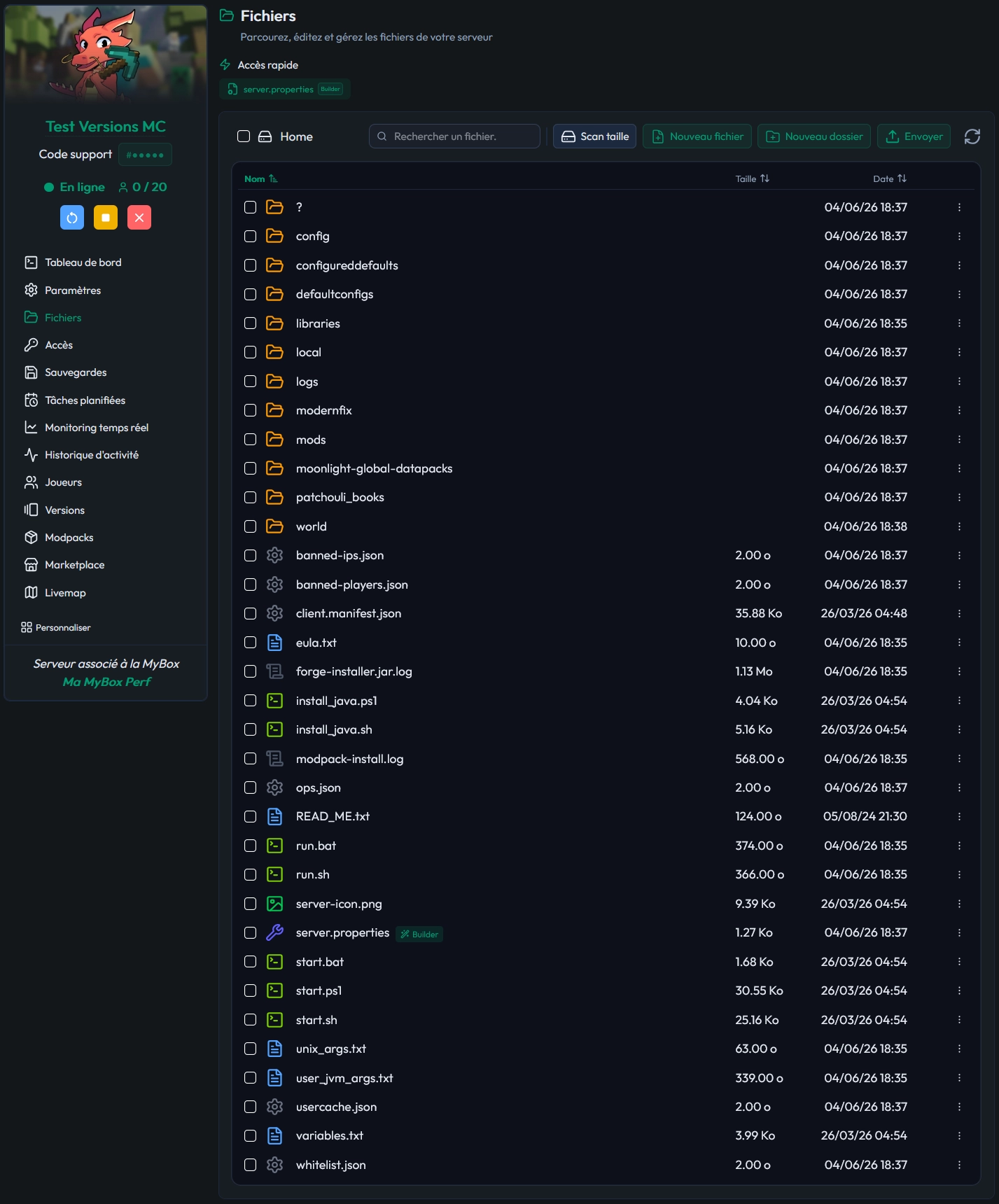
Pour illustrer ce guide, nous allons mettre à jour Better MC 4 de la version v57 vers la version v58. Voici l’état du serveur dans l’onglet Fichiers avant toute manipulation :
Avant de toucher aux fichiers, commencez par arrêter votre serveur. Ensuite, rendez-vous dans l’onglet Sauvegardes de votre panel MineStrator et créez une Snapshot. Vous pourrez ainsi revenir en arrière facilement si la mise à jour pose problème.
💡 Astuce : Donnez un nom explicite à votre Snapshot, par exemple Better MC 4 v57, pour retrouver rapidement la bonne sauvegarde.
Choisir quels fichiers conserver sur votre serveur
Une fois la Snapshot créée, nous allons nettoyer les fichiers du serveur pour repartir sur une base propre, tout en gardant vos données importantes. L’objectif est de supprimer tout ce qui sera réinstallé par le modpack, mais de conserver le monde et certains fichiers de configuration.
Sur votre WebSFTP (onglet Fichiers), vous devez supprimer tous les fichiers sauf les éléments suivants :
world (ou le nom personnalisé de votre monde)
ops.json
server.properties
whitelist.json
Voici le rôle de chaque fichier à conserver :
world : dossier contenant votre monde et la majorité des données du serveur. Si vous avez changé le nom du monde dans l’onglet Paramètres, conservez ce dossier avec son nom personnalisé.
ops.json : fichier qui liste les opérateurs du serveur, c’est-à-dire les administrateurs avec les permissions OP.
server.properties : configuration générale du serveur (nom du monde, whitelist, slots, etc.).
whitelist.json : liste des joueurs autorisés à se connecter lorsque la whitelist est activée.
📝 Note : Vérifiez soigneusement que vous ne supprimez pas par erreur le dossier de votre monde. Sans sauvegarde, un monde supprimé ne pourra pas être récupéré.
Réinstaller la nouvelle version du modpack CurseForge
Après avoir supprimé tous les fichiers inutiles, vous pouvez réinstaller le modpack dans sa nouvelle version via le panel MineStrator. Cette méthode permet d’avoir une installation propre tout en gardant votre monde et les fichiers importants.
Rendez-vous dans l’onglet Modpacks de votre serveur pour sélectionner la nouvelle version de Better MC 4.
Recherchez le nom de votre modpack (Better MC 4 dans notre cas), choisissez la version souhaitée (dans notre exemple elle est présélectionnée, il s'agit de la dernière version de Better MC 4 v58), puis cliquez sur le bouton d’installation de la version souhaitée.
Le panel vous proposera ensuite plusieurs options d’installation. Pour une mise à jour propre sans effacer ce que vous avez conservé (monde, whitelist, etc.), choisissez l’option Changer de version.
💡 Astuce : L’option Changer de version installe la nouvelle version du modpack sans toucher aux fichiers que vous avez volontairement gardés.
Redémarrer le serveur et vérifier la mise à jour
Une fois l’installation terminée, vous pouvez relancer votre serveur. Au prochain démarrage, votre serveur utilisera la nouvelle version du modpack tout en chargeant votre monde existant.
Connectez-vous ensuite en jeu pour vérifier que :
Le serveur démarre sans erreur
Votre monde se charge correctement
Vos joueurs, votre progression et vos constructions sont toujours présents
Si le monde n’est pas compatible avec la nouvelle version (crash au chargement, corruption, erreurs critiques), restaurez simplement la Snapshot créée avant la mise à jour pour revenir à l’ancienne version du modpack.
⚠️ Attention : N’insistez pas avec un monde qui crash à chaque lancement. Restaurez la sauvegarde, analysez les logs, puis retentez la mise à jour plus tard ou sur un serveur de test.
Gérer les mods client-side qui font crasher le serveur
Certains modpacks incluent des mods client-side. Ces mods sont prévus uniquement pour le client (votre jeu) et ne doivent pas être présents sur le serveur. Lorsqu’ils sont chargés côté serveur, ils provoquent très souvent un crash au démarrage.
Sur MineStrator, nous supprimons automatiquement les mods client-side les plus connus lors de l’installation des modpacks. Cependant, il arrive que certains passent à travers et restent dans le dossier mods de votre serveur.
💬 Bon à savoir : Si votre serveur crash juste après la mise à jour, consultez les logs ou la console. Les mods client-side problématiques y sont souvent mentionnés par leur nom.
Si vous n’arrivez pas à identifier le mod en cause ou si les logs ne sont pas clairs, vous pouvez contacter le support MineStrator. Nous pourrons vous aider à repérer et retirer les mods qui posent problème.
Questions fréquentes
Que faire si mon modpack n’est pas sur CurseForge ?
Si votre modpack n’est pas disponible publiquement sur CurseForge, vous ne pourrez pas utiliser l’installation automatique du panel. Vous devrez alors mettre à jour manuellement les mods, les dossiers config et tout autre fichier modifié, en suivant les instructions du créateur du modpack.
Puis-je changer de version Minecraft en même temps que le modpack ?
C’est parfois possible, mais plus risqué. Un changement de version Minecraft (par exemple 1.19 vers 1.20) peut rendre votre monde incompatible. Nous vous conseillons de tester d’abord la mise à jour sur un serveur de test ou de faire une sauvegarde complète avant toute migration majeure.
Combien de temps garder mes Snapshots de serveur ?
Gardez au minimum la Snapshot réalisée juste avant la mise à jour tant que vous n’êtes pas certain que tout fonctionne correctement. Ensuite, vous pouvez supprimer les plus anciennes pour libérer de l’espace, en conservant toujours quelques sauvegardes clés (avant/après grosses mises à jour).
Puis-je suivre cette méthode pour d’autres modpacks que Better MC 4 ?
Oui, cette méthode s’applique à la plupart des modpacks Minecraft CurseForge installés via le panel MineStrator. Les grandes étapes restent les mêmes : sauvegarde, nettoyage des fichiers, réinstallation du modpack, redémarrage et vérification en jeu.
Conclusion
Mettre à jour votre modpack Minecraft sur MineStrator devient simple si vous suivez les bonnes étapes : création d’une Snapshot, conservation du monde, réinstallation propre via l’onglet Versions, puis vérification en jeu. En cas de problème, vous pouvez toujours revenir en arrière grâce à votre sauvegarde.
Vous voulez un environnement stable pour vos modpacks et des mises à jour sans prise de tête ? Découvrez nos offres MyBox pour héberger votre serveur Minecraft et le lancer en quelques minutes. Et si vous bloquez, notre support est là pour vous accompagner à chaque étape.

 04 juin 2026
  Bénéficiez de -10% sur votre premier mois de serveur chez MineStrator en utilisant le code ACTU10 !






