





Introduction
Vous voulez récupérer la carte de votre serveur Minecraft sans tout embarquer (plugins, configs, etc.) ? C’est exactement ce que permet la récupération uniquement du monde. Cette méthode est idéale si vous souhaitez rejouer votre carte en solo, migrer vers un autre hébergeur ou simplement garder une sauvegarde locale propre.
Dans ce guide, nous allons voir comment identifier le bon dossier de monde, le compresser depuis le panel MineStrator, le télécharger, puis gérer le cas particulier des serveurs Spigot/Paper vers Vanilla. Suivez les étapes et votre monde sera en sécurité sur votre PC en quelques minutes.
Ce que contient un monde Minecraft
Récupérer uniquement le monde de votre serveur Minecraft signifie télécharger la carte et toutes les données qui y sont liées, sans inclure toute l’installation serveur. Cette distinction est essentielle pour éviter de transporter des fichiers inutiles ou liés à un hébergeur spécifique.
✅ Ce que vous récupérez avec le monde :
Les constructions et toutes les modifications du terrain
Les coffres, shulkers et leur contenu
Les entités (animaux, villageois, mobs nommés, etc.)
Les structures générées (villages, forteresses, temples, etc.)
La progression des joueurs (position, niveaux, inventaires, statistiques, succès), hors données propres à certains mods
Les datapacks utilisés dans ce monde
❌ Ce que vous ne récupérez PAS avec le monde :
Les plugins (Spigot/Paper/Bukkit) et leurs fichiers de configuration
Les mods installés sur le serveur
Les permissions, groupes et rangs des joueurs
Les paramètres serveur (
server.properties, motd, slots, etc.)
💬 Bon à savoir : Pour rejouer le même monde avec les mêmes plugins ou mods, vous devrez les réinstaller séparément sur le nouveau serveur.
Pourquoi récupérer uniquement le monde ?
Récupérer uniquement le monde de votre serveur Minecraft est utile dans de nombreuses situations. Vous gagnez du temps, de l’espace disque et vous évitez de transporter des fichiers techniques liés à l’hébergement d’origine.
Situations où cette manipulation est utile
Migration de serveur : Transférer votre monde vers un autre hébergeur ou un nouveau serveur sans repartir de zéro.
Sauvegarde locale : Garder une copie de vos mondes sur votre PC pour les archiver ou les restaurer plus tard.
Changement de version : Passer de Spigot/Paper à Vanilla (ou inversement), ou changer de version moddée tout en conservant la même carte.
Partage de carte : Distribuer votre création à d’autres joueurs, créateurs de contenu ou amis.
📝 Note : Le monde peut ensuite être utilisé en solo, sur un autre serveur Minecraft ou comme base pour un nouveau projet.
Étape 1 : Accéder aux fichiers du serveur
Avant de pouvoir télécharger le monde de votre serveur Minecraft, vous devez accéder aux fichiers via le panel MineStrator. Tout se fait directement depuis votre navigateur, sans logiciel FTP obligatoire.
1.1 Ouvrir l’onglet Fichiers
Connectez-vous à votre compte MineStrator, puis rendez-vous sur le panel. Cliquez sur le serveur concerné pour afficher son tableau de bord et ses informations principales.
Avant toute manipulation de fichiers, éteignez votre serveur. Cela évite les corruptions de monde et garantit une sauvegarde propre de votre carte.
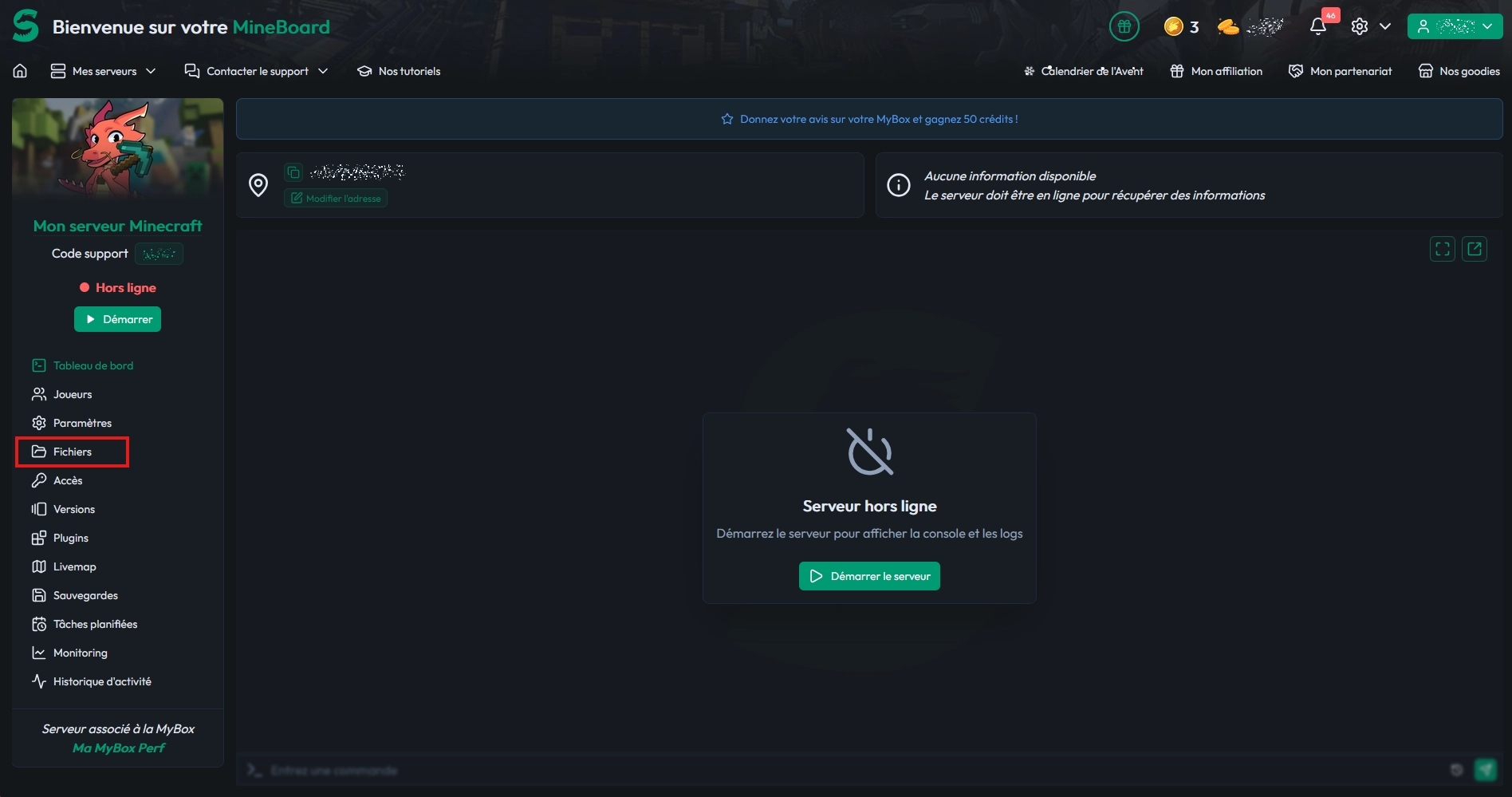
Une fois le serveur arrêté, cliquez sur le bouton Fichiers dans le menu à gauche de la console pour accéder à l’arborescence de votre serveur :
⚠️ Attention : Ne modifiez ni ne supprimez de fichiers pendant que le serveur est en ligne, au risque de corrompre le monde.
1.2 Naviguer dans les fichiers
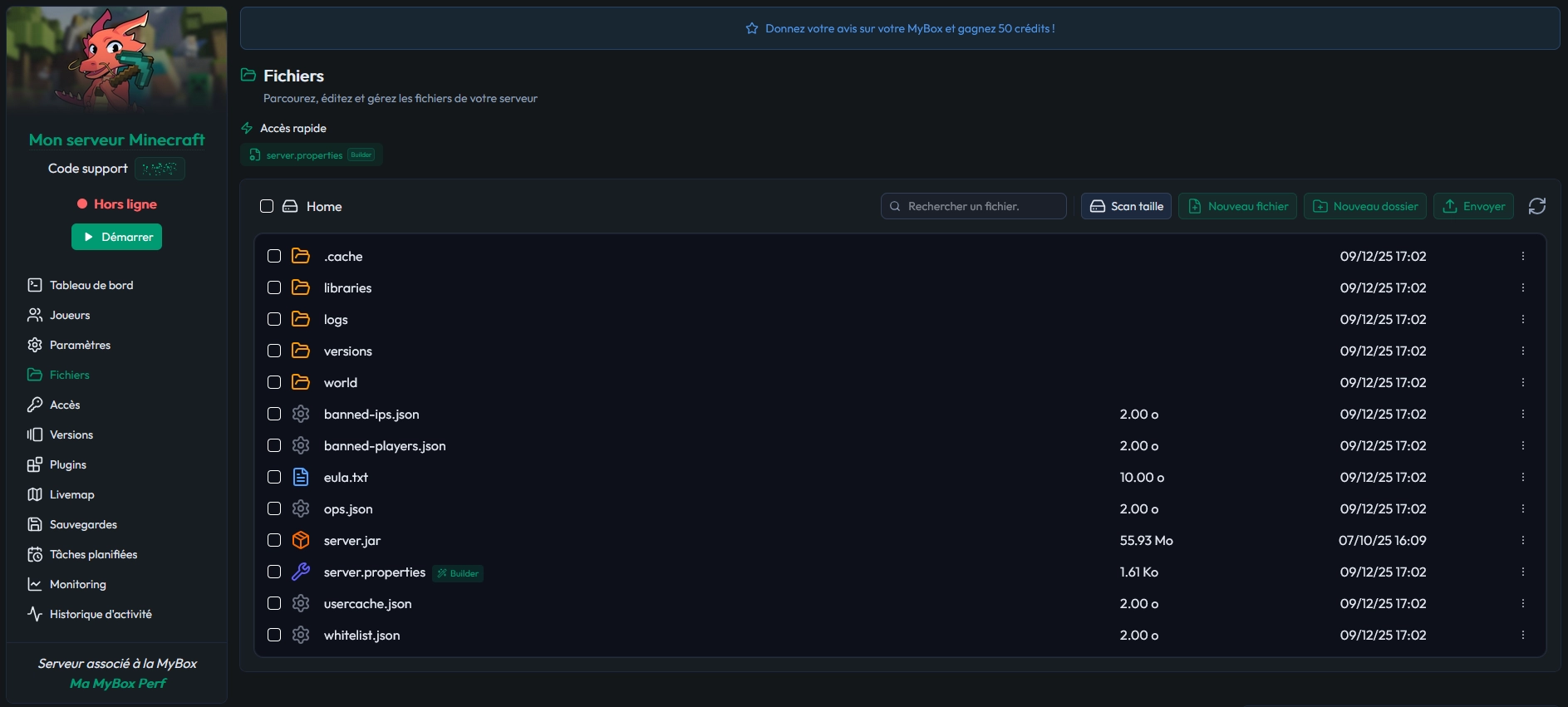
Dans l’onglet Fichiers, vous voyez l’arborescence complète de votre serveur Minecraft. L’interface fonctionne comme un explorateur de fichiers classique : dossiers, fichiers, actions via clic droit, etc.
C’est à partir de cette interface que vous allez repérer le dossier de votre monde, puis le compresser avant de le télécharger.
Étape 2 : Identifier le dossier du monde
La localisation du monde de votre serveur Minecraft dépend du type de serveur que vous utilisez : Vanilla/Forge/Fabric ou Spigot/Paper/Bukkit. La structure des dossiers n’est pas la même, il est donc important de bien identifier les bons répertoires.
2.1 Monde sur un serveur Vanilla, Forge ou Fabric
Sur un serveur Vanilla, Forge ou Fabric, le monde se trouve dans un dossier unique. Par défaut, ce dossier s’appelle :
world(nom par défaut du monde)Ou le nom personnalisé défini dans le fichier
server.properties(clélevel-name)
Voici un exemple de structure typique du dossier world/ :
world/
├── DIM-1/          <-- Le Nether
├── DIM1/           <-- L'End
├── data/
├── datapacks/
├── entities/
├── playerdata/
├── poi/
├── region/         <-- Chunks de l'Overworld
├── stats/
├── level.dat       <-- Données principales du monde
└── level.dat_old   <-- Sauvegarde précédente
💡 Astuce : Si vous avez un doute sur le nom du monde, ouvrez le fichier
server.propertieset vérifiez la valeur delevel-name.
2.2 Monde sur un serveur Spigot, Paper ou Bukkit
Les serveurs basés sur Bukkit (Spigot, Paper, Purpur, etc.) utilisent une structure différente pour les dimensions. Chaque dimension est stockée dans un dossier séparé à la racine du serveur.
Par défaut, vous trouverez :
world: l’Overworld (monde principal)world_nether: le Netherworld_the_end: l’End
Exemple de structure avec Spigot/Paper :
Racine du serveur/
├── world/              <-- Overworld uniquement
│   ├── data/
│   ├── entities/
│   ├── playerdata/
│   ├── region/
│   └── level.dat
├── world_nether/       <-- Nether
│   └── DIM-1/
└── world_the_end/      <-- End
    └── DIM1/
📝 Note : Pour sauvegarder tout votre monde sur un serveur Spigot/Paper, vous devrez récupérer ces trois dossiers ensemble.
2.3 Monde avec un nom personnalisé
Si vous avez changé le nom du monde (par exemple SurvivalCraft), les dossiers prendront ce nom au lieu de world. Cela vaut aussi bien pour Vanilla que pour Spigot/Paper.
Version Vanilla :
SurvivalCraft/Version Spigot/Paper :
SurvivalCraft/,SurvivalCraft_nether/,SurvivalCraft_the_end/
💬 Bon à savoir : Le préfixe du dossier (ex :
SurvivalCraft) reste le même, seules les suffixes_netheret_the_endchangent.
Étape 3 : Compresser le dossier du monde
Pour télécharger facilement le monde de votre serveur Minecraft, le plus simple est de le compresser en une archive ZIP directement depuis le panel MineStrator. Vous pourrez ensuite télécharger un seul fichier au lieu de centaines.
3.1 Utiliser la compression dans le WebSFTP
Depuis l’onglet Fichiers du panel :
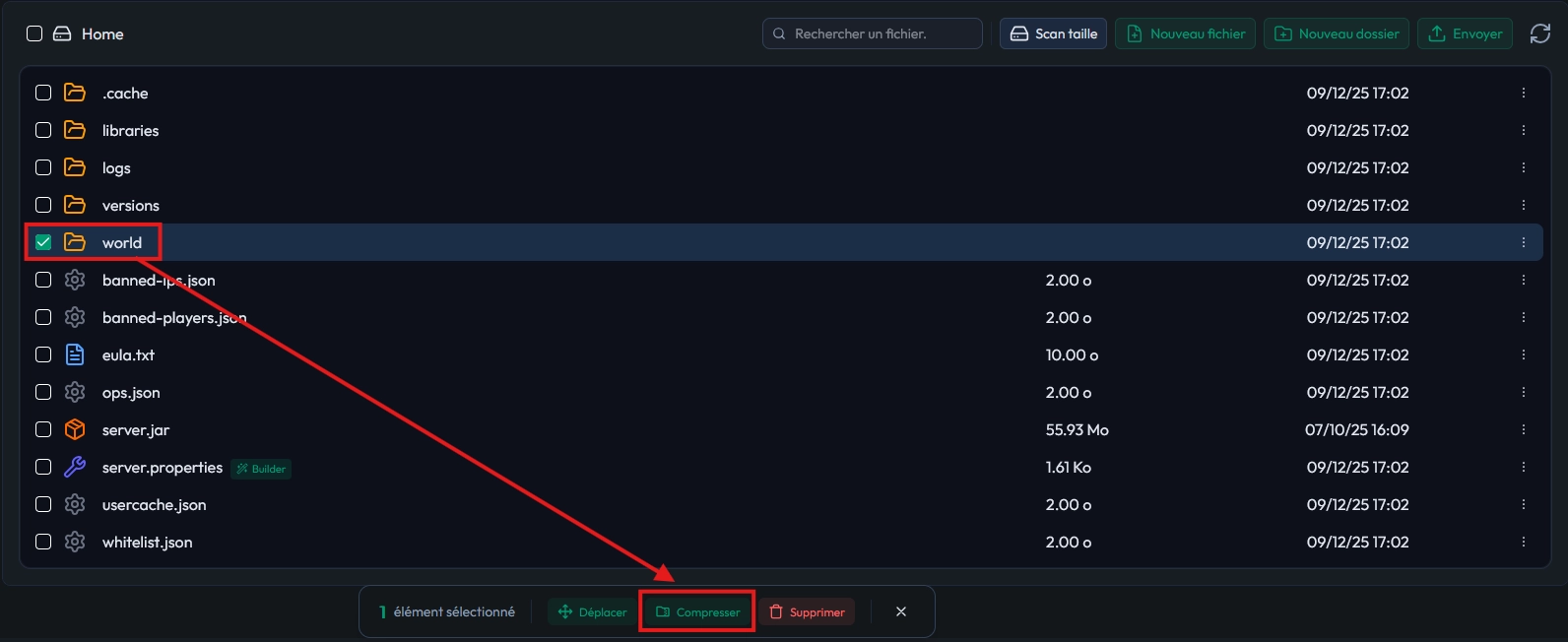
Sélectionnez le ou les dossiers du monde :
Cochez la case à côté du dossier
world(ou du nom personnalisé)Sur Spigot/Paper, sélectionnez les trois dossiers (
world,world_nether,world_the_end) en même tempsLancez la compression :
Cliquez sur le bouton Compresser dans le menu flottant en bas de page
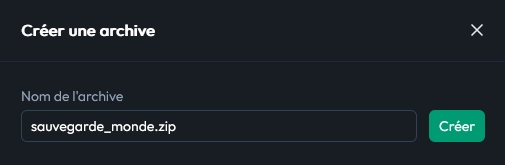
Choisissez un nom d’archive :
Par exemple :
sauvegarde_monde.zipValidez la création :
Cliquez sur Créer pour lancer la compression
💡 Astuce : Le temps de compression dépend de la taille de votre monde. Plus vos joueurs ont exploré, plus l’archive sera lourde.
Étape 4 : Télécharger l’archive du monde
Une fois l’archive ZIP créée, vous pouvez enfin récupérer le monde de votre serveur Minecraft sur votre PC. Cette archive contiendra tous les dossiers sélectionnés à l’étape précédente.
Pour télécharger l’archive :
Repérez le fichier ZIP dans la liste des fichiers du dossier courant (l’archive se crée à l’emplacement où vous étiez lors de la compression)
Faites un clic droit sur l’archive puis choisissez Télécharger
Le fichier sera téléchargé dans le dossier de téléchargement par défaut de votre PC (généralement Téléchargements)
📝 Note : Conservez cette archive précieusement, c’est votre sauvegarde complète du monde côté carte.
Cas particulier : passer de Spigot/Paper à Vanilla
Si vous voulez utiliser un monde Spigot/Paper en solo ou sur un serveur Vanilla, vous devez adapter la structure des dossiers. Vanilla attend que les dimensions Nether et End soient dans le même dossier que l’Overworld, via DIM-1 et DIM1.
Pourquoi une conversion est nécessaire
Sur un serveur Spigot/Paper, les dimensions sont séparées en trois dossiers (world, world_nether, world_the_end). En solo ou sur un serveur Minecraft Vanilla, le jeu s’attend à trouver les dossiers DIM-1 (Nether) et DIM1 (End) directement dans le dossier principal du monde.
🚨 Important : Sans cette fusion, vos portails peuvent générer de nouvelles dimensions vides, comme si vous repartiez sur une nouvelle carte.
Étapes de conversion Spigot/Paper vers Vanilla
1. Décompressez l’archive que vous avez téléchargée
Sur votre PC, faites un clic droit sur sauvegarde_monde.zip puis choisissez Extraire. Vous obtenez plusieurs dossiers correspondant aux dimensions de votre serveur Minecraft.
2. Vérifiez que vous avez bien ces trois dossiers :
world/: contient l’Overworldworld_nether/: contient le Nether dans un sous-dossierDIM-1world_the_end/: contient l’End dans un sous-dossierDIM1
3. Fusionner les dimensions dans le dossier world
Pour le Nether :
Ouvrez le dossier
world_nether/Copiez le dossier
DIM-1qu’il contientCollez ce dossier
DIM-1directement dans le dossierworld/
Pour l’End :
Ouvrez le dossier
world_the_end/Copiez le dossier
DIM1présent à l’intérieurCollez ce dossier
DIM1directement dans le dossierworld/
4. Vérifier la structure finale du monde
À la fin de la manipulation, votre dossier world/ doit ressembler à ceci :
world/
├── DIM-1/          <-- Nether fusionné
├── DIM1/           <-- End fusionné
├── data/
├── datapacks/
├── entities/
├── playerdata/
├── poi/
├── region/
├── stats/
├── level.dat
└── level.dat_old
5. Supprimer les dossiers devenus inutiles
Une fois les dossiers DIM-1 et DIM1 copiés dans world/, vous pouvez supprimer les dossiers de dimensions séparées :
world_nether/(qui ne contient plus que des fichiers résiduels ou est vide)world_the_end/(même chose)
💡 Astuce : Gardez une copie de l’archive ZIP d’origine au cas où vous auriez besoin de revenir en arrière.
Vérifier que la conversion a fonctionné
Une fois votre monde Minecraft converti pour Vanilla, il est important de vérifier que tout fonctionne correctement : chargement du monde, portails, constructions dans chaque dimension, etc.
Placez le dossier du monde dans le répertoire
savesde votre installation Minecraft localeLancez le jeu et ouvrez le menu Solo
Vérifiez que votre monde apparaît bien dans la liste des mondes disponibles
Testez les portails :
Entrez dans un portail du Nether et vérifiez que votre Nether d’origine est bien chargé
Utilisez un portail de l’End pour vérifier vos constructions et l’état de l’End
Contrôlez vos constructions dans chaque dimension pour repérer d’éventuels chunks manquants
⚠️ Attention : Si le monde n’apparaît pas dans le menu Solo, vérifiez qu’il n’est pas encore compressé (ZIP) et que le fichier
level.datest bien à la racine du dossier du monde.
Problèmes fréquents et solutions
Lors de la récupération ou de la conversion d’un monde Minecraft, certains problèmes reviennent souvent. Voici comment les identifier et les corriger rapidement.
Les dimensions semblent réinitialisées
Si le Nether ou l’End ont l’air neufs (sans vos constructions), cela signifie généralement que les dossiers DIM-1 ou DIM1 ne sont pas au bon endroit.
Vérifiez que :
Les dossiers
DIM-1etDIM1sont bien directement dansworld/Vous n’avez pas créé de sous-dossier supplémentaire (par exemple
world/world/DIM-1)
Le monde n’apparaît pas en solo
Si votre monde n’apparaît pas dans la liste des mondes solo :
Assurez-vous que le dossier du monde n’est pas encore compressé en
.zipVérifiez que le fichier level.dat est bien présent à la racine du dossier
worldContrôlez que le dossier du monde est directement dans
.minecraft/saves/et pas imbriqué dans un autre dossier
Des chunks manquent ou sont corrompus
Si certaines zones de la carte semblent manquantes ou remplacées par de nouveaux chunks générés :
Vérifiez que tous les fichiers
.mcaont bien été copiés dans les dossiersregion,DIM-1etDIM1Assurez-vous qu’aucun transfert n’a été interrompu pendant la copie ou la compression
💬 Bon à savoir : En cas de doute, repartez de l’archive ZIP d’origine et refaites la conversion étape par étape.
Conclusion
Vous savez désormais comment récupérer uniquement le monde de votre serveur Minecraft, le compresser via le panel MineStrator, le télécharger et même le convertir d’un serveur Spigot/Paper vers Vanilla. Avec ces étapes, vos cartes sont en sécurité et prêtes à être rejouées où vous voulez.
Si vous rencontrez la moindre difficulté pendant la manipulation, n’hésitez pas à contacter notre équipe via la page Support MineStrator ou à consulter notre FAQ. Et si vous avez envie de tester un nouveau projet de monde, vous pouvez aussi profiter de notre essai gratuit 12h, sans carte bancaire, pour lancer un nouveau serveur en quelques minutes.

 29 décembre 2025
  Bénéficiez de -10% sur votre premier mois de serveur chez MineStrator en utilisant le code ACTU10 !






