





Vous avez envie de relancer une survie Minecraft ou de monter un modpack avec vos amis (ou votre communauté) en 2026 ? Bonne nouvelle : créer un serveur Minecraft sur MineStrator se fait en quelques minutes, et ce guide vous accompagne pas à pas, depuis le choix de l’offre jusqu’à la récupération de l’IP.
Vous préférez le format vidéo ? Le tutoriel est aussi disponible sur YouTube : https://youtu.be/tS2F9yUIfk4.
Choisir votre offre MineStrator
Commencez par vous rendre sur MineStrator, puis descendez jusqu’aux offres. Sélectionnez une formule adaptée à votre projet : petite survie entre amis, serveur communautaire, ou modpack plus gourmand.
Le bon choix dépend surtout du nombre de joueurs, des plugins/mods et de la distance de rendu. En clair : plus vous ajoutez de contenu, plus votre serveur a besoin de ressources.
⚠️ Attention : L’usage de votre serveur influence directement les ressources nécessaires. Si vous hésitez, utilisez le guide d'achat interactif pour trouver l’offre la plus adaptée en quelques questions.
Créer votre compte et finaliser l’achat
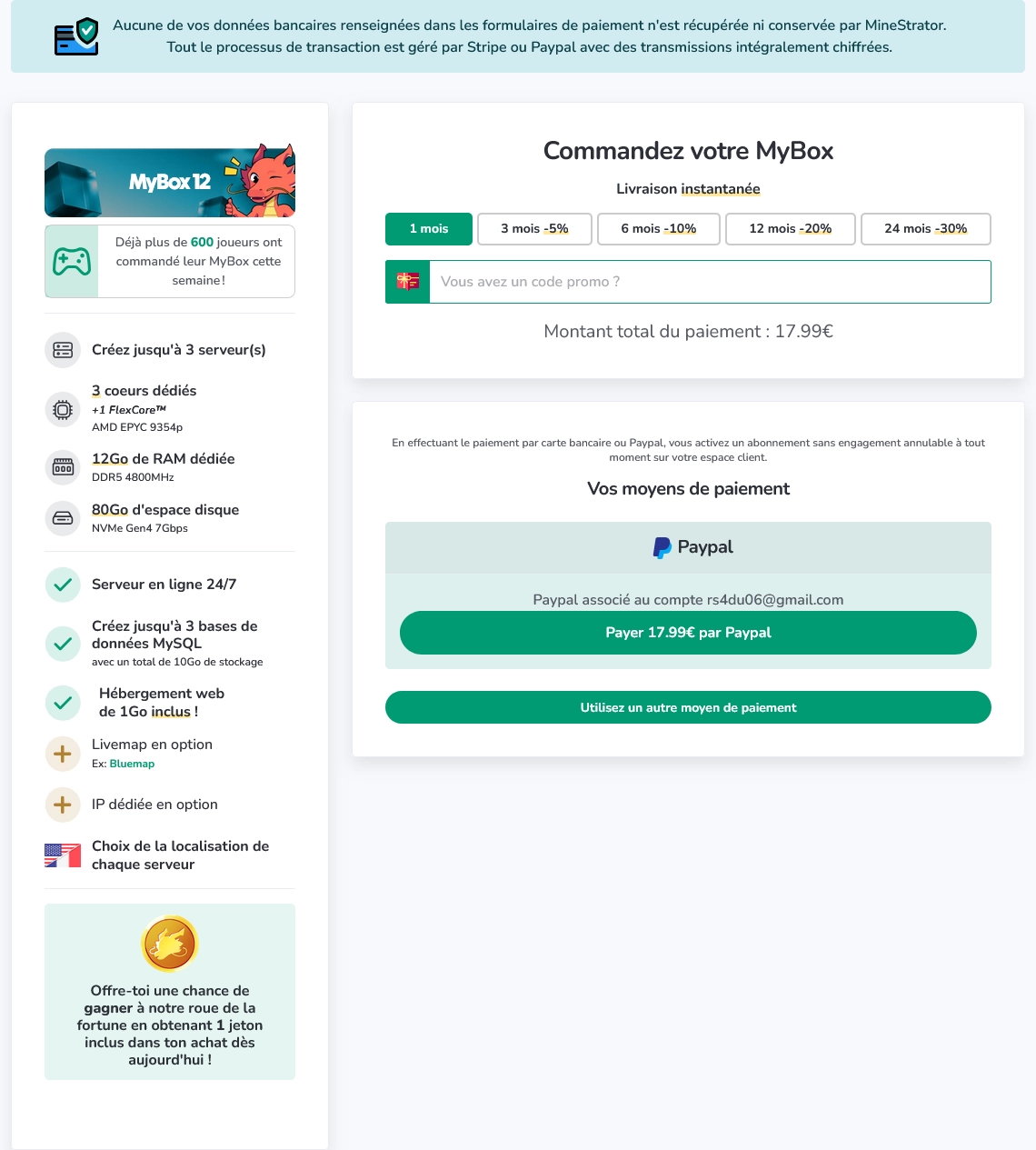
Une fois votre offre choisie, connectez-vous à votre compte MineStrator. Si vous n’en avez pas encore, créez-en un, puis finalisez le paiement.
Après validation, vous pourrez gérer votre MyBox depuis votre espace client, sans configuration compliquée à faire de votre côté.
Lancer la création du serveur Minecraft
Rendez-vous sur votre Dashboard. Vous y verrez votre MyBox : cliquez sur Créer un serveur pour démarrer l’assistant de création.
Vous allez ensuite choisir le jeu, la localisation, puis accéder à votre serveur.

Choisir le jeu Minecraft et la localisation
Après avoir cliquer sur Créer le serveur, vous voici dans l'assitant de création du serveur. Choissiez le jeu en recherchant son nom, puis choisissez la localisation en fonction de votre besoin.
Votre serveur est fin prêt, vous pouvez copier l'IP et jouer !
Choisir la localisation pour un meilleur ping
Sélectionnez la localisation la plus proche de vos joueurs. Le but est simple : réduire la latence et rendre l’expérience plus fluide, surtout en combat ou avec de la redstone.
Dans l’exemple, Toulouse est choisi car c’est là où le ping est le meilleur.
Vérifier le récapitulatif et créer le serveur
Un récapitulatif s’affiche avec vos choix (jeu, nom, localisation, options). Prenez quelques secondes pour vérifier que tout est correct, puis cliquez sur Créer le serveur.
La création se lance, et votre serveur Minecraft est déployé automatiquement.
Gérer le serveur et accéder au tableau de bord
Votre serveur est prêt : il ne vous reste plus qu’à configurer le serveur. Cliquez sur Gérer le serveur pour accéder au panel et commencer la configuration.
Depuis le panel, vous pourrez gérer les versions, les sauvegardes, les fichiers, les paramètres, et tout ce qui fait tourner votre serveur au quotidien.
Comprendre la version par défaut : Paper
Par défaut, votre serveur Minecraft utilise Paper. C’est une version optimisée, réputée pour ses performances, et compatible avec les plugins CraftBukkit, Spigot et Paper.
Paper peut corriger certains bugs ou modifier quelques mécaniques. Selon votre style de jeu, vous pouvez réactiver certaines options via la configuration (ex. duplication TNT), ou passer par un plugin (ex. duplication de sable). En revanche, certaines mécaniques ne sont plus possibles, comme la redstone 0-tick.
📝 Note : Vous pouvez changer de version à tout moment depuis l’onglet Versions du panel, en conservant vos données (monde, inventaires) selon le type de changement.
🚨 Important : La réinstallation du serveur supprime toutes les données. Faites une sauvegarde avant toute opération destructrice.
Questions fréquentes
Combien de temps faut-il pour créer un serveur Minecraft ?
Dans la plupart des cas, la création prend seulement quelques minutes. Le temps exact dépend surtout du déploiement et des options choisies, mais vous récupérez rapidement une IP et un accès au panel.
Puis-je héberger un modpack sur mon serveur Minecraft ?
Oui, mais un modpack demande généralement plus de RAM et parfois une version spécifique (Forge ou Fabric). Prévoyez des ressources adaptées, surtout si vous ajoutez beaucoup de mods ou de joueurs.
Paper est-il compatible avec les plugins Spigot ?
Oui. Paper est compatible avec la majorité des plugins Spigot et CraftBukkit, tout en offrant de meilleures performances et des options d’optimisation supplémentaires.
Conclusion
Vous savez maintenant créer un serveur Minecraft MineStrator, choisir la localisation, valider le récapitulatif, puis récupérer l’IP pour inviter vos joueurs. Il ne vous reste plus qu’à personnaliser votre monde et lancer l’aventure.
Vous n’avez pas encore de serveur ? Testez gratuitement pendant 12h, sans carte bancaire, et lancez votre survie en quelques clics. Si vous avez besoin d’un coup de main, passez par notre support ou consultez la FAQ.

 28 janvier 2026
  Bénéficiez de -10% sur votre premier mois de serveur chez MineStrator en utilisant le code ACTU10 !






