
Vous avez une super progression sur ARK en solo ou sur un ancien serveur et vous voulez tout retrouver sur votre nouveau serveur ARK MineStrator ? Bonne nouvelle : c’est possible, et ce n’est pas si compliqué.
Dans ce tutoriel, nous allons voir deux cas : transférer une partie solo vers un serveur ARK, puis copier la progression d’un serveur vers un autre. On va avancer étape par étape, pour que vous puissiez récupérer votre map, votre personnage et votre tribu sans prise de tête.
Prêt à retrouver vos dinos sur votre nouveau serveur ARK ? On commence par le transfert solo → serveur.
Transférer une partie solo vers un serveur ARK
Pour transférer votre progression d’une partie solo ARK vers un serveur dédié, l’idée est simple : vous allez récupérer les fichiers de sauvegarde locaux (solo) et les envoyer sur votre serveur ARK. Cela permet de conserver votre map, votre personnage et votre tribu.
La démarche est quasiment la même sur Steam et Epic Games. La seule différence se situe au niveau de l’emplacement des fichiers de sauvegarde sur votre PC.
Trouver la sauvegarde ARK en solo
La première étape consiste à localiser les fichiers de votre partie solo. Selon que vous jouez via Steam ou Epic Games, le chemin d’accès n’est pas le même, mais vous arrivez dans tous les cas au dossier SavedArksLocal.
Dans ce dossier, vous trouverez trois types de fichiers essentiels : .arktribe (tribu), .arkprofile (personnage) et .ark (sauvegarde de la map). Ce sont eux que vous allez transférer sur votre serveur ARK.
Localiser la sauvegarde ARK sur Epic Games
Si vous jouez à ARK via Epic Games, voici comment accéder au dossier de sauvegarde de votre partie solo :
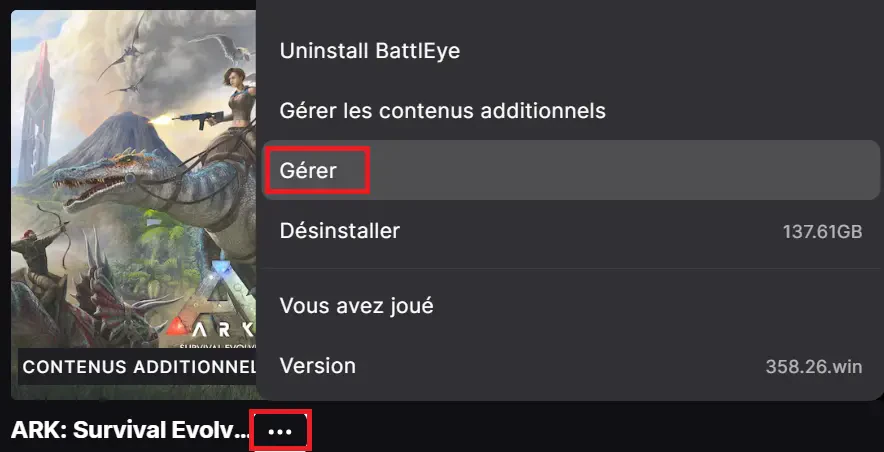
Ouvrez le launcher Epic Games et allez dans votre bibliothèque.
Sur ARK, cliquez sur le bouton ... à droite de l’icône du jeu.
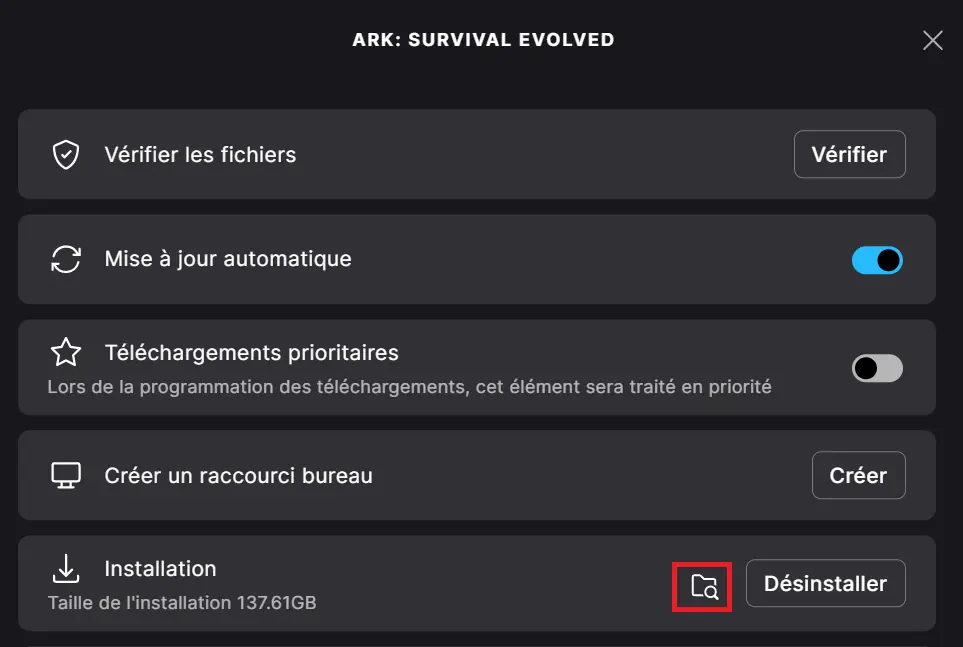
Dans la fenêtre qui s’ouvre, repérez la section Installation puis cliquez sur l’icône de dossier pour ouvrir le répertoire du jeu dans l’Explorateur de fichiers.
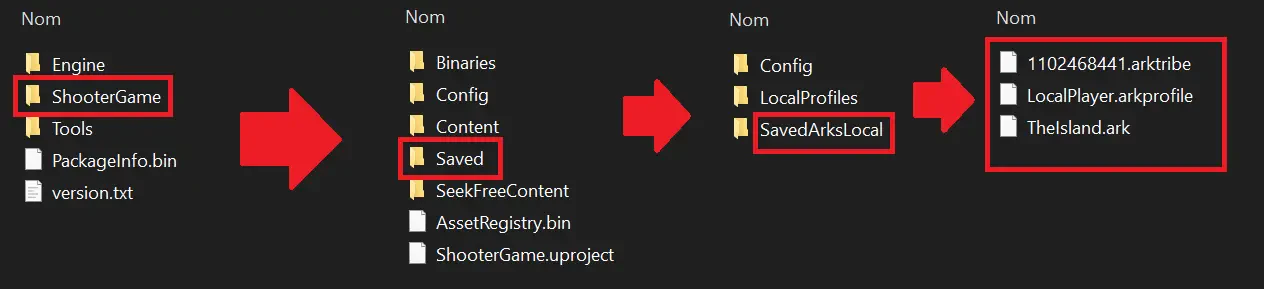
Depuis ce dossier, naviguez dans ShooterGame > Saved > SavedArksLocal. Vous devriez y trouver au moins trois fichiers :
Un fichier .arktribe : informations de votre tribu
Un fichier .arkprofile : données de votre personnage
Un fichier .ark : sauvegarde complète de la map
💡 Astuce : Copiez ces fichiers dans un dossier de sauvegarde sur votre PC avant toute manipulation, au cas où vous voudriez revenir en arrière.
Localiser la sauvegarde ARK sur Steam
Si vous jouez à ARK via Steam, les étapes sont similaires, mais vous passez par les options de Steam pour ouvrir le dossier du jeu.
Ouvrez Steam et allez dans votre bibliothèque.
Faites un clic sur l’icône de rouage à droite d’ARK, puis Gérer > Parcourir les fichiers locaux.
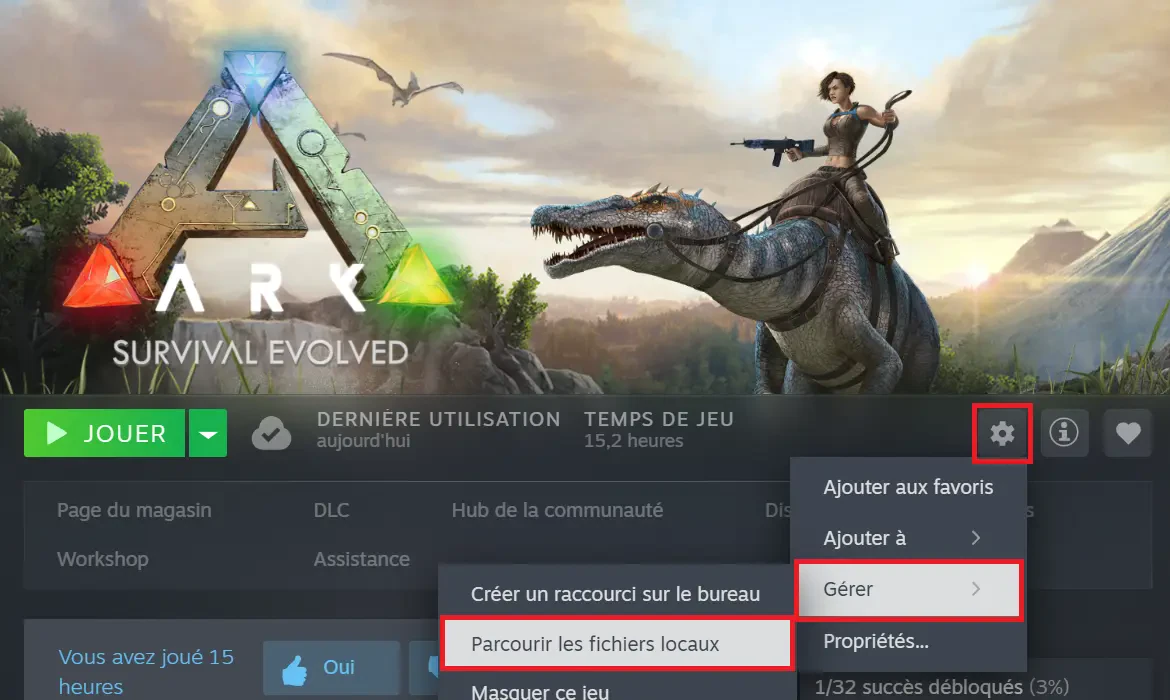
Un Explorateur de fichiers s’ouvre alors sur le dossier d’installation du jeu. Naviguez ensuite dans ShooterGame > Saved > SavedArksLocal.
Comme pour Epic Games, vous devriez retrouver :
Votre fichier .arktribe (tribu)
Votre fichier .arkprofile (personnage)
Votre fichier .ark (sauvegarde de la map)
📝 Note : Le nom de la map est généralement intégré dans le nom du fichier
.ark, ce qui vous aide à identifier la bonne sauvegarde.
Ajouter la map solo sur votre serveur ARK
Maintenant que vous avez localisé vos fichiers solo, il est temps de les envoyer sur votre serveur ARK. L’objectif est de remplacer la sauvegarde actuelle du serveur par celle de votre partie solo.
Pour cela, vous allez utiliser une connexion SFTP afin d’accéder aux fichiers de votre serveur. Si vous ne maîtrisez pas encore le SFTP, vous pouvez suivre notre guide SFTP détaillé.
Étapes pour importer votre progression solo
Suivez ces étapes pour transférer votre progression solo vers votre serveur ARK MineStrator :
Éteignez votre serveur ARK depuis le panel MineStrator.
Connectez-vous à votre serveur par SFTP (WinSCP, FileZilla, etc.).
Allez dans le dossier
ShooterGame > Saved > SavedArkssur le serveur.Si ce dossier contient déjà des fichiers, supprimez-les pour éviter les conflits.
Glissez-déposez vos trois fichiers solo (
.ark,.arktribe,.arkprofile) dans le dossierSavedArksdu serveur.
Ensuite, vous devez lier votre profil solo à votre compte Steam sur le serveur, en remplaçant l’identifiant générique par votre SteamID.
⚠️ Attention : Ne rallumez jamais le serveur pendant le transfert de fichiers. Attendez d’avoir fini toutes les copies et modifications.
Associer votre profil solo à votre SteamID
Pour que votre personnage solo soit reconnu sur le serveur, il faut modifier le fichier LocalPlayer.arkprofile afin d’y renseigner votre SteamID à la place de “LocalPlayer”.
Commencez par récupérer votre SteamID en vous rendant sur votre profil Steam via le client ou le site web.
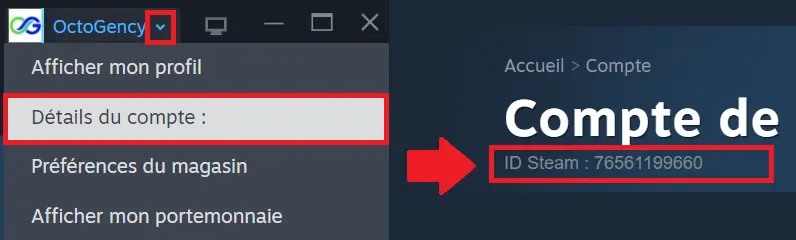
Une fois votre SteamID noté :
Téléchargez le fichier
LocalPlayer.arkprofilesur votre PC.Ouvrez-le avec un éditeur adapté (par exemple un éditeur hexadécimal ou un outil dédié ARK si vous en utilisez un).
Remplacez la mention LocalPlayer par votre SteamID.
Enregistrez le fichier puis renvoyez-le sur le serveur en écrasant l’ancien.
💡 Astuce : Gardez une copie originale du fichier
LocalPlayer.arkprofileavant modification, pour pouvoir revenir en arrière en cas d’erreur.
Configurer la bonne map sur le panel ARK
Dernière étape : indiquer à votre serveur ARK qu’il doit lancer la même map que votre partie solo. Pour cela, vous devez changer la valeur de la Server Map dans les paramètres du panel MineStrator.
Sur votre panel, allez dans les Paramètres de votre serveur, puis repérez le champ Server Map. Remplacez la valeur actuelle par l’ID de la map correspondant à votre sauvegarde solo.
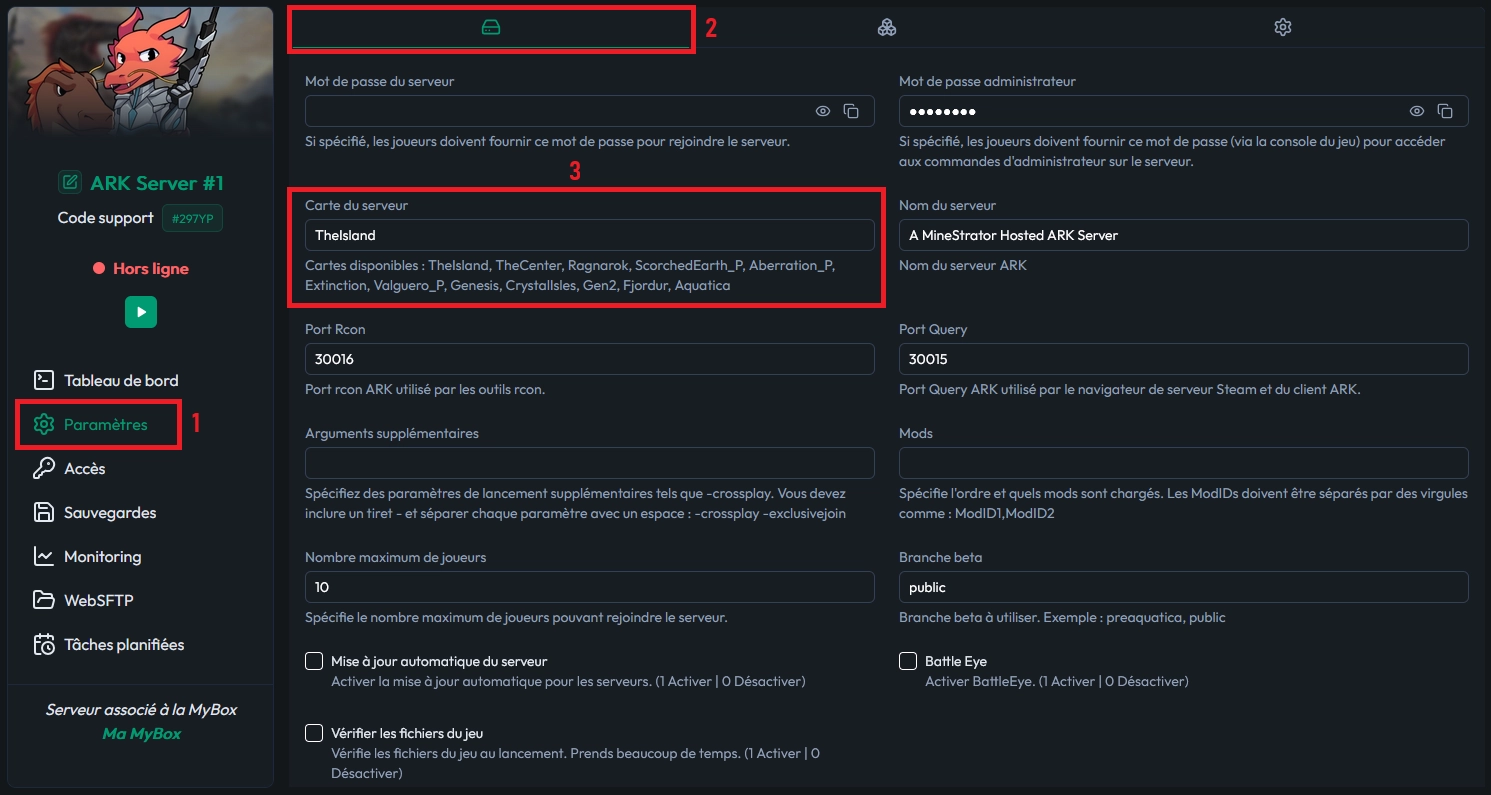
Voici un rappel des principales maps ARK et de leur Map ID à renseigner dans le panel :
The Island /
TheIslandThe Center (DLC) /
TheCenterScorched Earth (Expansion Pack) /
ScorchedEarth_PRagnarok (DLC) /
RagnarokAberration (Expansion Pack) /
Aberration_PExtinction (Expansion Pack) /
ExtinctionValguero (DLC) /
Valguero_PGenesis: Part 1 (DLC) /
GenesisCrystal Isles (DLC) /
CrystalIslesGenesis: Part 2 (DLC) /
Gen2Lost Island (DLC) /
LostIslandFjordur (DLC) /
Fjordur
Une fois la bonne map renseignée, cliquez sur Valider les paramètres en bas de page, puis démarrez votre serveur. Votre progression solo devrait maintenant être chargée sur votre serveur ARK.
💬 Bon à savoir : Si la map ne se charge pas correctement, vérifiez que le nom de fichier
.arkcorrespond bien à la map indiquée dans le champ Server Map.
Transférer une progression d’un serveur ARK à un autre
Vous migrez d’un ancien serveur ARK vers un nouveau, ou vous changez d’offre d’hébergement ? Pour conserver vos réglages, votre map et la progression de vos joueurs, il faut copier les fichiers de configuration et le dossier SavedArks d’un serveur à l’autre.
Le principe est le même que pour le solo, mais cette fois vous travaillez entre deux serveurs ARK : un serveur source (serveur 1) et un serveur destination (serveur 2).
🚨 Important : Faites toutes ces manipulations serveurs éteints, sinon vous risquez de corrompre les sauvegardes ARK.
Copier les fichiers Game.ini et GameUserSettings.ini
Les fichiers Game.ini et GameUserSettings.ini contiennent la configuration de votre serveur ARK : paramètres de difficulté, rates, règles de jeu, etc. Les copier vous permet de retrouver exactement la même configuration sur le nouveau serveur.
1. Récupérer la configuration sur le serveur source
Connectez-vous par SFTP au serveur 1 (serveur source).
Allez dans le dossier :
ShooterGame/Saved/Config/WindowsServer/(ouLinuxServersi votre serveur tourne sous Linux).Téléchargez les fichiers suivants sur votre PC :
Game.iniGameUserSettings.ini
2. Envoyer la configuration sur le serveur de destination
Connectez-vous par SFTP au serveur 2 (serveur destination).
Accédez au même dossier :
ShooterGame/Saved/Config/WindowsServer/(ouLinuxServer).Envoyez vos fichiers
Game.inietGameUserSettings.inien remplaçant ceux déjà présents.
📝 Note : Vous pouvez garder une copie des anciens fichiers du serveur 2 avant de les écraser, si vous souhaitez comparer ou revenir à l’ancienne config ARK.
Transférer le dossier SavedArks entre deux serveurs
Le dossier SavedArks contient tout ce qui concerne la progression de votre monde ARK : la map, les profils joueurs, les tribus, etc. Le copier intégralement permet de retrouver votre serveur ARK exactement comme avant.
1. Télécharger le dossier SavedArks du serveur source
Sur le serveur 1, toujours via SFTP, allez dans :
ShooterGame/Saved/SavedArks/.Téléchargez tout le contenu du dossier
SavedArks(tous les fichiers.ark,.arkprofile,.arktribe, etc.).
Si vous partez d’une sauvegarde locale (solo ou serveur non dédié), remontez jusqu’au dossier SavedArksLocal sur votre PC, comme expliqué plus haut, puis utilisez ces fichiers comme source.
💡 Astuce : Compressez le dossier
SavedArksen.zipavant transfert si votre connexion est lente, cela peut accélérer l’upload.
2. Importer SavedArks sur le serveur de destination
Connectez-vous par SFTP au serveur 2.
Allez dans :
ShooterGame/Saved/SavedArks/.Si le dossier contient déjà des fichiers, supprimez-les avant d’envoyer les nouveaux.
Envoyez tous les fichiers téléchargés depuis le serveur 1 dans ce dossier
SavedArks.
⚠️ Attention : Ne mélangez pas d’anciennes sauvegardes avec les nouvelles. Gardez un seul ensemble cohérent de fichiers dans
SavedArks.
Redémarrer votre nouveau serveur ARK
Une fois les fichiers de configuration et le dossier SavedArks copiés sur le serveur de destination, il ne reste plus qu’à relancer le serveur ARK. Au démarrage, ARK va charger la map, les paramètres et la progression à partir des fichiers que vous venez de transférer.
Retournez sur votre panel MineStrator.
Vérifiez que la map configurée dans les paramètres correspond bien à la sauvegarde copiée.
Démarrez le serveur.
Si tout est correct, vous devriez retrouver votre base, vos dinos et vos réglages comme sur l’ancien serveur ARK.
💬 Bon à savoir : En cas de problème (map vide, perso reset), vérifiez le nom de la map, le contenu du dossier
SavedArkset les permissions des fichiers transférés.
Questions fréquentes
Puis-je transférer une sauvegarde ARK d’une autre plateforme vers PC ?
Non, les sauvegardes ARK ne sont pas compatibles entre toutes les plateformes. Vous ne pouvez pas transférer une sauvegarde console (PlayStation, Xbox) vers un serveur ARK PC. Les méthodes décrites ici concernent uniquement les versions PC (Steam, Epic Games) et les serveurs ARK PC.
Que faire si mon personnage ne se charge pas sur le serveur ?
Dans la majorité des cas, le problème vient du fichier .arkprofile ou du SteamID. Vérifiez que vous avez bien remplacé LocalPlayer par votre SteamID et que le fichier .arkprofile est bien présent dans le dossier SavedArks du serveur.
Dois-je forcément supprimer les anciennes sauvegardes du serveur ?
Pour éviter les conflits et les erreurs de chargement, il est recommandé de supprimer les anciennes sauvegardes ARK du dossier SavedArks avant de transférer vos fichiers. Vous pouvez toutefois les télécharger et les conserver en local comme backup.
Mon serveur ne démarre plus après le transfert, que faire ?
Commencez par vérifier les logs de la console sur le panel. Assurez-vous que la map configurée est correcte, que les fichiers ne sont pas corrompus et que les permissions sont bonnes. Si le souci persiste, vous pouvez remettre les anciens fichiers ou contacter le support MineStrator.
Conclusion
En copiant les bons fichiers (.ark, .arkprofile, .arktribe, Game.ini, GameUserSettings.ini), vous pouvez facilement transférer votre progression ARK, que ce soit depuis une partie solo ou d’un serveur ARK vers un autre. Vos dinos, votre base et vos réglages vous suivent ainsi sans perte.
Si vous bloquez à une étape ou si votre serveur ARK ne se comporte pas comme prévu, n’hésitez pas à contacter notre support ou à rejoindre notre Discord. Et si vous n’avez pas encore de serveur, découvrez nos offres ARK optimisées pour une installation en quelques minutes seulement.

 11 décembre 2025
  Bénéficiez de -10% sur votre premier mois de serveur chez MineStrator en utilisant le code ACTU10 !