






Vous voulez permettre à des joueurs Bedrock (console, mobile, Bedrock PC) de rejoindre votre serveur Minecraft Java ? GeyserMC et Floodgate sont faits pour vous. Avec ces deux plugins, vous activez le crossplay entre Java et Bedrock très simplement.
Dans ce tutoriel, nous allons voir comment installer et configurer GeyserMC et Floodgate sur un serveur Minecraft Spigot ou Paper hébergé chez MineStrator. À la fin, vos amis Bedrock pourront rejoindre votre serveur Java sans compte Java.
Ce guide se concentre sur une installation sur un seul serveur Spigot/Paper. Si vous utilisez BungeeCord ou une autre architecture plus avancée, référez-vous au wiki officiel de GeyserMC et au wiki officiel de Floodgate.
Comprendre GeyserMC et Floodgate
GeyserMC est un proxy qui permet à des joueurs Minecraft Bedrock de se connecter à un serveur Minecraft Java. Il agit comme une passerelle entre les deux éditions du jeu et supprime la barrière technique entre Bedrock et Java.
Floodgate est un plugin complémentaire à GeyserMC. Il autorise les joueurs Bedrock à rejoindre un serveur Java sans posséder de compte Java. C’est ce qui permet un vrai crossplay accessible, surtout pour les joueurs console.
GeyserMC suit de près les mises à jour de Minecraft. En pratique, vous devez partir du principe que l’outil est prévu pour les versions récentes du jeu. Si votre serveur tourne sur une ancienne version, il est possible que GeyserMC ne soit pas compatible.
📝 Note : Pour les setups plus complexes (BungeeCord, Velocity, proxy externe), le wiki officiel détaille les autres méthodes d’installation.
Pré-requis pour installer GeyserMC
Avant d’installer GeyserMC sur votre serveur Minecraft, vérifiez que votre environnement respecte ces conditions. Sans ça, le plugin ne fonctionnera pas correctement, voire pas du tout.
Serveur sous Spigot, Paper ou tout autre fork pouvant supporter des plugins
Pas de serveur sous Forge, NeoForge, Fabric ou modpack, les mods ne sont pas compatibles
Version de Java 17 minimum pour GeyserMC
Accès au dossier
pluginsvia FTP ou gestionnaire de fichiersAu moins un port dédié libre sur votre serveur MineStrator
GeyserMC s’installe comme un plugin classique. Si vous débutez avec les plugins, vous pouvez suivre notre tutoriel dédié sur l’ajout de plugins sur un serveur Minecraft avant de continuer.
🚨 Important : GeyserMC peut être installé sur des serveurs Forge, NeoForge, Fabric, mais les joueurs Bedrock ne pourront pas se connecter si des mods sont installés. Ces mods ne peuvent pas fonctionner pour les joueurs Bedrock.
Télécharger GeyserMC et Floodgate
Commençons par récupérer les fichiers nécessaires. Cette étape consiste simplement à télécharger les .jar de GeyserMC et Floodgate, puis à les déposer dans le dossier plugins de votre serveur Minecraft.
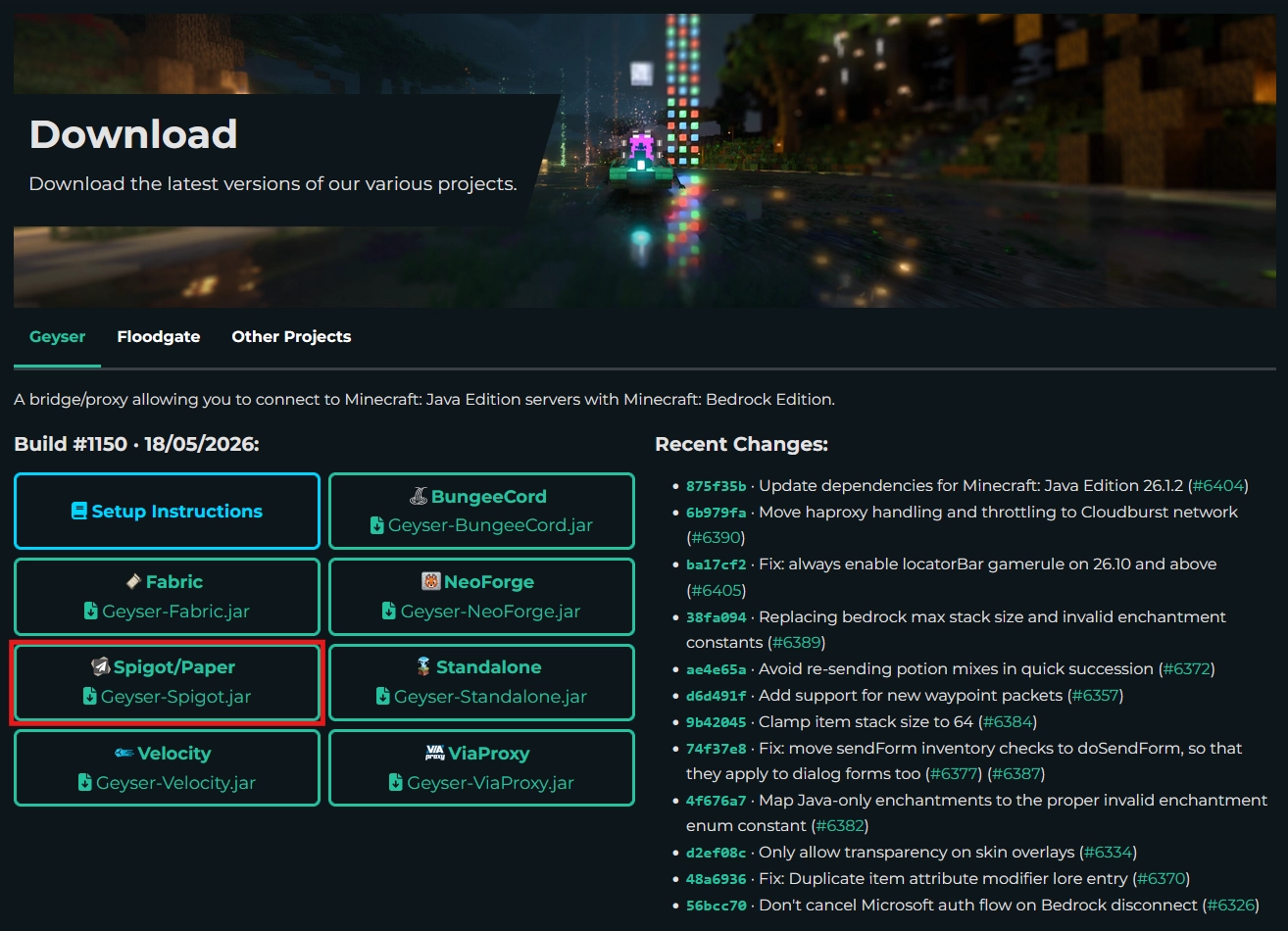
Rendez-vous sur la page de téléchargement officielle : https://geysermc.org/download. Téléchargez :
Geyser pour Spigot/Paper
Floodgate pour Bukkit/Spigot/Paper
Vous obtenez alors deux fichiers .jar. Envoyez-les dans le dossier plugins de votre serveur via FTP ou via le gestionnaire de fichiers du panel MineStrator.
Créer les fichiers de configuration
Une fois les fichiers .jar en place, il faut générer les dossiers et fichiers de configuration de GeyserMC et Floodgate. Sans cette étape, vous ne pourrez pas modifier les paramètres nécessaires au fonctionnement sur MineStrator.
Redémarrez ou démarrez votre serveur depuis le panel MineStrator. Après le lancement, ouvrez le dossier plugins. Vous devriez voir deux nouveaux dossiers :
Geyser-Spigotfloodgate-bukkit
Dans le dossier Geyser-Spigot, localisez le fichier config.yml. C’est ce fichier que nous allons modifier pour adapter GeyserMC à votre serveur Minecraft hébergé chez MineStrator.
Configurer GeyserMC pour MineStrator
La configuration de base de GeyserMC est assez simple. Pour un serveur MineStrator, deux lignes du fichier config.yml sont essentielles : le port Bedrock et le mode d’authentification. Une mauvaise valeur sur l’un de ces champs empêchera les joueurs Bedrock de se connecter.
Ouvrez le fichier config.yml de GeyserMC et repérez les paramètres suivants :
Le port Bedrock : à la ligne
port, remplacez la valeur par un de vos ports dédiés MineStrator (et non le port par défaut19132).
Vos ports dédiés disponibles sont visibles dans l'onglet Accès de votre serveur. Choisissez-en un libre et reportez-le dans la configuration de GeyserMC. (port libre = un port qui n'est pas le port de démarrage du serveur et qui n'est pas utilisé par un autre service comme VoiceChat par exemple).Le type d’authentification : à la ligne
auth-type, mettez la valeurfloodgatepour utiliser Floodgate et permettre aux joueurs Bedrock de se connecter sans compte Java.
💡 Astuce : Si vous souhaitez ouvrir votre serveur aux versions crackées uniquement, sans Floodgate, remplacez la valeur de
auth-typeparofflineau lieu defloodgate.
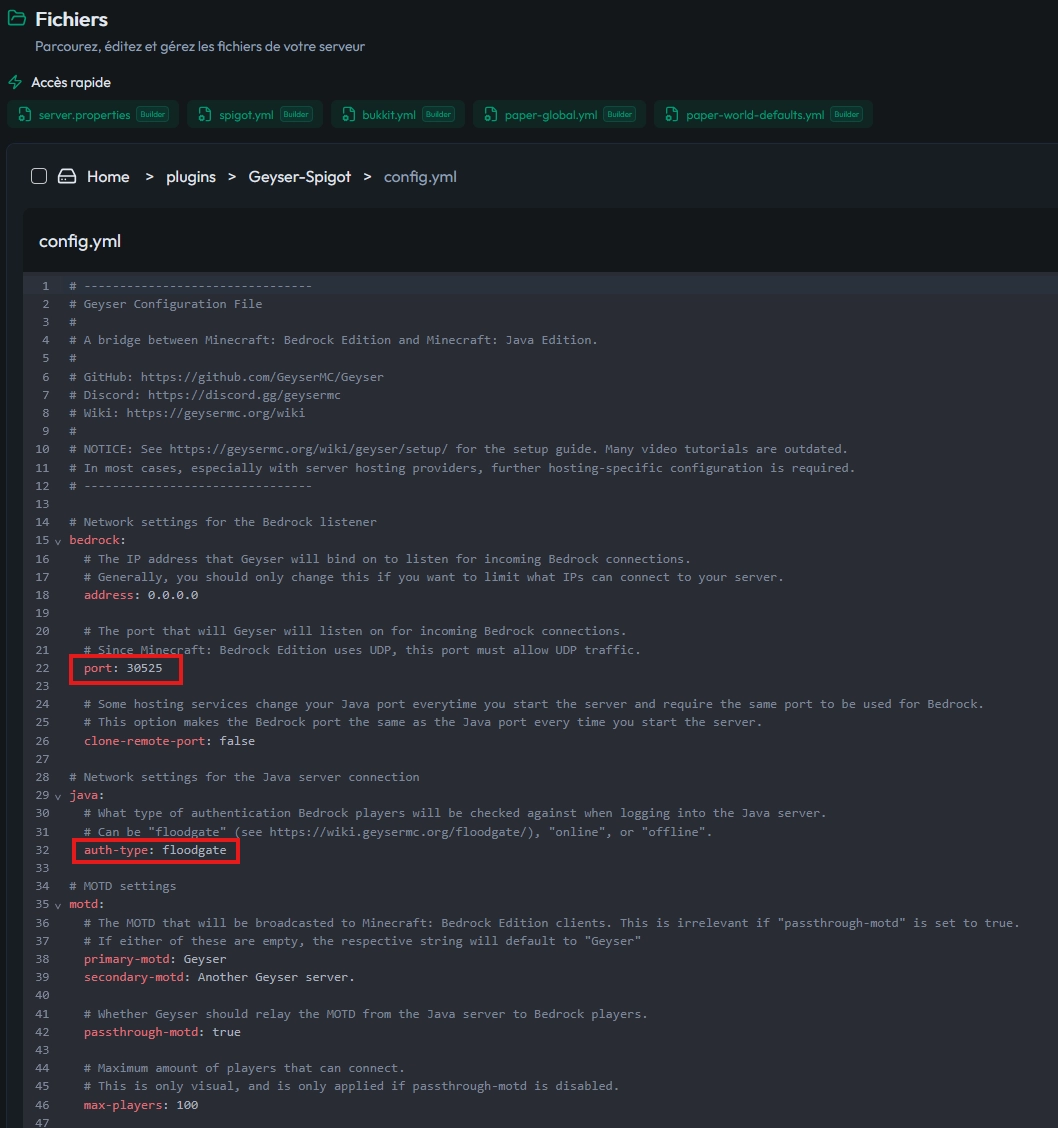
Une fois ces modifications effectuées dans config.yml, enregistrez le fichier puis redémarrez votre serveur pour que la configuration de GeyserMC soit prise en compte.
Connexion des joueurs Bedrock au serveur
Votre serveur Minecraft Java est maintenant prêt à accueillir des joueurs Bedrock. Il reste à leur communiquer les bonnes informations de connexion. Sans ces détails, ils ne verront pas votre serveur dans leur liste.
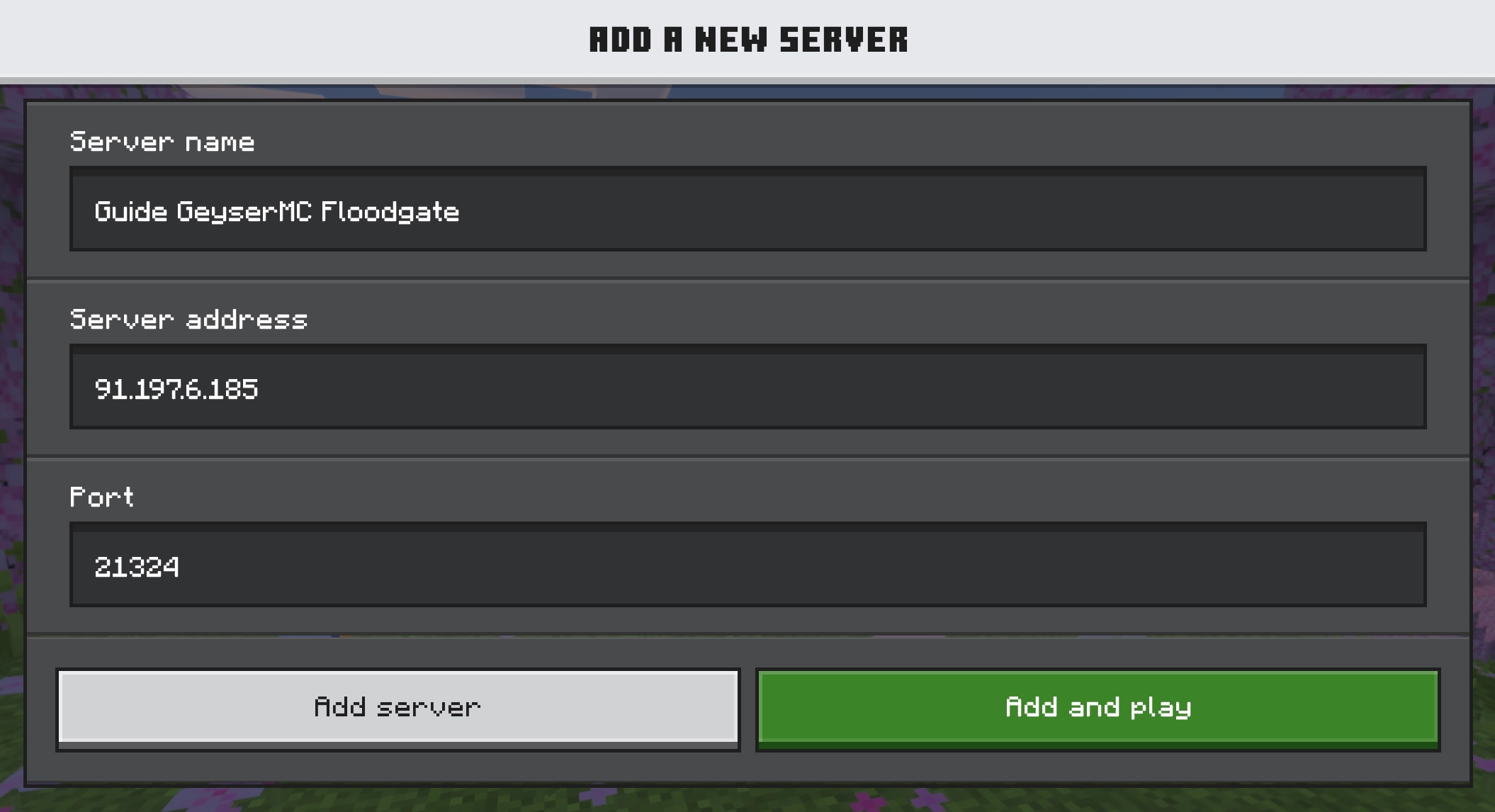
Pour se connecter depuis Bedrock (console, mobile, Windows 10), vos joueurs devront utiliser :
L’IP en chiffres de votre serveur (adresse IPv4, pas un nom de domaine)
Le port dédié que vous avez renseigné dans la configuration de GeyserMC
Sur Bedrock, ils doivent ajouter un nouveau serveur dans le menu multijoueur, entrer l’IP de votre machine et le port configuré dans GeyserMC. Une fois validé, ils pourront rejoindre votre serveur Java comme n’importe quel autre serveur Bedrock.
💬 Bon à savoir : Les joueurs Bedrock apparaîtront généralement avec un préfixe ou un format spécifique dans la liste des joueurs, selon la configuration de Floodgate. Par défaut le pseudo est précédé d'un point (.).
Corriger l’erreur de clé publique manquante
Il peut arriver que les joueurs Bedrock rencontrent l’erreur « La clé publique du profil est manquante » ou en anglais « Missing profile public key » lors de la connexion à votre serveur Minecraft. Ce problème est lié à un paramètre de sécurité introduit dans les versions récentes du jeu.
Pour corriger cette erreur, ouvrez le fichier server.properties à la racine de votre serveur et modifiez la ligne suivante :
enforce-secure-profile=falseSi la valeur était sur true, passez-la à false, enregistrez le fichier puis redémarrez votre serveur. Les joueurs Bedrock devraient alors pouvoir se connecter sans voir ce message d’erreur.
⚠️ Attention : Désactiver
enforce-secure-profileréduit légèrement les contrôles de sécurité liés aux comptes.
Questions fréquentes
GeyserMC fonctionne-t-il avec un serveur moddé Forge ou Fabric ?
GeyserMC peut être installé sur un serveur moddé Forge, NeoForge ou Fabric, mais les joueurs Bedrock ne pourront pas se connecter si des mods ajoutant du contenu sont installés sur le serveur. Les mods Java ne sont pas compatibles avec les joueurs Bedrock. Préférez une installation sur un serveur supportant les plugins.
Ai-je absolument besoin de Floodgate avec GeyserMC ?
Floodgate n’est pas obligatoire, mais fortement recommandé. Sans Floodgate, les joueurs Bedrock doivent lier ou utiliser un compte Java pour se connecter. Avec Floodgate, ils peuvent rejoindre votre serveur Minecraft Java uniquement avec leur compte Bedrock, ce qui est beaucoup plus simple pour eux.
Quel port dois-je utiliser pour GeyserMC sur MineStrator ?
Vous devez utiliser un port dédié fourni par MineStrator, et non le port par défaut 19132. Vous trouverez la liste de vos ports dédiés dans l’onglet Accès de votre panel. Choisissez-en un libre et renseignez-le dans la configuration de GeyserMC.
GeyserMC est-il compatible avec toutes les versions de Minecraft ?
GeyserMC suit principalement les versions récentes de Minecraft. Il est conçu pour fonctionner avec les dernières versions Java et Bedrock. Si votre serveur tourne sur une vieille version, vérifiez la compatibilité sur le site officiel de GeyserMC avant de l’installer.
Conclusion
Avec GeyserMC et Floodgate correctement installés, votre serveur Minecraft Java devient accessible aux joueurs Bedrock, qu’ils soient sur console, mobile ou Windows 10. En quelques réglages (port dédié, type d’authentification, paramètre de sécurité), vous offrez un vrai crossplay à votre communauté.
Vous n’avez pas encore de serveur ou vous voulez tester la configuration avant de vous lancer ? Vous pouvez tester un serveur Minecraft gratuitement pendant 12h, sans carte bancaire, et y installer GeyserMC pour voir le résultat en conditions réelles.

 19 mai 2026
  Bénéficiez de -10% sur votre premier mois de serveur chez MineStrator en utilisant le code ACTU10 !






