Votre MyBox vient d’être livrée et vous avez déjà créé un premier serveur dessus ? Parfait. Mais votre MyBox peut faire bien plus que ça : changer de jeu à la volée, ajuster les ressources, héberger plusieurs serveurs en parallèle… sans rien perdre.
Dans ce guide, vous allez voir comment fonctionne une MyBox, comment accéder à son panel, libérer et réallouer des ressources, désactiver ou supprimer un serveur, puis créer de nouveaux serveurs (Minecraft, Satisfactory, Garry’s Mod, etc.).
À la fin, vous saurez optimiser votre MyBox, alterner facilement entre vos jeux préférés et profiter au maximum de votre hébergement de serveurs de jeu.
💬 Bon à savoir : Ce guide existe aussi en version vidéo. Vous pouvez suivre les étapes en parallèle avec notre tutoriel MyBox sur YouTube.
Comprendre le fonctionnement d’une MyBox
Lorsque vous louez une MyBox, le système vous propose immédiatement de créer un premier serveur dessus. Si vous avez tout validé un peu vite, vous êtes peut-être passé à côté d’un point essentiel : une MyBox ne se limite ni à un seul serveur, ni à un seul jeu.
Vous pouvez à tout moment désactiver, supprimer ou créer de nouveaux serveurs sur la même MyBox, tant que vous respectez les ressources disponibles (cœurs CPU et RAM). Vous n’êtes donc jamais “coincé” avec votre premier choix de jeu ou de configuration.
Par exemple, sur une MyBox 12, vous pouvez avoir jusqu’à 3 serveurs actifs en même temps, en répartissant vos ressources comme vous le souhaitez entre Minecraft, Satisfactory, Garry’s Mod et les autres jeux compatibles proposés par MineStrator.
💬 Bon à savoir : Le nombre de serveurs actifs possibles dépend du modèle de votre MyBox (MyBox 4, 8, 12, etc.) et de la quantité de ressources que vous attribuez à chaque serveur.
Accéder au panel de votre MyBox
Toute la gestion de vos serveurs passe par le panel MyBox. Vous pouvez y accéder de deux façons différentes depuis votre espace client MineStrator, via le MineBoard.
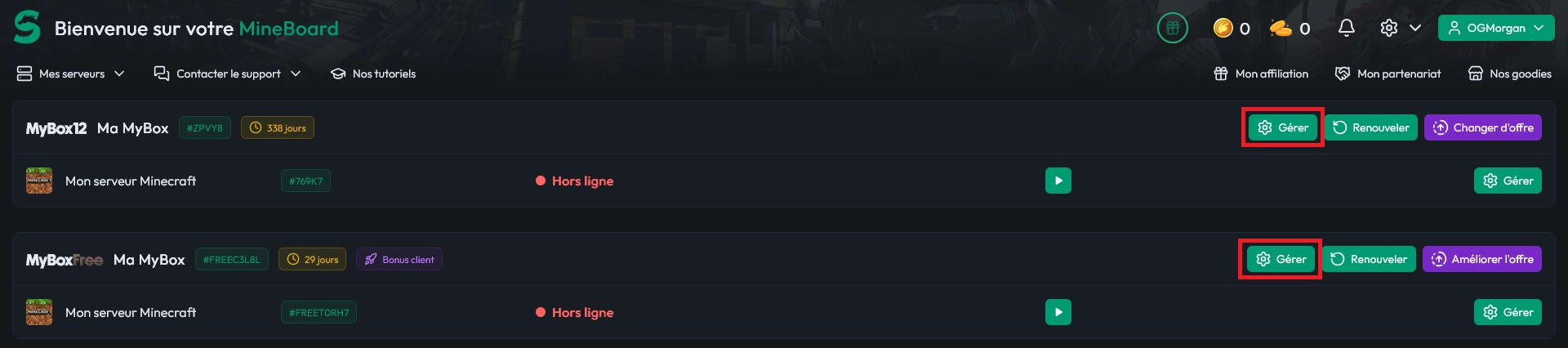
Première option : depuis votre Dashboard (la page d’accueil de votre espace client, ou en cliquant sur MineBoard en haut du site), cliquez sur le bouton Gérer de la MyBox que vous souhaitez administrer.
Deuxième option : depuis n’importe quelle page de votre MineBoard, cliquez sur Mes serveurs pour afficher la liste de vos services, puis sélectionnez la MyBox que vous voulez gérer.
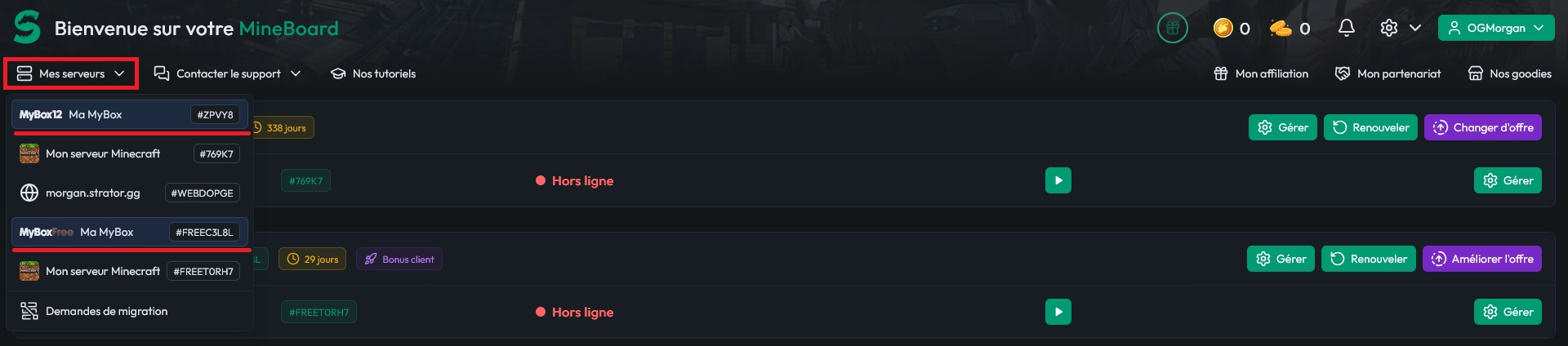
Dans cet exemple, nous avons deux MyBox. Pour ce guide, nous allons utiliser une MyBox 12 sur laquelle un serveur Minecraft a été installé lors de la livraison. Cette MyBox peut héberger jusqu’à 3 serveurs actifs, mais pour l’instant, le serveur Minecraft utilise toutes les ressources disponibles.
Libérer des ressources sur votre MyBox
Une fois dans le panel de votre MyBox, vous voyez la liste de tous les serveurs créés sur cette MyBox, avec les ressources qu’ils consomment. Dans notre cas, un seul serveur Minecraft utilise 3 cœurs et 12 Go de RAM : il occupe donc l’intégralité de la MyBox.
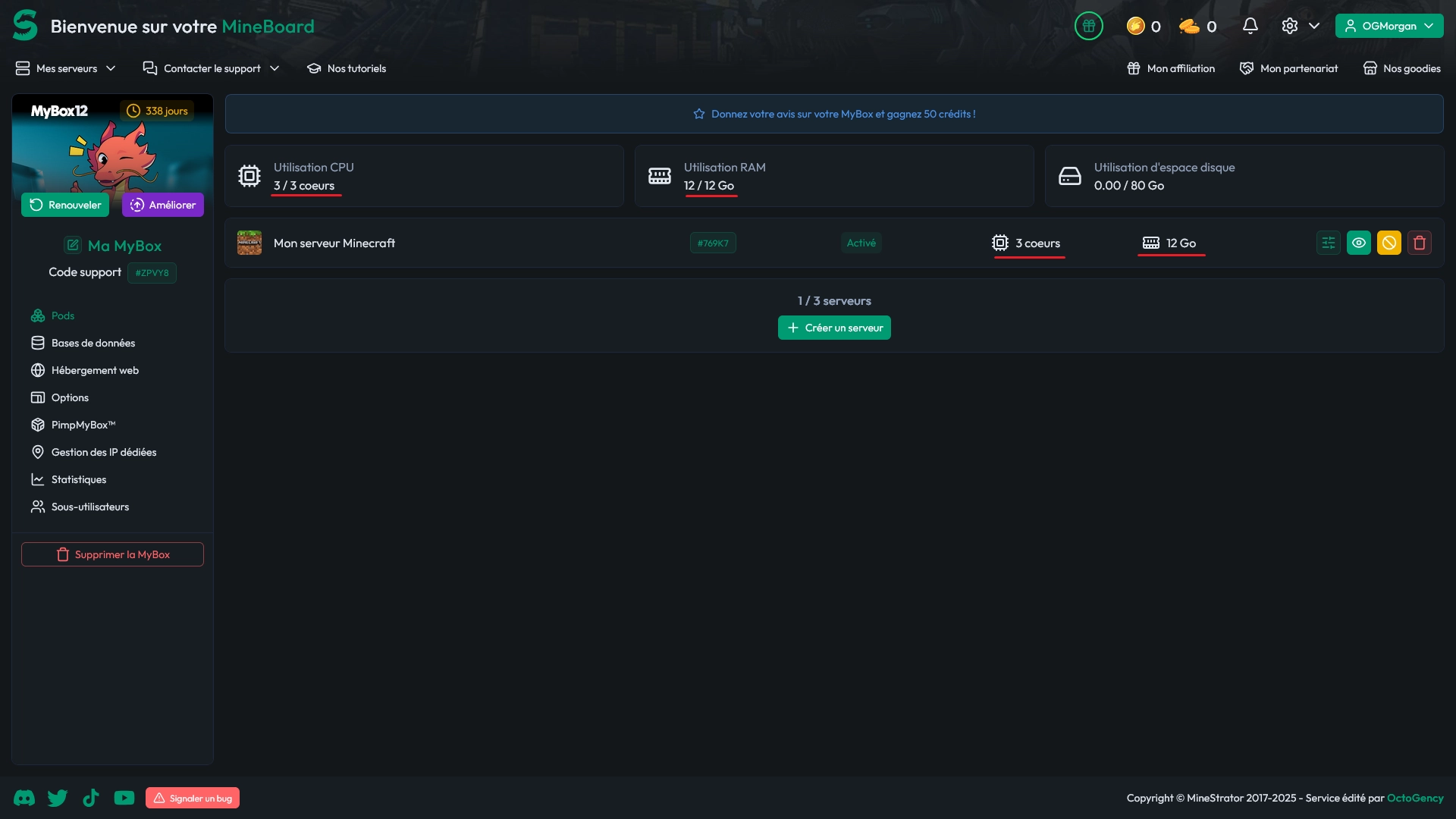
Vous n’avez plus envie de jouer à Minecraft et vous voulez lancer un serveur Satisfactory ? Pour créer ce nouveau serveur, vous devez d’abord libérer des ressources. Deux solutions rapides s’offrent à vous :
Supprimer le serveur Minecraft en cliquant sur l’icône de corbeille rouge (1)
Désactiver le serveur Minecraft en cliquant sur le symbole d’interdiction jaune (2)

La différence est simple : si vous supprimez le serveur, toutes les données sont définitivement perdues. Si vous désactivez le serveur, tout est conservé (fichiers, monde, configuration), mais le serveur est arrêté et n’utilise plus aucune ressource. Vous pourrez le réactiver plus tard et retrouver votre monde exactement comme vous l’aviez laissé.
📝 Note : Chaque utilisateur peut avoir jusqu’à 8 serveurs désactivés sur son compte MineStrator. Cette limite est liée à votre compte, et non à une MyBox en particulier.
Dans notre exemple, nous souhaitons pouvoir revenir sur Minecraft plus tard. Nous allons donc désactiver le serveur Minecraft, puis utiliser les ressources libérées pour créer un serveur Satisfactory sur la même MyBox.
Désactiver un serveur et créer un serveur Satisfactory
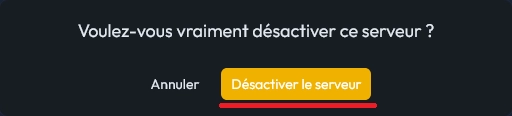
Pour désactiver le serveur Minecraft, cliquez sur l’icône d’interdiction jaune, puis confirmez votre choix dans la fenêtre de confirmation. Le serveur passe alors à l’état désactivé et n’utilise plus aucun cœur CPU ni RAM.

Une fois les ressources libérées, vous pouvez créer un serveur Satisfactory directement depuis le panel MyBox, en lançant l’assistant de création de serveur et en choisissant Satisfactory comme jeu.

Pour Satisfactory, nous recommandons d’allouer au moins 2 cœurs et 6 Go de RAM. Comme nous n’avons plus qu’un seul serveur actif pour l’instant, nous pouvons lui attribuer toutes les ressources disponibles de la MyBox, ou ajuster selon nos besoins.
À la fin de la création, vous pouvez cliquer sur Gérer le serveur pour accéder directement à son panel, ou sur Fermer si vous préférez rester sur le panel général de la MyBox et continuer à gérer vos ressources.
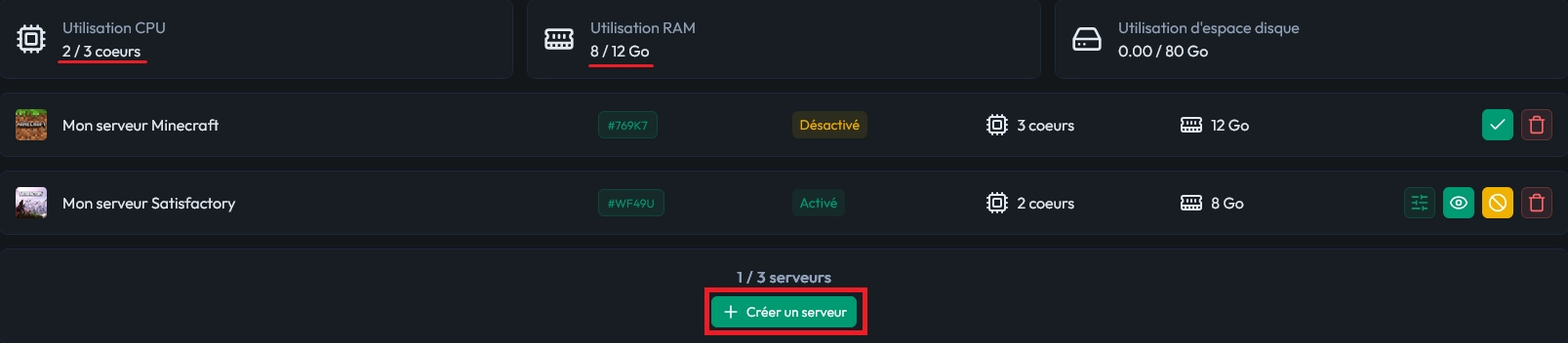
Nous avons maintenant un serveur Satisfactory actif, tandis que notre serveur Minecraft est désactivé mais toujours disponible pour plus tard, sans consommer de ressources.

Réduire les ressources d’un serveur pour en ajouter un autre
Imaginons maintenant qu’un ami vous propose une partie sur Garry’s Mod. Vous voulez continuer à jouer à Satisfactory, mais vous souhaitez aussi créer un serveur Garry’s Mod sur la même MyBox. La solution est simple : réduire les ressources de votre serveur Satisfactory pour en libérer une partie.
Depuis le panel MyBox, cliquez sur le bouton vert Réglages du serveur Satisfactory. Vous accédez alors aux sliders de ressources qui vous permettent de modifier le nombre de cœurs CPU et la quantité de RAM alloués à ce serveur.

Dans cet exemple, nous décidons de libérer 1 cœur et 4 Go de RAM. Cela permet de garder Satisfactory jouable, tout en laissant assez de ressources pour créer un serveur Garry’s Mod sur la même MyBox. Une fois les sliders ajustés, validez vos changements.

Les ressources globales de la MyBox sont alors mises à jour. Dans le panel, vous voyez désormais qu’il reste suffisamment de cœurs et de RAM libres pour créer un nouveau serveur, par exemple un serveur Garry’s Mod, en suivant exactement le même processus que pour Satisfactory.
💡 Astuce : N’hésitez pas à ajuster régulièrement les ressources de vos serveurs en fonction de vos besoins du moment. Votre MyBox est pensée pour être flexible et s’adapter à votre façon de jouer.
Questions fréquentes
Puis-je réactiver un serveur désactivé plus tard ?
Oui, vous pouvez réactiver un serveur désactivé à tout moment, tant que vous avez suffisamment de ressources disponibles sur votre MyBox. Retournez dans le panel MyBox, cliquez sur le bouton de réactivation du serveur, et il repassera en actif. Vous retrouverez vos mondes, fichiers et configurations tels que vous les aviez laissés.
Que se passe-t-il si je supprime un serveur ?
La suppression d’un serveur est définitive. Tous les fichiers, mondes et configurations associés à ce serveur sont supprimés de votre MyBox. Utilisez cette option uniquement si vous êtes sûr de ne plus avoir besoin du serveur. En cas de doute, privilégiez toujours la désactivation, qui ne supprime aucune donnée.
Combien de serveurs puis-je avoir sur une MyBox ?
Le nombre de serveurs actifs dépend du modèle de votre MyBox et des ressources attribuées à chacun. Par exemple, une MyBox 12 peut héberger jusqu’à 3 serveurs actifs si vous répartissez correctement les cœurs CPU et la RAM. En plus de cela, vous pouvez conserver jusqu’à 8 serveurs désactivés sur votre compte MineStrator, tous modèles de MyBox confondus.
Puis-je mélanger plusieurs jeux sur la même MyBox ?
Oui, c’est même l’un des principaux avantages d’une MyBox. Vous pouvez tout à fait avoir, par exemple, un serveur Minecraft, un serveur Satisfactory et un serveur Garry’s Mod sur la même MyBox, tant que la somme des ressources utilisées ne dépasse pas celles incluses dans votre offre.
Conclusion
Vous savez désormais comment fonctionne une MyBox : accéder au panel, désactiver ou supprimer un serveur, libérer et réallouer des ressources, puis créer de nouveaux serveurs pour différents jeux. Votre MyBox devient ainsi une véritable petite “machine à serveurs” flexible, prête à suivre toutes vos envies de jeu.
Envie de tester tout ça en conditions réelles ou de monter en puissance ? Découvrez nos offres MyBox et lancez vos serveurs Minecraft, Satisfactory, Garry’s Mod et bien d’autres en quelques minutes. Et si vous avez besoin d’un coup de main, notre support est là pour vous accompagner à chaque étape.

 17 janvier 2026
  Bénéficiez de -10% sur votre premier mois de serveur chez MineStrator en utilisant le code ACTU10 !