





Votre serveur n’est pas sur la bonne version de Minecraft ? Vous voulez tester une nouvelle mise à jour ou repartir de zéro ? Pas de souci, tout se fait directement depuis l’onglet Versions de votre panel MineStrator.
Dans ce tutoriel, nous allons voir comment changer de version de serveur tout en gardant vos données, mais aussi comment réinstaller complètement votre serveur pour repartir sur une base neuve. Vous verrez, quelques clics suffisent.
Comprendre le changement de version de serveur
L’onglet Versions de votre panel vous permet soit de changer de version en conservant vos fichiers, soit de réinstaller la version en supprimant toutes les données du serveur. Le choix dépend de ce que vous voulez faire avec votre monde actuel.
Si vous souhaitez simplement mettre à jour votre serveur vers une version plus récente, vous pouvez utiliser le changement de version. Si au contraire vous voulez tout remettre à zéro (monde, plugins, mods, configs), il faudra passer par la réinstallation complète.
🚨 Important : Pensez toujours à faire une sauvegarde de votre serveur avant toute modification de version.
Changer de version sans perdre vos données
Le changement de version vous permet de mettre à jour votre serveur vers une version supérieure tout en gardant vos mondes, plugins, mods et configurations. C’est la solution idéale pour suivre les mises à jour de Minecraft sans tout recommencer.
En revanche, Minecraft ne permet pas de faire downgrade de map : vous ne pouvez pas passer d’une version plus récente vers une version plus ancienne sans risque de corruption du monde. Le changement de version doit donc se faire d’une version inférieure vers une version supérieure.
💬 Bon à savoir : Après une mise à jour, pensez à vérifier la compatibilité de vos plugins et mods avec la nouvelle version.
Étape 1 : Accéder à l’onglet Versions
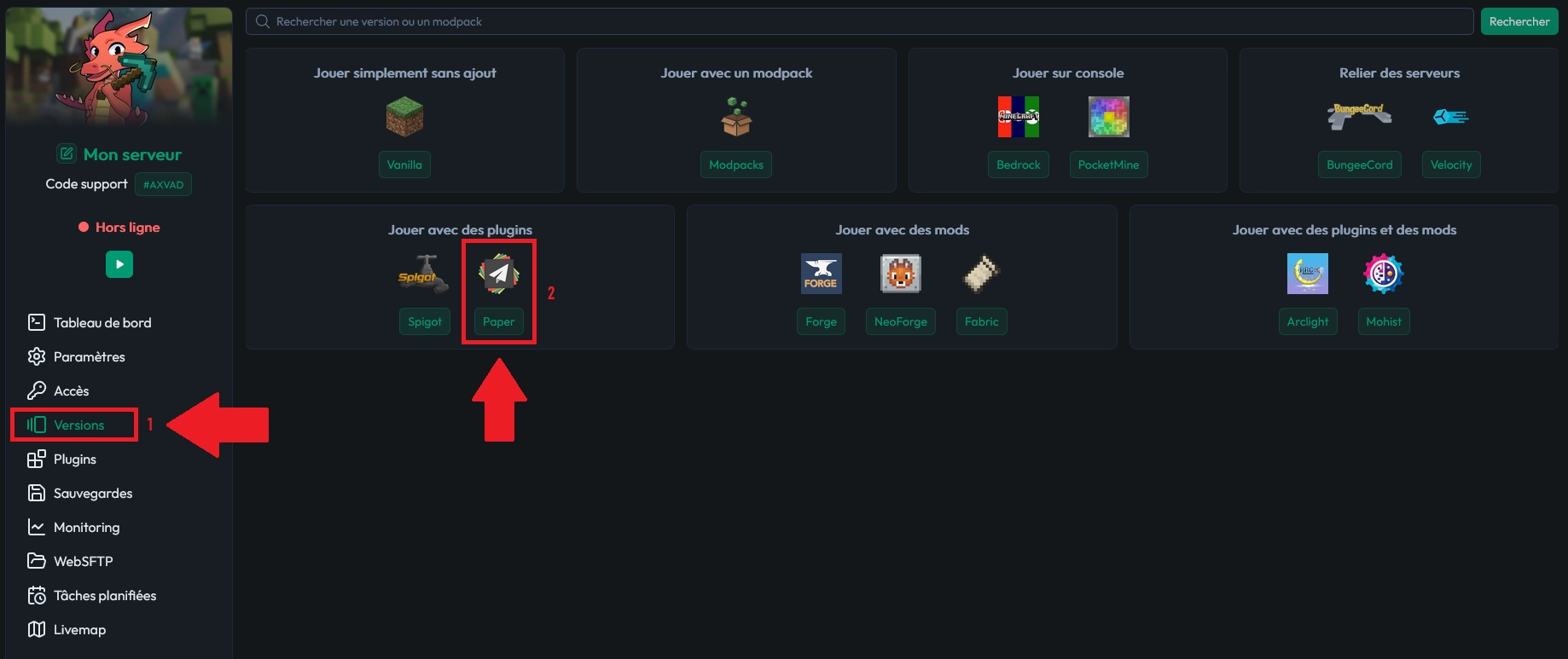
Commencez par vous connecter à votre panel MineStrator avec vos identifiants habituels. Une fois sur la page de gestion de votre serveur, repérez et cliquez sur l’onglet Versions.
Depuis cet onglet, vous avez accès à la liste complète des versions disponibles pour votre type de serveur. Vous pouvez alors choisir facilement la version Minecraft que vous souhaitez utiliser.
Étape 2 : Changer de version de serveur
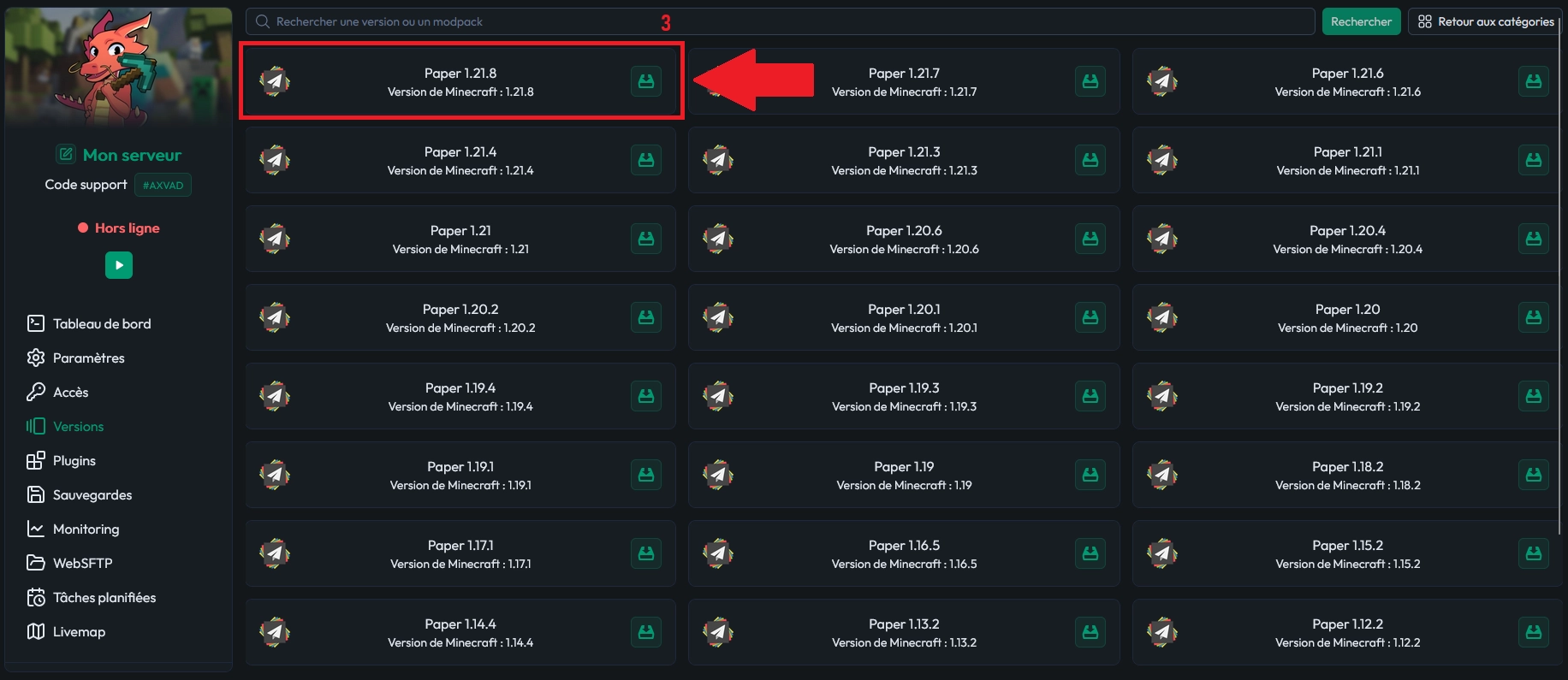
Dans la liste des versions, sélectionnez la version vers laquelle vous voulez passer. Assurez-vous qu’il s’agit bien d’une version supérieure à celle que vous utilisez actuellement si vous souhaitez conserver votre map.
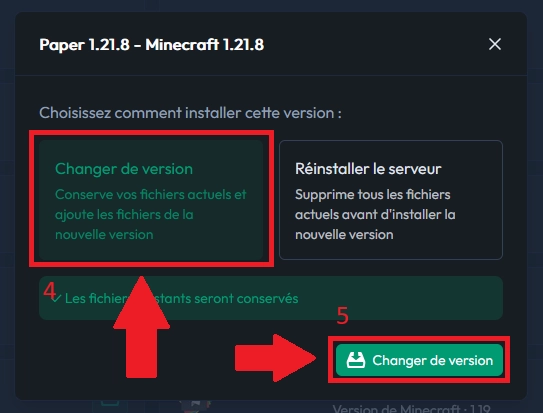
Une fois la version choisie, cliquez sur le bouton Changer de version. Le panel va alors préparer votre serveur avec cette nouvelle version tout en gardant vos fichiers existants.
📝 Note : Si la version souhaitée n’apparaît pas dans la liste, vous pouvez utiliser un openmod en suivant le tutoriel d’installation de version personnalisée.
Si la version que vous souhaitez n’est pas disponible, suivez ce guide : installer une version personnalisée (openmod).
Étape 3 : Finaliser le changement de version
Patientez pendant que le panel applique le changement de version sur votre serveur. Cette opération peut prendre un court instant selon la version choisie et la taille de votre serveur.
Une fois l’opération terminée, il ne vous reste plus qu’à démarrer votre serveur depuis le panel. Votre monde sera alors chargé avec la nouvelle version de Minecraft que vous avez sélectionnée.
💡 Astuce : Profitez du redémarrage pour mettre à jour vos plugins ou mods vers des versions compatibles avec la nouvelle version du serveur.
Réinstaller complètement votre serveur
La réinstallation de la version permet de repartir sur un serveur totalement vierge. Cette option supprime les données existantes (monde, plugins, configurations) et installe une nouvelle instance propre de la version choisie.
C’est la solution idéale si vous voulez lancer une nouvelle map, changer de type de serveur ou corriger une installation trop endommagée. Attention cependant, les données supprimées ne pourront pas être récupérées sans sauvegarde préalable.
⚠️ Attention : La réinstallation efface toutes les données du serveur. Sauvegardez vos fichiers avant de continuer si vous voulez les conserver.
Étape 1 : Choisir la version à réinstaller
Comme pour le changement de version, connectez-vous à votre panel MineStrator et ouvrez l’onglet Versions. Vous y retrouverez la même liste de versions disponibles pour votre serveur.
Parmi ces versions, sélectionnez celle sur laquelle vous souhaitez repartir. Cela peut être la même version qu’actuellement ou une autre version de Minecraft selon votre projet.
Étape 2 : Lancer la réinstallation de la version
Après avoir choisi la version souhaitée, cliquez sur le bouton Réinstaller la version. Le panel va alors préparer une nouvelle installation propre de cette version sur votre serveur.
Cette action va remettre votre serveur à zéro, comme lors de la première installation, en supprimant les anciennes données et en recréant les fichiers nécessaires.
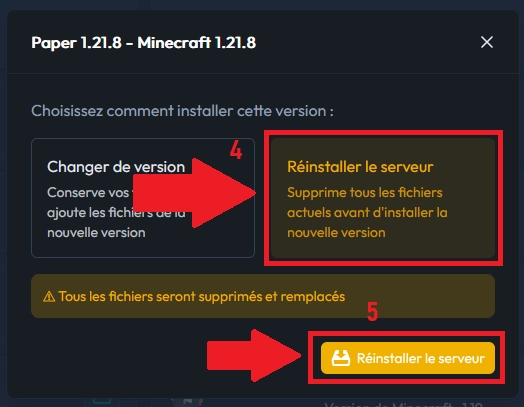
Si la version que vous souhaitez n’est pas disponible dans la liste, vous pouvez là aussi passer par un openmod en suivant ce tutoriel : installer une version personnalisée sur votre serveur.
🚨 Important : En cas d’installation via openmod, pensez à supprimer le contenu du serveur une fois celui-ci éteint avant de transférer vos fichiers personnalisés.
Étape 3 : Redémarrer après la réinstallation
Une fois la réinstallation de la version terminée, votre serveur est prêt à être relancé. Démarrez-le depuis le panel pour générer un nouveau monde et initialiser tous les fichiers.
Vous pourrez ensuite installer vos plugins, mods ou importer une nouvelle map selon vos besoins, comme sur un serveur fraîchement créé.
Questions fréquentes
Puis-je passer d’une version récente à une version plus ancienne ?
Non, Minecraft ne gère pas correctement le retour en arrière de version pour les mondes. Vous pouvez installer une version plus ancienne du serveur, mais votre map risque d’être corrompue. Pour un downgrade, il est conseillé de repartir sur une nouvelle map.
Mes plugins et mods fonctionneront-ils après un changement de version ?
Pas forcément. Chaque plugin ou mod est compatible avec certaines versions de Minecraft uniquement. Après un changement de version de serveur, vérifiez et mettez à jour vos plugins et mods vers des versions compatibles pour éviter les erreurs et les crashs.
La réinstallation supprime-t-elle définitivement mes données ?
Oui, la réinstallation remet votre serveur à l’état initial pour la version choisie. Tous les fichiers présents peuvent être supprimés. Pour conserver votre monde ou vos configs, pensez à faire une sauvegarde en FTP ou via les outils de sauvegarde avant de lancer l’opération.
Que faire si la version que je veux n’apparaît pas dans le panel ?
Si la version souhaitée n’est pas listée, vous devez utiliser un openmod. Cela vous permet d’installer manuellement un jar personnalisé en suivant le tutoriel d’installation de version personnalisée.
Conclusion
Vous savez maintenant comment changer de version de serveur ou réinstaller complètement votre instance depuis l’onglet Versions du panel MineStrator. Que vous vouliez suivre les dernières mises à jour ou repartir sur une nouvelle aventure, tout se fait en quelques clics.
Vous n’avez pas encore de serveur ou vous voulez en ouvrir un nouveau pour tester une autre version de Minecraft ? Testez gratuitement un serveur pendant 12h, sans carte bancaire, et lancez votre monde en quelques minutes.

 14 décembre 2025
  Bénéficiez de -10% sur votre premier mois de serveur chez MineStrator en utilisant le code ACTU10 !






