Pourquoi réinstaller votre serveur ?
Avec le temps, entre les tests, les plugins expérimentaux et les mods qui tournent mal, votre serveur peut commencer à buguer, laguer ou même crasher régulièrement. Dans ces cas-là, le plus efficace est souvent de réinstaller complètement votre serveur pour repartir sur une base propre, stable et toute neuve.
La réinstallation permet aussi de forcer une mise à jour quand elle ne passe pas correctement via les outils habituels. La méthode n’est pas tout à fait la même selon que vous utilisez un serveur Minecraft ou un autre jeu / application. Nous allons donc voir les deux cas séparément, étape par étape.
Réinstaller un serveur Minecraft
🚨 Important : La réinstallation d’un serveur Minecraft supprime toutes les données du serveur et installe la version que vous avez choisie.
💬 Bon à savoir : Si vous souhaitez plutôt mettre à jour un modpack sans perdre votre monde, suivez plutôt ce guide dédié à la mise à jour de modpack.
📝 Note : Cette partie du tutoriel est aussi disponible en vidéo sur YouTube si vous préférez suivre les étapes en direct.
Pour réinstaller un serveur Minecraft, commencez par vous rendre sur le panel de votre serveur puis ouvrez l’onglet Versions. Sélectionnez d’abord le type de serveur à installer (par exemple Paper 1.21.10), puis choisissez la version de Minecraft correspondante dans la liste proposée.
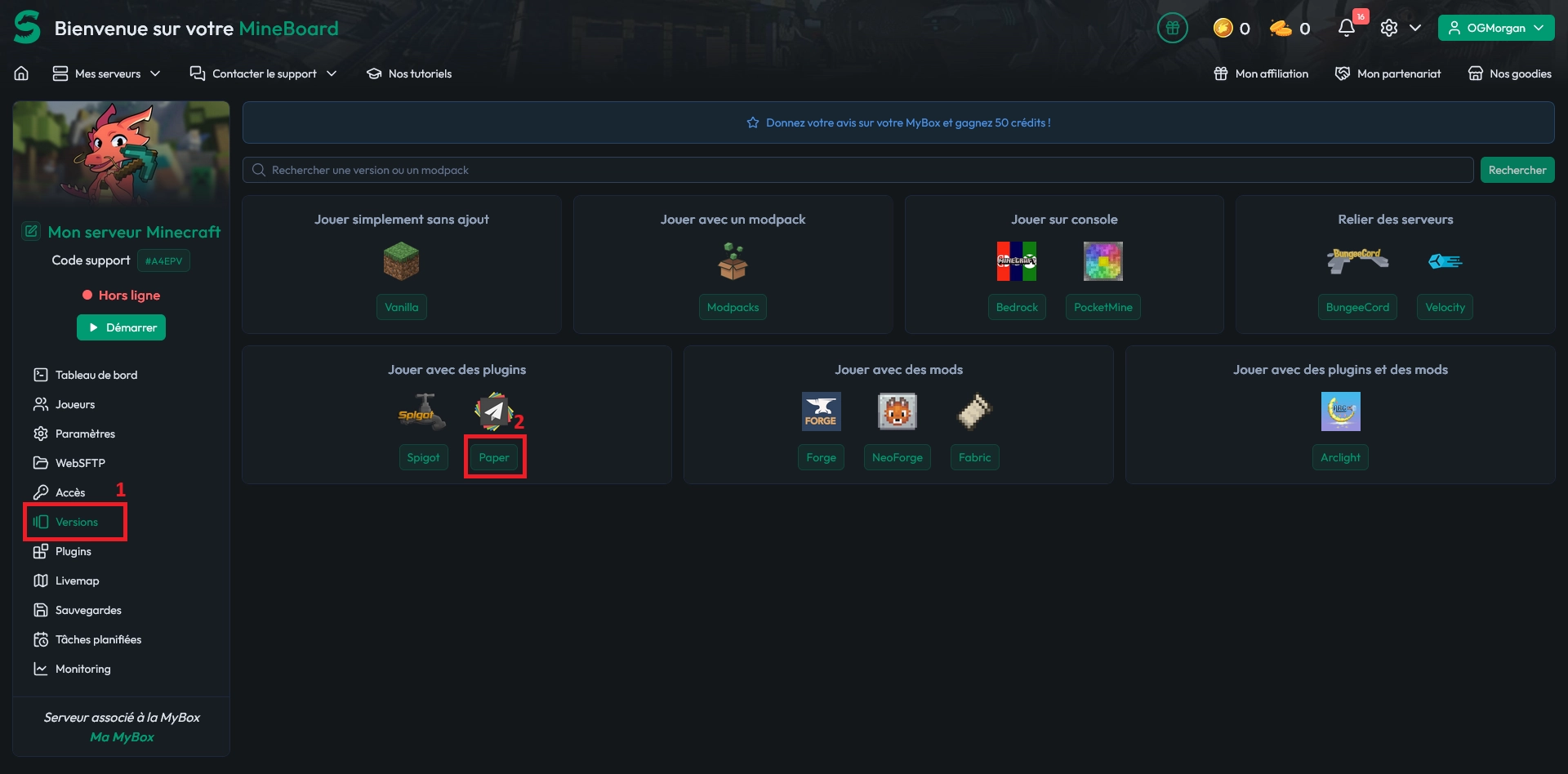
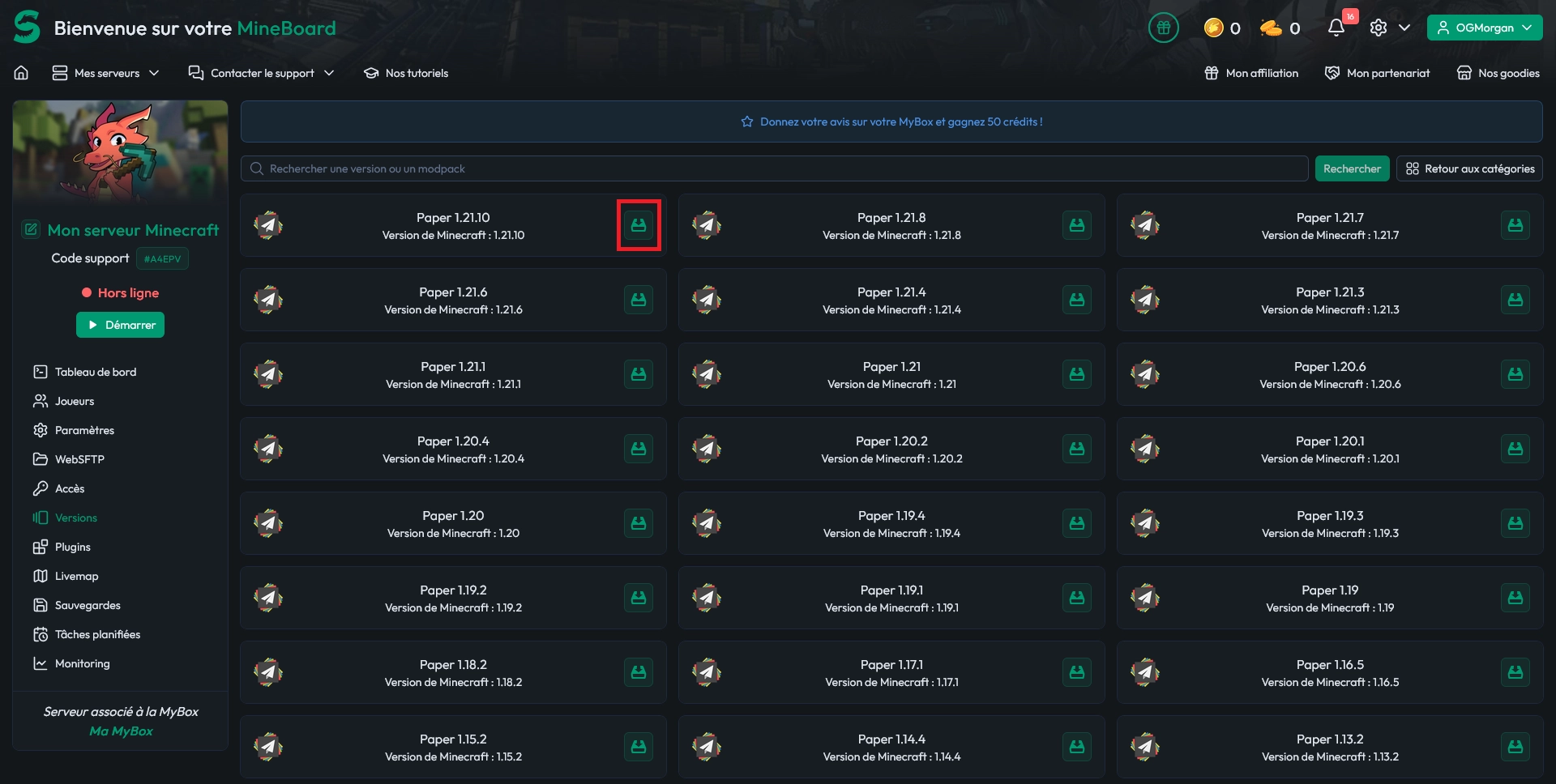
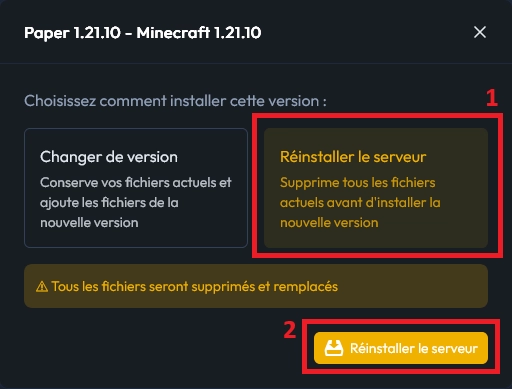
Si vous utilisez un modloader comme Forge, Fabric ou un modpack complet, pensez à sélectionner également la bonne version dans ce même onglet. Activez ensuite l’option de réinstallation : le menu passe en jaune pour vous confirmer qu’une réinstallation complète sera effectuée au prochain démarrage du serveur.
Lorsque tout est correctement configuré (type de serveur, version de Minecraft, éventuel modloader ou modpack), cliquez sur le bouton Réinstaller le serveur. Le panel va alors supprimer les fichiers concernés et installer proprement la version choisie, comme sur une installation neuve.
💡 Astuce : Avant de réinstaller, pensez à sauvegarder votre monde dans l’onglet Sauvegardes pour pouvoir le restaurer plus tard si besoin.
Réinstaller un autre jeu ou une application
💬 Bon à savoir : Pour les autres jeux et applications, la réinstallation ne supprime pas toujours tous les fichiers. Le comportement de l’installateur peut varier selon le jeu ou le logiciel.
⚠️ Attention : Si vous avez des données importantes à conserver, faites une sauvegarde avant. Vous pouvez créer une Snapshot dans l’onglet Sauvegardes, puis la restaurer plus tard ou la télécharger pour ne récupérer que certains fichiers.
🚨 Important : Si vous voulez une installation totalement propre (et pas seulement une mise à jour), supprimez d’abord tous les fichiers dans l’onglet Fichiers avant de lancer la réinstallation.
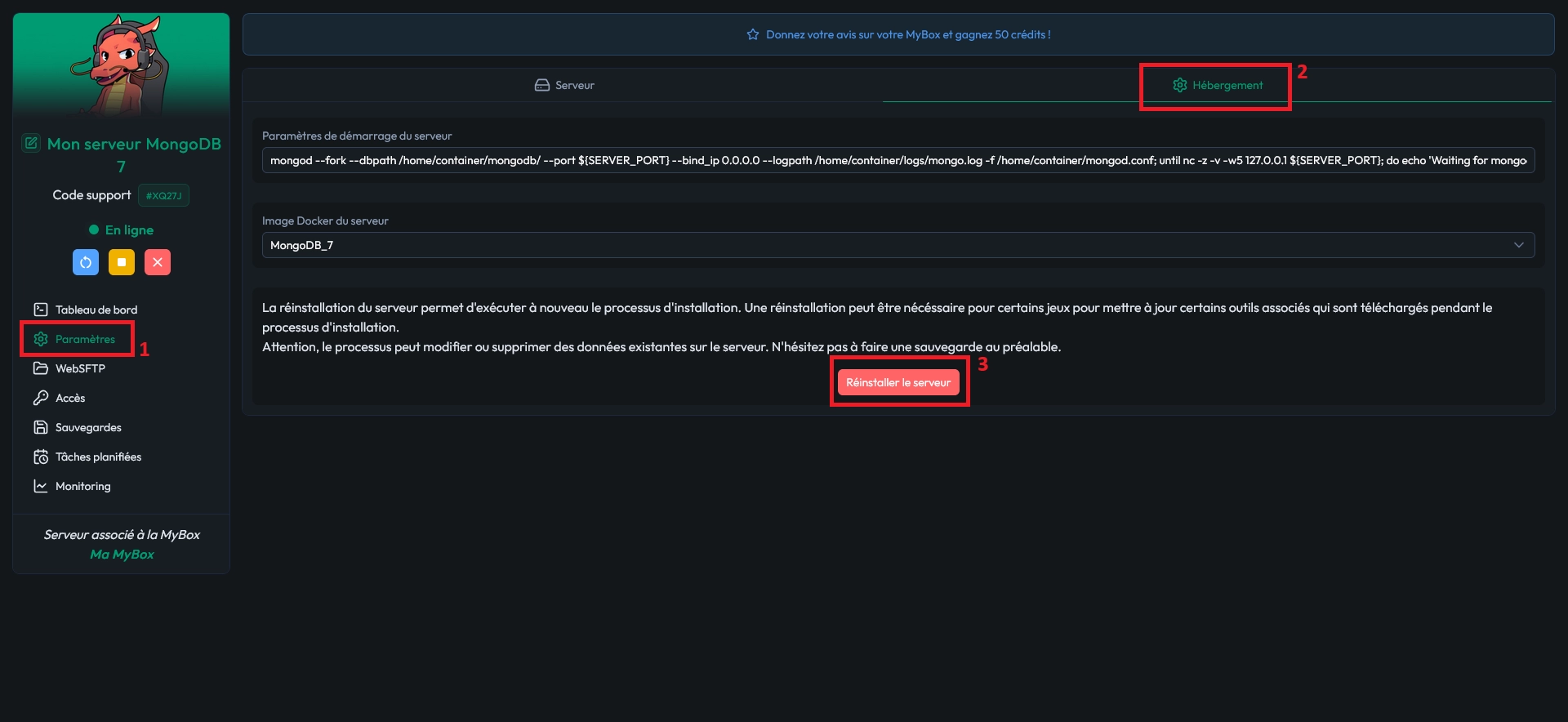
Pour réinstaller un autre jeu ou une application (par exemple un serveur Garry’s Mod ou un bot), ouvrez l’onglet Paramètres de votre serveur, puis le sous-onglet Hébergement. Vous y trouverez le bouton Réinstaller le serveur, qui lance l’installateur et remet le jeu ou l’application à neuf selon la configuration sélectionnée.
💡 Astuce : Après la réinstallation, vérifiez vos fichiers de configuration et vos ports pour vous assurer que tout est bien réglé comme vous le souhaitez.
Conclusion
Réinstaller votre serveur est une solution rapide et efficace pour repartir sur une base saine ou forcer une mise à jour quand plus rien ne coopère. En quelques clics, vous nettoyez les fichiers problématiques et vous retrouvez une installation propre, prête à accueillir vos joueurs dans de bonnes conditions.
Si vous avez besoin d’un coup de main pendant la réinstallation, le bouton « Contacter le support » sur votre MineBoard vous donne tous les moyens de joindre notre équipe. Et si ce tutoriel vous a aidé à sauver votre serveur, n’hésitez pas à le montrer en cliquant sur le cœur en haut de la page.

 11 décembre 2025
  Bénéficiez de -10% sur votre premier mois de serveur chez MineStrator en utilisant le code ACTU10 !