






Dans ce tutoriel, vous allez apprendre à gérer simplement les permissions sur votre serveur Minecraft grâce au plugin LuckPerms. Que vous hébergiez une petite survie entre amis ou un gros serveur public, un bon système de permissions est indispensable pour garder le contrôle.
LuckPerms vous permet de définir précisément ce que chaque joueur ou groupe peut faire sur votre serveur Minecraft. Il existe en plugin (Paper, Spigot, Bukkit, etc.) et en mod (Forge, NeoForge, Fabric…), ce qui le rend compatible avec la plupart des types de serveurs.
Dans ce guide, nous allons voir comment installer LuckPerms, créer vos premiers groupes, leur attribuer des permissions et les appliquer à vos joueurs, le tout via l’éditeur en ligne très pratique de LuckPerms.
Pourquoi utiliser LuckPerms pour les permissions ?
Sur un serveur Minecraft, les permissions définissent quelles commandes et quelles actions sont autorisées pour vos joueurs. Sans elles, soit tout le monde est limité comme un joueur normal, soit vous donnez le grade OP à tout le monde… et là, c’est la porte ouverte au cheat et aux abus.
Avec LuckPerms, vous pouvez donner l’accès à certaines commandes uniquement à certains joueurs ou groupes : vos amis proches, votre staff, vos VIP, etc. C’est la base de tout serveur bien configuré, qu’il s’agisse d’un simple serveur survie ou d’un projet plus ambitieux.
Vous pouvez télécharger LuckPerms depuis la page officielle de LuckPerms. Nous allons l’utiliser ici en version plugin, mais le fonctionnement est très proche en version mod.
Installer LuckPerms sur votre serveur Minecraft
La première étape pour gérer vos permissions avec LuckPerms, c’est bien sûr de l’ajouter à votre serveur Minecraft. Selon que vous utilisez un serveur plugins ou un serveur mods, la méthode d’installation sera légèrement différente.
Installer LuckPerms en plugin (Paper, Spigot, Bukkit)
Si votre serveur tourne sur une base Bukkit (Paper, Spigot, etc.), téléchargez la version plugin de LuckPerms depuis le site officiel. Choisissez le fichier .jar adapté à votre version de serveur.

Une fois le fichier récupéré, uploadez-le dans le dossier plugins de votre serveur, puis redémarrez celui-ci. Si besoin, vous pouvez suivre notre tutoriel pour installer des plugins sur votre serveur.
Installer LuckPerms en mod (Forge, NeoForge, Fabric)
Si votre serveur est un serveur moddé, téléchargez la version mod de LuckPerms correspondant à votre modloader (Forge, NeoForge, Fabric, etc.). Assurez-vous de choisir la bonne version pour éviter les erreurs au démarrage.
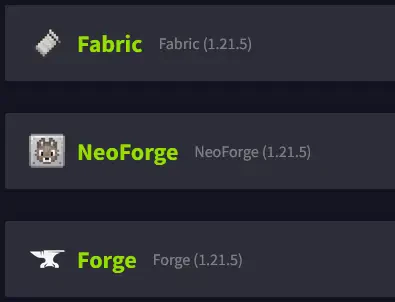
Placez ensuite le fichier .jar dans le dossier mods de votre serveur, puis redémarrez-le. Si vous débutez avec les mods, vous pouvez vous aider de notre guide d’installation de mods sur serveur.
📝 Note : Le fonctionnement de LuckPerms est quasiment identique entre la version plugin et la version mod. Les commandes et l’éditeur restent les mêmes.
LuckPerms peut aussi être installé sur un proxy comme Velocity ou BungeeCord, mais la configuration y est plus avancée. Pour ce tutoriel, nous restons sur une installation classique côté serveur.
Après le redémarrage, vérifiez vos logs. Si tout s’est bien passé, vous devriez voir une ligne du type : [LuckPerms] Successfully enabled.. À partir de maintenant, vous pouvez oublier le grade OP : la gestion des permissions va passer par LuckPerms.
Comprendre la base : groupes, héritage et éditeur LuckPerms
Avant de donner des permissions à vos joueurs, il est important de comprendre comment LuckPerms organise tout ça. Rassurez-vous, une fois la logique comprise, c’est très simple à utiliser.
Les groupes de permissions
Avec LuckPerms, les permissions sont gérées via des groupes. Tous les joueurs appartenant à un même groupe héritent des mêmes permissions. Par défaut, LuckPerms crée un groupe default, qui contient les permissions communes à tous les joueurs.
Vous pouvez ensuite créer d’autres groupes, par exemple joueurs, moderateur, admin, etc., chacun avec ses propres permissions.
L’héritage entre groupes
LuckPerms permet aussi de faire hériter un groupe d’un autre. Cela évite de recopier les mêmes permissions partout. Par exemple, votre groupe moderateur peut hériter du groupe joueurs, et ajouter par-dessus des permissions de modération.
De cette façon, si vous modifiez une permission du groupe de base, tous les groupes qui en héritent seront automatiquement à jour.
Utiliser l’éditeur en ligne LuckPerms
Le gros point fort de LuckPerms, c’est son éditeur en ligne, qui permet de gérer les groupes et permissions via une interface web claire, plutôt que de tout faire à la main avec des commandes.
Pour y accéder, exécutez la commande suivante dans la console de votre serveur ou directement en jeu (avec les permissions nécessaires) :
/lp editorLuckPerms va vous retourner un lien dans la console. Ouvrez ce lien dans votre navigateur : une page vous demandera un code, également affiché dans la console. Une fois le code saisi, vous arriverez sur l’éditeur LuckPerms.
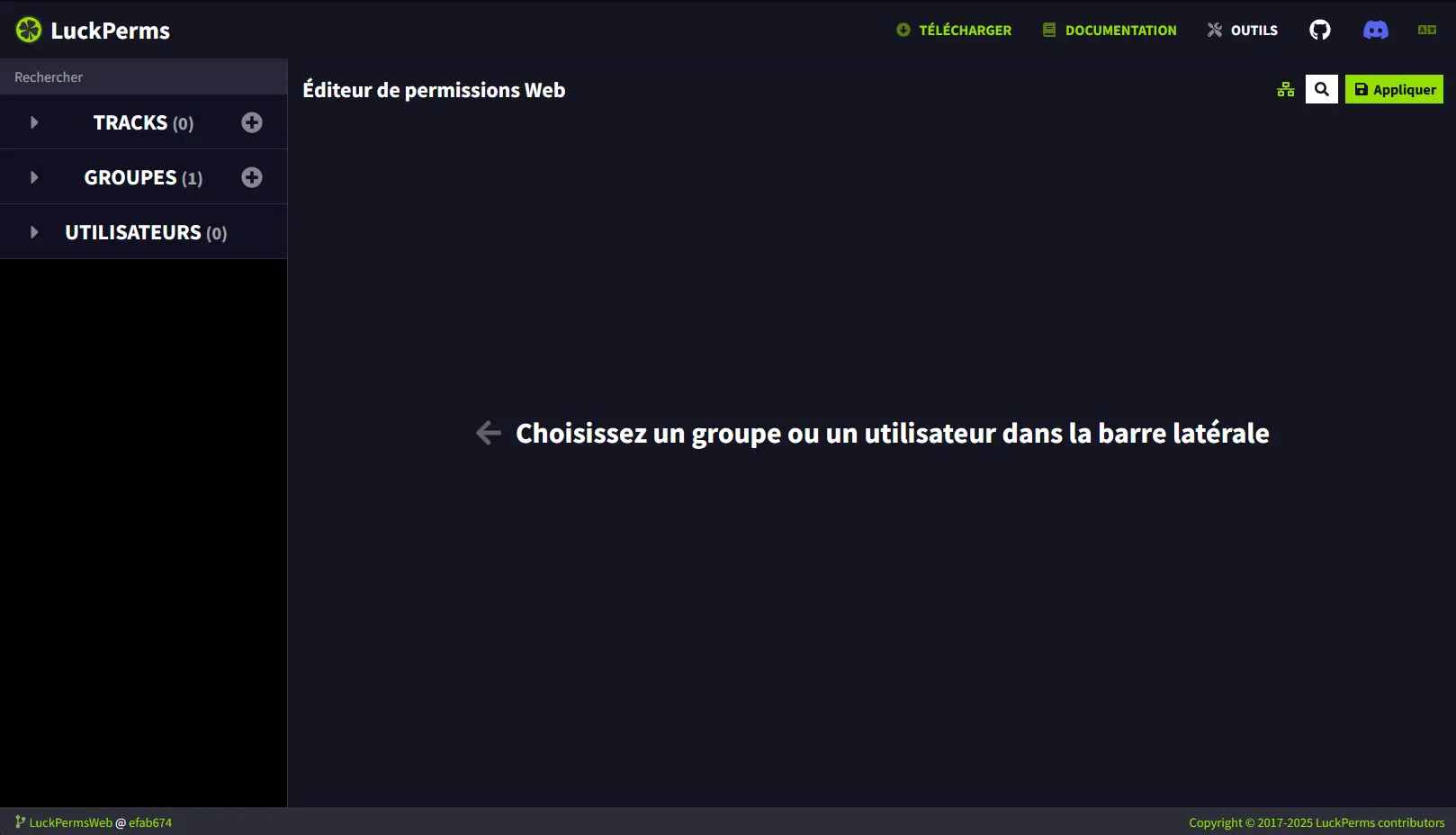
💡 Astuce : Gardez l’onglet de l’éditeur ouvert pendant vos modifications. Vous pourrez appliquer toutes les permissions d’un coup en fin de configuration.
Créer un groupe Administrateur avec toutes les permissions
Pour illustrer le fonctionnement de LuckPerms, nous allons commencer par créer un groupe Administrateur qui aura toutes les permissions sur le serveur. Ce groupe vous servira pour vous, et éventuellement pour votre staff de confiance.
Créer le groupe dans l’éditeur LuckPerms
Dans la colonne Groupes de l’éditeur, cliquez sur le bouton +. Une fenêtre de création de groupe s’ouvre.
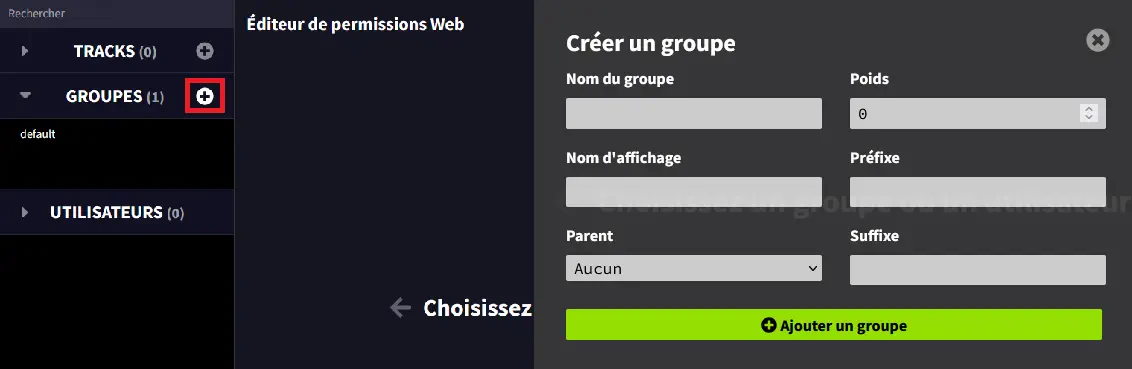
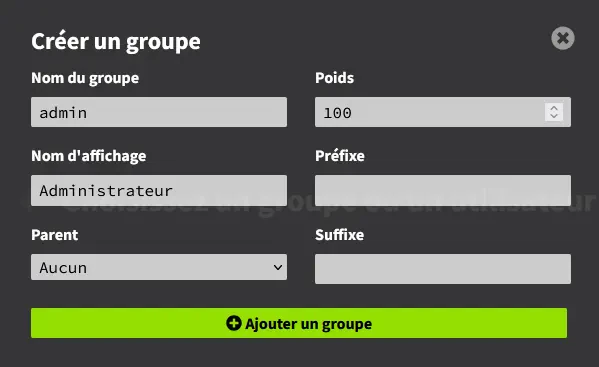
Remplissez les champs comme suit :
Nom du groupe : le nom interne du groupe (par exemple
admin)Nom d’affichage : le nom lisible qui pourra apparaître dans certains plugins
Parent : le groupe dont il héritera des permissions (facultatif)
Poids : la priorité du groupe par rapport aux autres
Une fois les champs remplis, cliquez sur + Ajouter un groupe. Votre groupe Administrateur est maintenant créé dans LuckPerms.
Donner toutes les permissions au groupe Administrateur
Sélectionnez le groupe Administrateur dans la liste des groupes. En bas de l’éditeur, dans la section Ajouter des permissions, saisissez simplement un astérisque * comme permission.
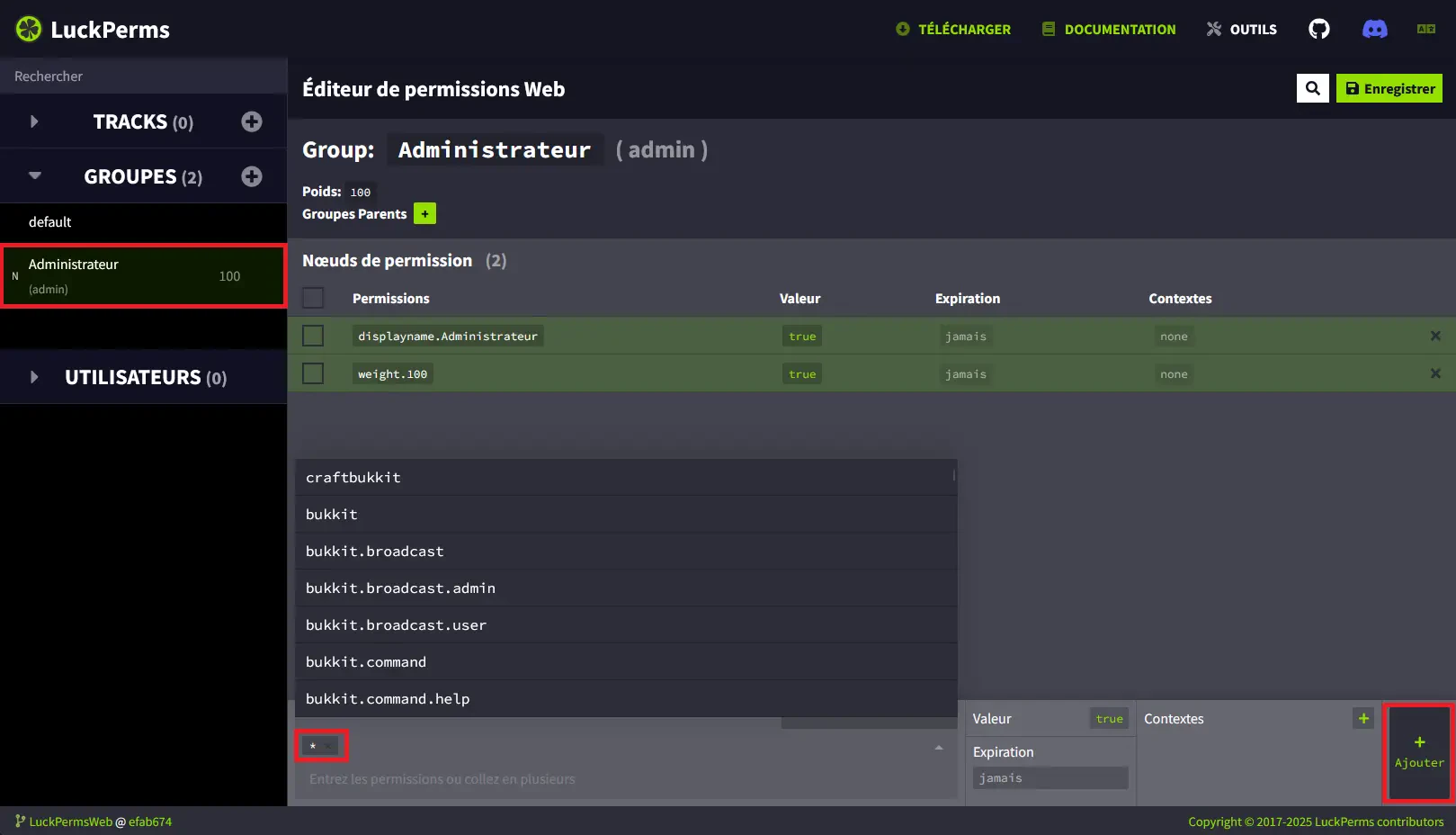
Cliquez ensuite sur Ajouter. La permission * apparaît dans la liste des permissions du groupe.
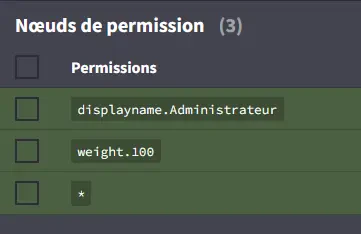
💬 Bon à savoir : La permission
*est une wildcard. Elle représente toutes les permissions disponibles sur le serveur : celles de Minecraft, de vos plugins (comme EssentialsX), et de votre core (Paper/Spigot, etc.). Une permission commeessentials.*ne concerne que le plugin EssentialsX.
Pour enregistrer vos changements sur le serveur, cliquez sur le bouton Appliquer en haut à droite de l’éditeur. Les lignes vertes passent alors en gris : cela signifie que les modifications ont bien été envoyées et appliquées.
Dans la console de votre serveur, vous devriez voir plusieurs lignes indiquant la mise à jour des groupes et permissions par LuckPerms.

Attribuer le groupe Administrateur à un joueur
Maintenant que votre groupe Administrateur est prêt, il ne reste plus qu’à vous l’attribuer. Assurez-vous d’abord que votre compte s’est déjà connecté au moins une fois sur le serveur, sinon LuckPerms ne pourra pas vous trouver.
Dans la console du serveur, utilisez la commande suivante :
/lp user group add admin Remplacez admin par le nom interne du groupe que vous avez créé. Si tout se passe bien, la console affichera des messages confirmant l’ajout du groupe au joueur.

⚠️ Attention : Évitez de donner ce groupe à trop de personnes. Avec la permission
*, un administrateur peut tout faire sur votre serveur.
Créer un groupe joueur avec des commandes EssentialsX
Passons maintenant à ce qui va vraiment servir à vos joueurs au quotidien. Dans cet exemple, nous avons un serveur survie avec le plugin EssentialsX. Nous voulons que les joueurs puissent utiliser certaines commandes utiles, sans pour autant leur donner des permissions d’admin.
Objectif : créer un groupe joueur qui pourra utiliser les commandes /sethome, /home, et les commandes de téléportation avec demande (/tpa, /tpaccept, etc.).
Créer le groupe joueur
Retournez sur l’éditeur LuckPerms avec la commande /lp editor si besoin. Dans la section Groupes, créez un nouveau groupe nommé par exemple joueur.
Une fois le groupe créé, sélectionnez-le dans la liste pour lui ajouter des permissions.
Ajouter les permissions de homes
Dans la zone Ajouter des permissions, ajoutez les permissions suivantes pour EssentialsX :
essentials.sethomeessentials.home
Ces permissions permettront à vos joueurs d’utiliser les commandes /sethome et /home fournies par EssentialsX.
Ajouter les permissions de téléportation
Nous allons maintenant ajouter les permissions liées aux téléportations entre joueurs. Vous pouvez retrouver la liste complète des permissions EssentialsX sur la documentation des permissions EssentialsX.
Ajoutez au minimum les permissions suivantes :
essentials.tp.otheressentials.tpaessentials.tpacceptessentials.tpacancel
Avec ces permissions, vos joueurs pourront envoyer des demandes de téléportation, les accepter ou les annuler, et utiliser les commandes de TP prévues par EssentialsX.
💡 Astuce : Pensez à regrouper les permissions par type d’action (homes, TPs, modération, etc.) pour vous y retrouver plus facilement dans l’éditeur.
Une fois toutes les permissions ajoutées, cliquez sur Appliquer dans l’éditeur pour envoyer les changements sur le serveur. Il ne vous reste plus qu’à ajouter vos joueurs dans le groupe joueur avec une commande du type :
/lp user group add joueur Les joueurs ajoutés à ce groupe auront désormais accès aux commandes /sethome, /home, /tpa, /tpaccept et /tpacancel, sans avoir besoin du grade OP.
Questions fréquentes sur LuckPerms
Dois-je supprimer le grade OP si j’utilise LuckPerms ?
Il est fortement recommandé de ne plus utiliser le grade OP une fois LuckPerms configuré. Donnez plutôt un groupe avec les permissions nécessaires (par exemple un groupe admin avec *) aux personnes de confiance, cela vous permet de garder un contrôle fin sur ce que chacun peut faire.
Comment connaître les permissions d’un plugin ?
La plupart des plugins listent leurs permissions sur leur page officielle ou leur documentation. Pour EssentialsX par exemple, vous pouvez consulter la liste complète des permissions EssentialsX. Il vous suffit ensuite de copier ces permissions dans l’éditeur LuckPerms.
Puis-je gérer les permissions directement en jeu ?
Oui, LuckPerms propose de nombreuses commandes en jeu, mais l’éditeur web reste beaucoup plus pratique pour visualiser et organiser vos groupes. Les commandes sont surtout utiles pour des ajustements rapides ou pour ajouter un joueur à un groupe sans ouvrir l’éditeur.
LuckPerms fonctionne-t-il avec un proxy BungeeCord ou Velocity ?
Oui, LuckPerms peut être installé sur un proxy pour centraliser les permissions sur plusieurs serveurs. La configuration est cependant plus avancée (base de données, synchronisation, etc.). Pour débuter, nous vous conseillons de l’installer d’abord directement sur votre serveur Minecraft.
Conclusion
Avec LuckPerms, vous disposez d’un système de permissions puissant et flexible pour votre serveur Minecraft. Vous savez maintenant installer le plugin, créer des groupes, leur attribuer des permissions (comme celles d’EssentialsX) et les appliquer à vos joueurs sans passer par le grade OP.
Envie de mettre tout ça en pratique sur un serveur performant ? Découvrez nos offres d’hébergement optimisées Minecraft et lancez votre serveur en quelques minutes. Et si vous bloquez quelque part, notre support et notre communauté Discord sont là pour vous aider 7j/7.

 11 décembre 2025
  Bénéficiez de -10% sur votre premier mois de serveur chez MineStrator en utilisant le code ACTU10 !






