
Envie de proposer plus qu’une seule map à votre communauté ARK, sans repartir de zéro à chaque fois ? Le cluster ARK est fait pour ça. Il relie plusieurs serveurs entre eux et permet aux joueurs de voyager d’une map à l’autre avec leur personnage, leurs objets et même leurs créatures.
Dans ce guide 2026, on va voir comment créer vos serveurs, configurer un cluster sur le panel MineStrator, associer chaque serveur, puis tester le transfert via un obélisque. Objectif : un réseau de maps fluide, propre, et prêt pour du PvE, du PvP ou des événements.
Comprendre le cluster ARK
Un cluster ARK est un groupe de serveurs liés entre eux, qui partagent un système de transfert. Concrètement, vos joueurs peuvent passer de The Island à Ragnarok (ou toute autre map) en conservant leur progression.
C’est la solution idéale si vous voulez varier les biomes et le contenu, sans forcer vos joueurs à recréer un personnage à chaque map. Côté admin, ça vous permet aussi d’organiser votre réseau (PvP, PvE, events) de manière claire.
Étape 1 : Créer vos serveurs ARK
Avant de créer un cluster ARK, il vous faut au minimum deux serveurs ARK. Sur MineStrator, vos offres MyBox permettent de créer plusieurs serveurs (pods) au sein d’une seule offre, en répartissant les ressources disponibles.
Répartir les ressources sur votre MyBox
Accédez à l’espace de gestion de votre MyBox sur le panel.
Créez votre premier serveur ARK avec la map de votre choix (ex : The Island).
Créez vos serveurs supplémentaires (ex : Ragnarok, Aberration, etc.).
Ajustez la répartition des ressources selon vos besoins.
💡 Astuce : Répartissez équitablement la RAM et le CPU au départ. Ensuite, ajustez selon la fréquentation et la charge réelle de chaque map.
Étape 2 : Créer le cluster
Une fois vos serveurs ARK prêts, vous allez créer le cluster ARK depuis l’un d’entre eux. Ce cluster sera ensuite visible et utilisable sur tous vos serveurs ARK.
Configurer le cluster principal
Accédez à l’un de vos serveurs ARK.
Cliquez sur l’onglet Paramètres.
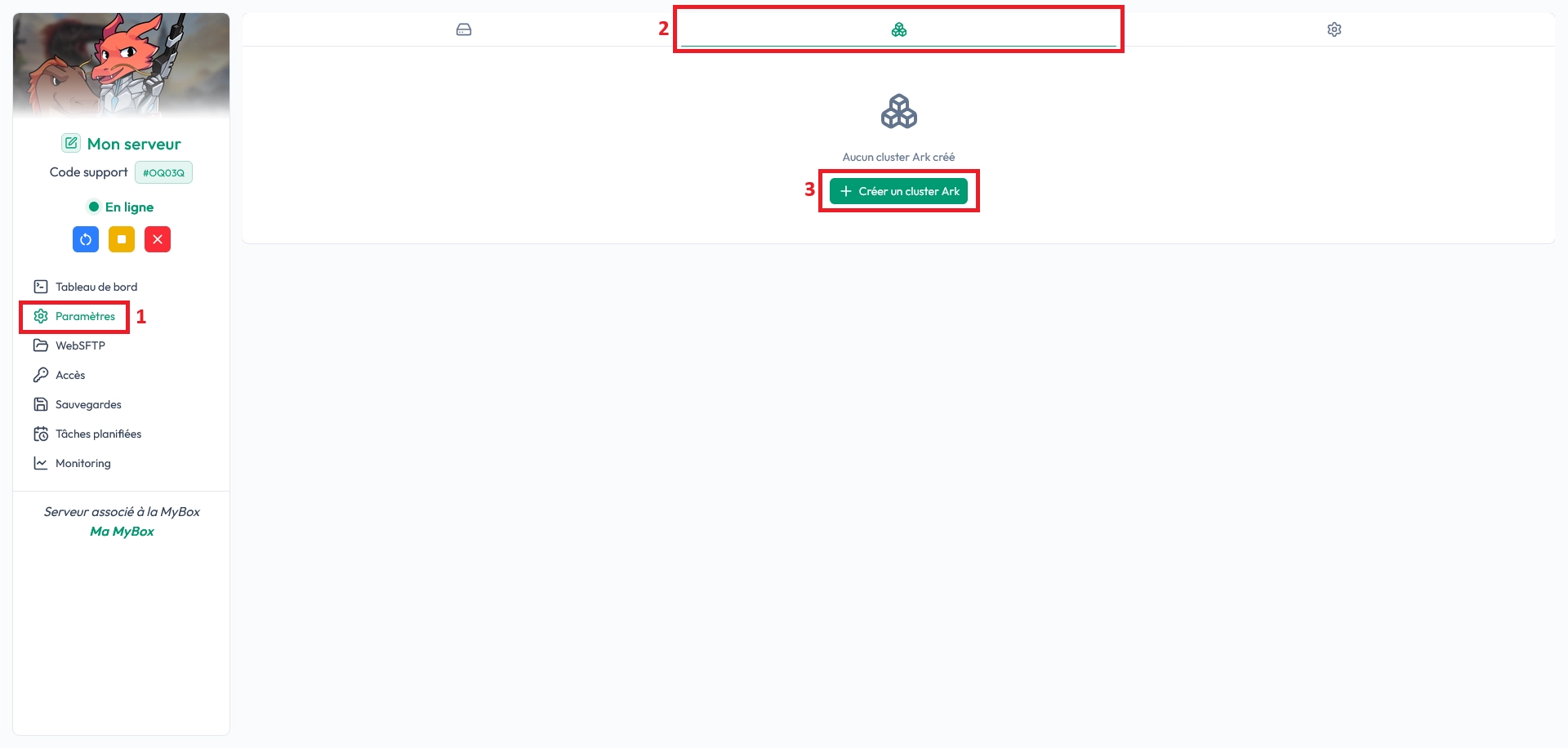
Allez dans l’onglet Cluster et cliquez sur Créer un cluster Ark.
Saisissez un nom dans le champ Nom du cluster.
Choisissez un nom explicite pour vous y retrouver (ex : Cluster-PvE-2026). Vous pourrez le renommer plus tard sans casser la liaison entre vos serveurs.
Cliquez sur Créer un cluster.
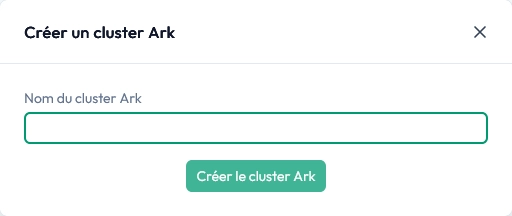
🚨 Important : Une fois créé, le cluster devient accessible sur tous vos serveurs ARK et peut être utilisé pour associer n’importe lequel d’entre eux.
Étape 3 : Associer chaque serveur au cluster
Vous devez répéter cette étape sur tous les serveurs qui doivent faire partie du cluster ARK. Sans association, pas de voyage inter-map (et vos joueurs vont vous le rappeler très vite).
Lier un serveur au cluster
Depuis chaque serveur concerné, retournez dans les paramètres et associez-le au cluster que vous venez de créer.
Sur la page Paramètres du serveur, localisez votre cluster dans la liste.
Cliquez sur Associer le serveur pour connecter ce serveur au cluster.

Redémarrez le serveur pour appliquer les modifications.
📝 Note : Sans redémarrage, l’association peut être visible sur le panel, mais pas réellement active côté serveur.
Étape 4 : Options avancées utiles
Votre cluster ARK fonctionne déjà, mais certaines options avancées peuvent vraiment améliorer l’organisation de votre réseau, surtout si vous gérez une communauté active ou internationale.
Créer un cluster inter-régional
Notre infrastructure permet de créer des clusters entre serveurs en France et aux US. Pratique si vous avez une communauté internationale et que vous voulez proposer plusieurs régions.
Pour connecter des serveurs de différentes régions, suivez exactement la même procédure qu’à l’étape 3. Il n’y a pas de manipulation spécifique à faire.
Gérer plusieurs clusters séparés
Vous pouvez créer plusieurs clusters indépendants pour segmenter votre expérience de jeu :
Cluster PvP : pour les serveurs orientés combat.
Cluster PvE : pour l’exploration et la coopération.
Cluster Événements : pour des maps temporaires ou saisonnières.
⚠️ Attention : Un serveur ne peut appartenir qu’à un seul cluster à la fois.
Étape 5 : Tester le transfert en jeu
Dernière étape : vérifier que votre cluster ARK est bien opérationnel. Le test le plus simple consiste à transférer un personnage (et idéalement quelques objets) via un obélisque.
Vérifier que tout fonctionne
Connectez-vous à votre premier serveur.
Créez un personnage et récupérez quelques objets.
Rendez-vous à un obélisque.
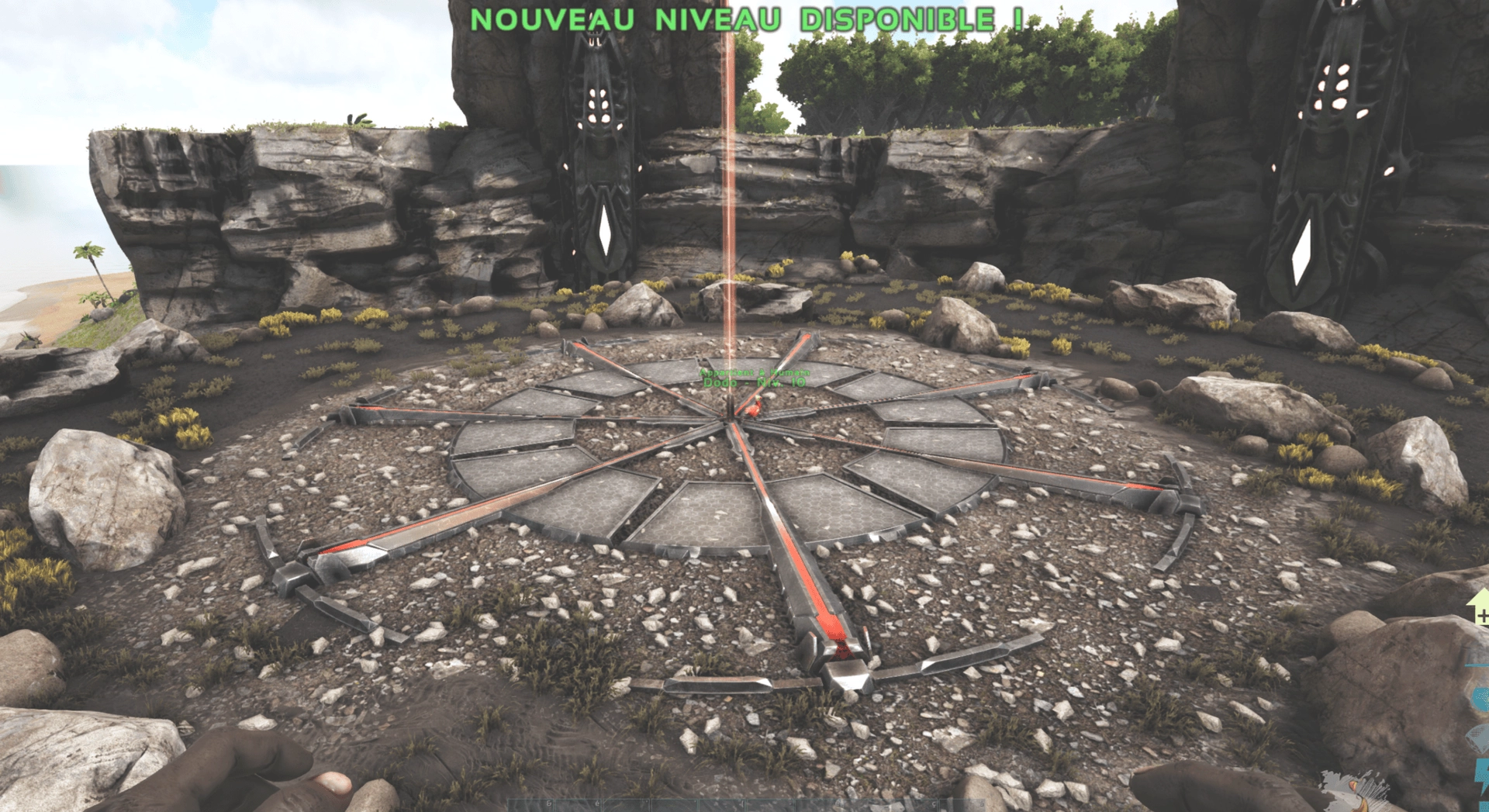
Une fois l’interface de l’obélisque ouverte, plusieurs options sont disponibles.
Utilisez Transférer vers pour transférer votre personnage vers un autre serveur.
Pour une créature, placez-la dans la zone de l’obélisque puis cliquez sur Uploader une créature.
Sur un autre serveur du cluster, récupérez-la via l’obélisque dans la Liste des créatures.
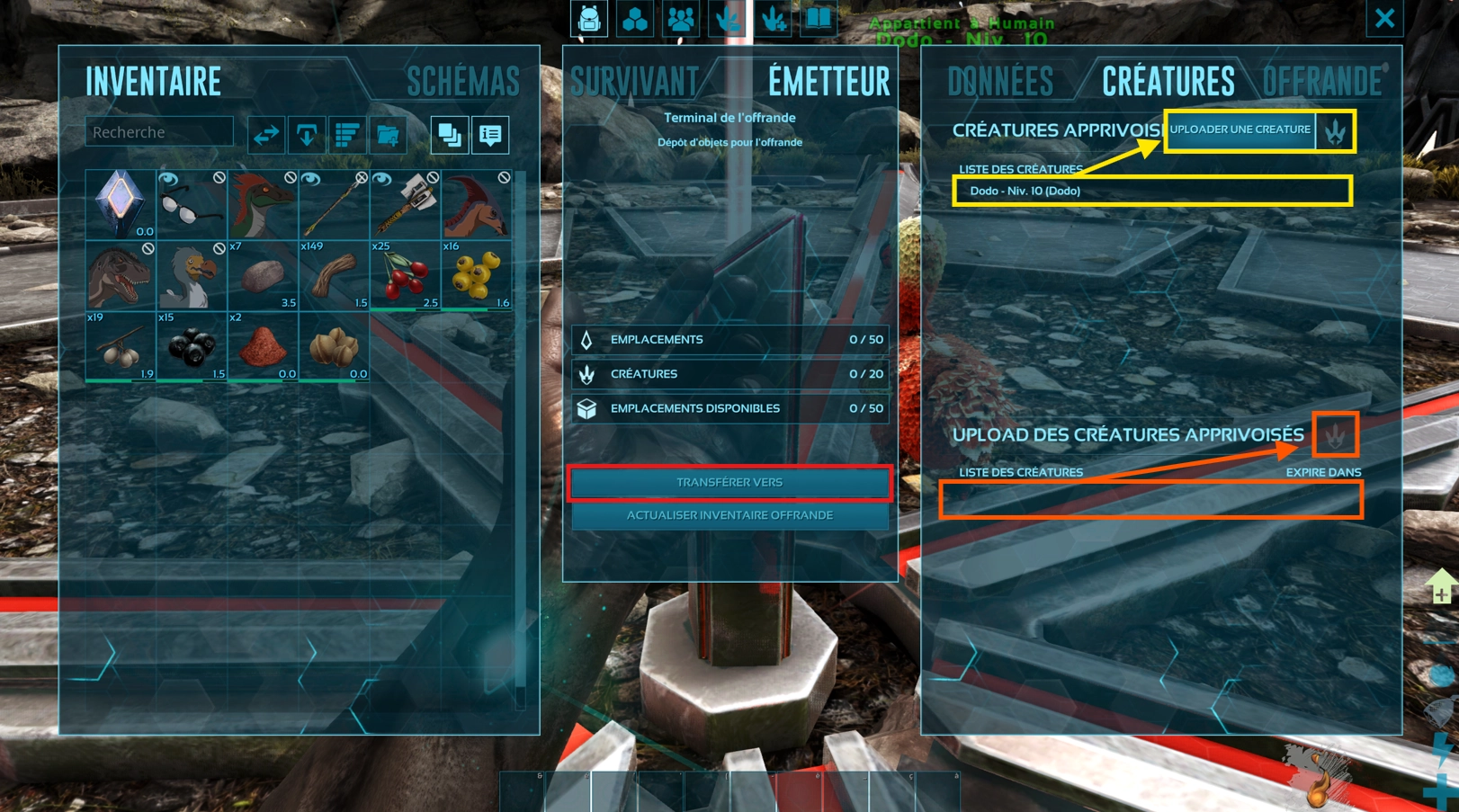
Après avoir cliqué sur Transférer vers, vous verrez la liste des serveurs liés au cluster.
Sélectionnez votre serveur de destination, puis cliquez sur Rejoindre.
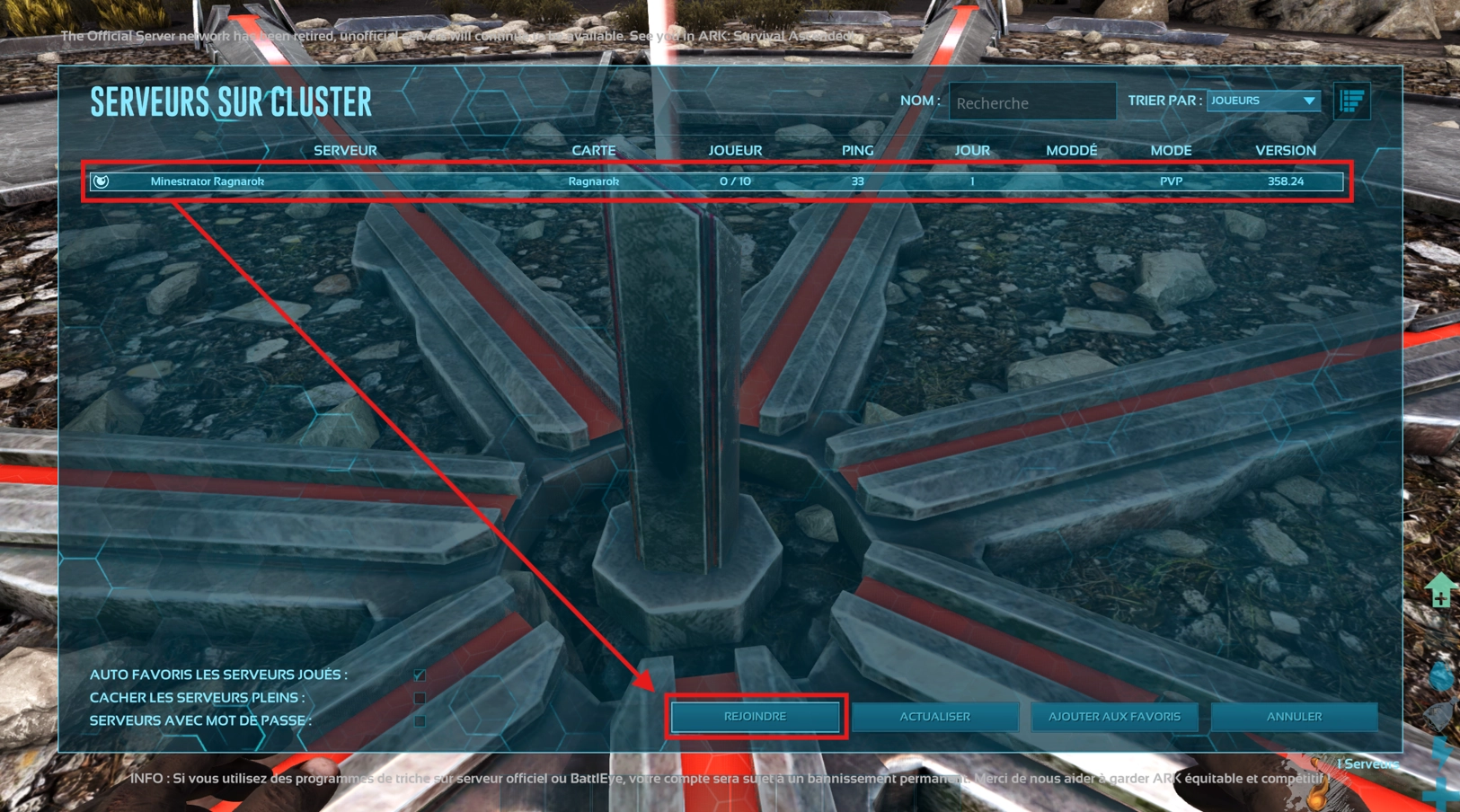
Vérifiez que le transfert est correct : vous ne devez pas recréer un personnage, et vos objets doivent être présents.
Questions fréquentes
Dois-je créer le cluster sur chaque serveur ?
Non. Vous créez le cluster une seule fois depuis un serveur, puis vous associez chaque serveur au cluster. Une fois créé, le cluster apparaît dans la liste sur tous vos serveurs ARK.
Pourquoi mon serveur n’apparaît pas dans la liste de transfert ?
Dans la majorité des cas, le serveur n’est pas associé au cluster ou n’a pas été redémarré après l’association. Vérifiez l’étape 3 sur chaque serveur, puis relancez-les.
Puis-je avoir un cluster PvE et un cluster PvP ?
Oui, vous pouvez créer plusieurs clusters indépendants. En revanche, un serveur ne peut appartenir qu’à un seul cluster à la fois, donc il faut bien séparer vos pods.
Conclusion
Votre cluster ARK est maintenant en place : vos serveurs sont créés, associés, et les transferts peuvent être testés en jeu via les obélisques. C’est la base parfaite pour proposer plusieurs maps, organiser des saisons, ou monter un réseau PvE/PvP propre.
Besoin d’aide sur un réglage ou un souci de transfert ? Passez par notre support ou consultez la FAQ MineStrator pour gagner du temps et relancer votre cluster rapidement.

 30 janvier 2026
  Bénéficiez de -10% sur votre premier mois de serveur chez MineStrator en utilisant le code ACTU10 !