





Vous voulez un serveur Minecraft gratuit, simple à lancer et assez fiable pour jouer entre amis ou tester vos plugins ? Vous êtes au bon endroit. En 2026, MineStrator vous permet de démarrer un serveur de jeu en quelques minutes, sans carte bancaire et sans engagement.
Dans ce guide, vous allez suivre les étapes pour récupérer votre offre, créer votre espace MyBox, ajouter votre serveur Minecraft, puis le démarrer. Objectif : être en jeu en moins de 5 minutes, sans prise de tête.
Créer un serveur Minecraft gratuit en 5 minutes
Pour obtenir votre serveur Minecraft gratuit, l’idée est simple : vous récupérez l’offre, vous vous connectez, vous acceptez les conditions, puis vous créez votre serveur depuis le panel. Suivez l’ordre ci-dessous et tout roule.
Étape 1 : Accéder à l’offre gratuite
Commencez par vous rendre sur la page d’accueil de MineStrator (https://minestrator.com/) et descendez jusqu’aux offres pour trouver l’option gratuite.
Vous pouvez aussi passer par la page dédiée à l’offre gratuite mentionnée dans l’article d’origine. Elle est parfois plus rapide à trouver quand vous savez exactement ce que vous cherchez.

Cliquez ensuite sur Récupérer gratuitement pour démarrer la procédure.
Étape 2 : Vous connecter ou créer un compte
Une fois sur la page de commande, connectez-vous si vous avez déjà un compte MineStrator, ou créez-en un si c’est votre première fois. L’inscription est rapide, et vous n’avez pas besoin de renseigner de moyen de paiement.
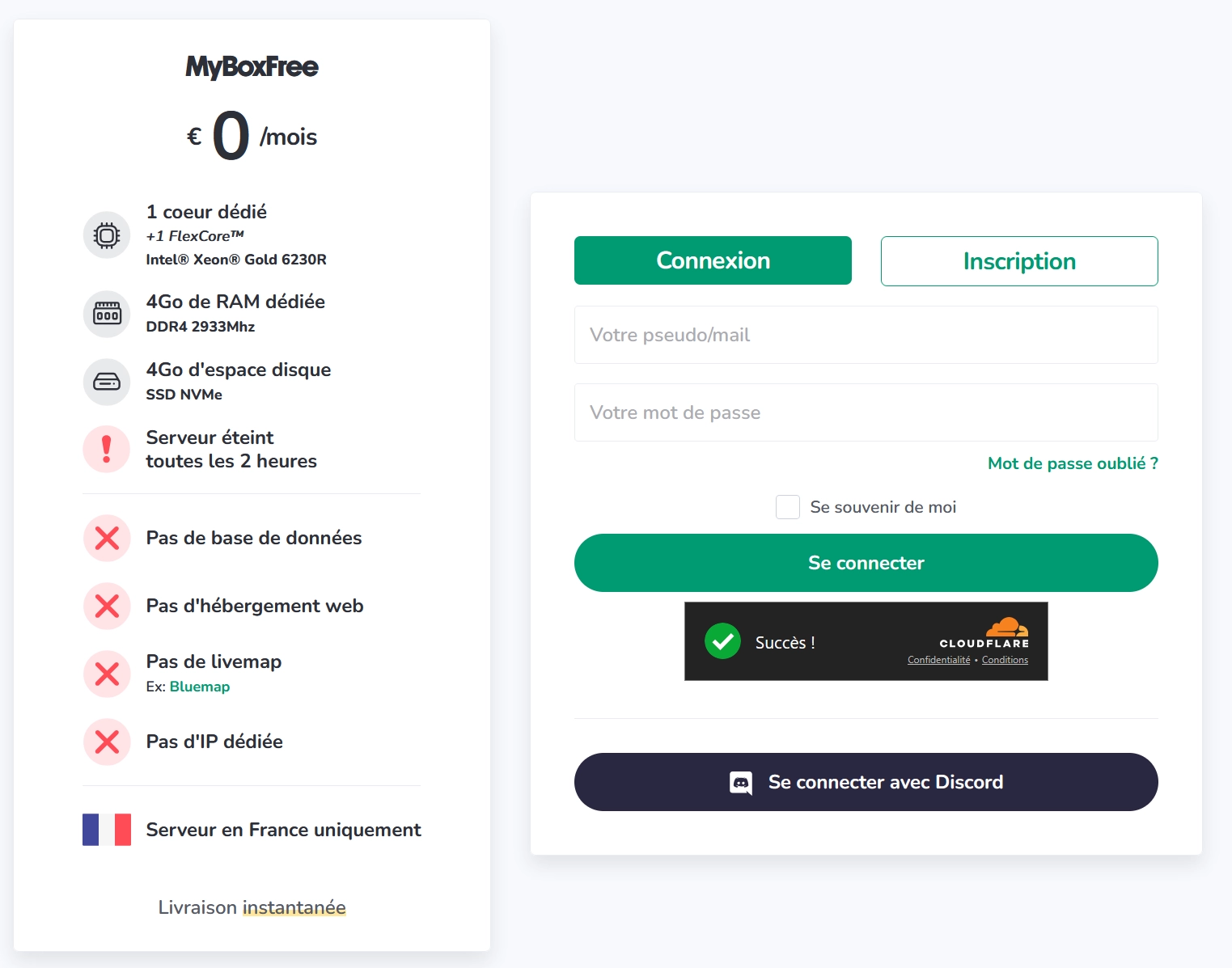
📝 Note : Si vous voulez découvrir l’hébergeur avant de vous engager, vous pouvez aussi passer par l’essai gratuit 12h, sans carte bancaire.
Étape 3 : Accepter les conditions
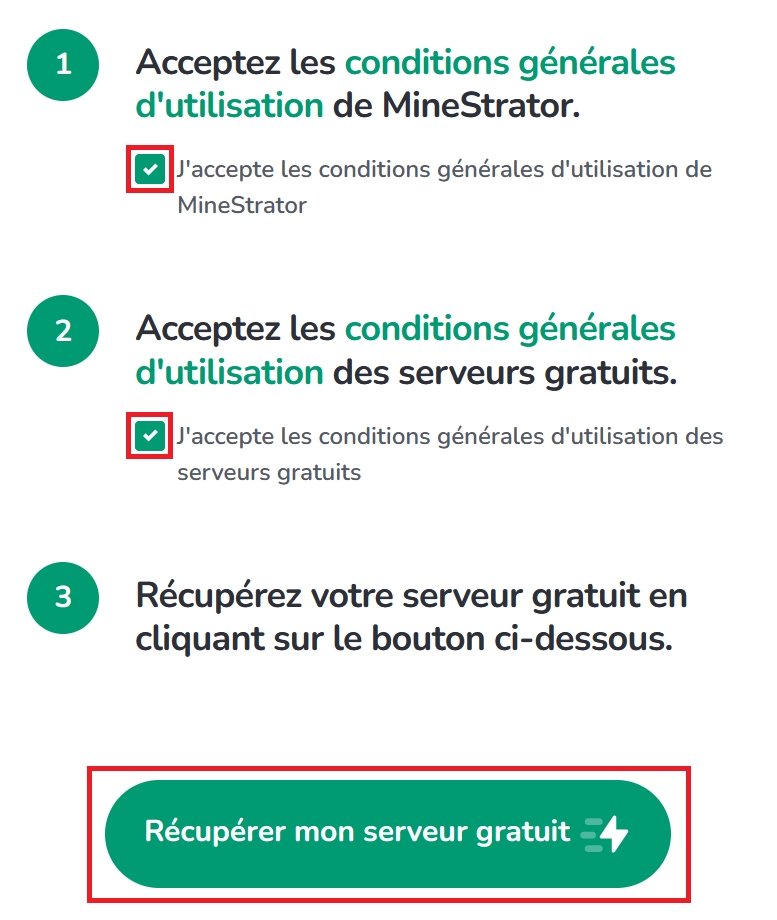
Avant la validation, vous devez accepter les conditions d’utilisation. C’est l’étape “administrative”, mais elle est indispensable pour activer l’offre gratuite.
Cochez J’accepte les conditions générales d’utilisation de MineStrator
Cochez J’accepte les conditions générales d’utilisation des serveurs gratuits
Cliquez sur Récupérer mon serveur gratuit
⚠️ Attention : Certaines URLs “serveur gratuit à vie” circulent sur le web, mais elles ne sont pas toutes à jour. Le plus sûr reste de passer par le site officiel et votre panel.
Étape 4 : Créer votre serveur depuis le panel
Une fois votre MyBox créée, rendez-vous dans votre espace de gestion des serveurs. Vous pouvez y accéder via votre profil (en haut à droite), puis Gérer mes serveurs.
Dans votre MyBoxFree, cliquez sur Ajouter un pod, puis suivez l’assistant pour installer le jeu souhaité. Vous pouvez évidemment choisir Minecraft, mais aussi d’autres jeux disponibles sur MineStrator.

💡 Astuce : Si vous hésitez entre plusieurs jeux, jetez un œil à la liste des jeux disponibles pour voir toutes les possibilités.
Étape 5 : Choisir la version et démarrer
Avant de lancer votre serveur, vous pouvez (optionnellement) choisir la version dans l’onglet Versions du panel. Pratique si vous voulez du Minecraft Java, Bedrock, ou une base optimisée type Spigot/Paper, voire une expérience moddé selon les options disponibles.
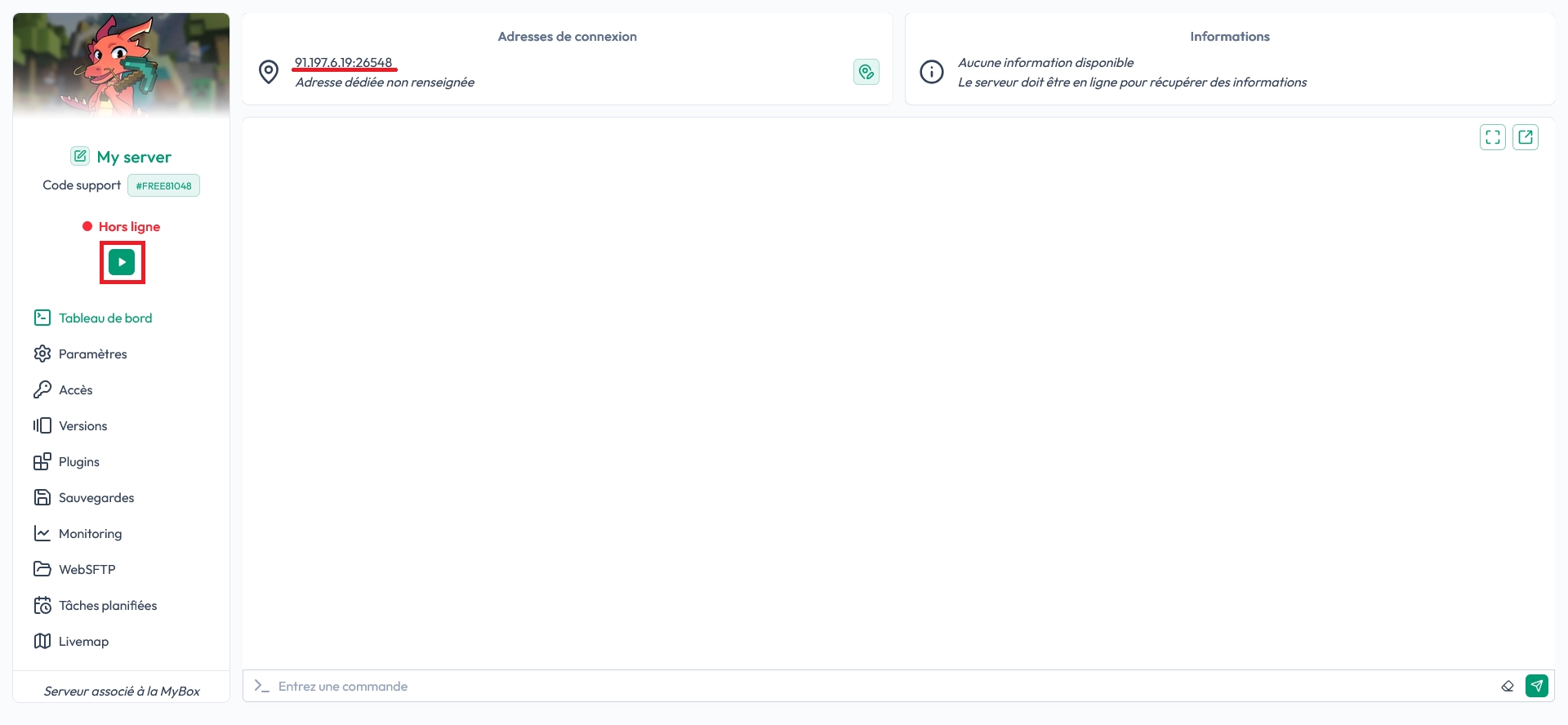
Une fois l’installation terminée, cliquez sur Démarrer pour lancer le serveur.
Se connecter au serveur avec l’IP
Votre serveur est en ligne : il ne vous reste plus qu’à vous connecter avec l’IP affichée dans le panel, juste au-dessus du bouton de démarrage. Partagez-la à vos amis, et c’est parti pour la survie, le créatif, ou vos tests de plugins.
Si vous avez une question ou un souci de configuration, la communauté peut vous aider sur Discord, notamment dans le salon #serveurs-gratuits.
Questions fréquentes
Est-ce que je dois mettre une carte bancaire ?
Non, l’objectif est justement de vous permettre de démarrer sans moyen de paiement. Vous créez votre compte, vous validez les conditions, puis vous installez votre serveur depuis le panel.
Puis-je changer la version de Minecraft après coup ?
Oui, vous pouvez généralement gérer cela depuis l’onglet Versions du panel. Pensez à faire une sauvegarde avant un changement majeur, surtout si vous avez déjà un monde en cours.
Où trouver l’adresse IP du serveur ?
L’IP est indiquée dans votre panel, au même endroit que les boutons de contrôle (démarrage/arrêt). Copiez-la telle quelle dans Minecraft, puis connectez-vous.
Conclusion
Vous avez maintenant votre serveur Minecraft prêt à l’emploi : offre récupérée, MyBox créée, pod ajouté, version choisie et serveur démarré. En quelques minutes, vous pouvez jouer en multijoueur, tester des réglages ou lancer un petit projet communautaire.
Vous voulez passer à une config plus musclée pour plus de joueurs et de performance ? Découvrez les offres MyBox Pro ou consultez notre FAQ si vous bloquez sur un point.

 08 janvier 2026
  Bénéficiez de -10% sur votre premier mois de serveur chez MineStrator en utilisant le code ACTU10 !






