
Firefox bloque par défaut le port 21 utilisé par le protocole FTP. Résultat : la connexion automatique avec WinSCP depuis votre navigateur ne fonctionne pas. Heureusement, il est possible d’autoriser ce port en quelques clics dans les options avancées de Firefox.
Dans ce tutoriel, vous allez voir comment débloquer le port 21 dans Firefox pour que le bouton de connexion FTP fonctionne correctement avec WinSCP.
Accéder aux options avancées de Firefox
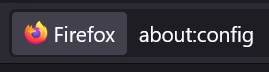
Pour commencer, ouvrez un nouvel onglet dans Firefox et tapez about:config dans la barre d’adresse, puis validez avec Entrée. Vous allez accéder aux paramètres avancés du navigateur.
Un avertissement de sécurité va apparaître pour vous prévenir des risques liés à la modification de ces paramètres. Cliquez sur Accepter le risque et poursuivre pour continuer.
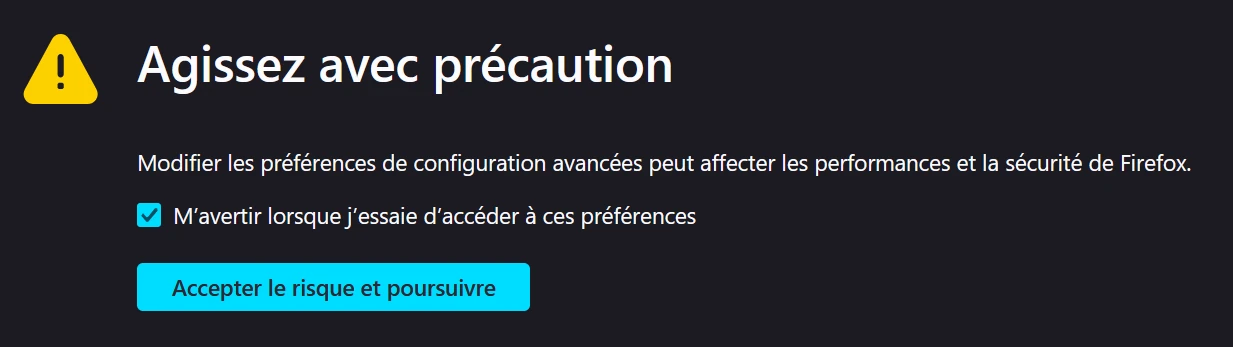
⚠️ Attention : Ne modifiez que le paramètre indiqué dans ce guide. Changer d’autres options au hasard peut rendre Firefox instable.
Créer le paramètre d’exception pour le port 21
Une fois sur la page des paramètres avancés, utilisez la barre de recherche en haut et saisissez : network.security.ports.banned.override. Ce paramètre permet de définir les ports que Firefox doit autoriser même s’ils sont normalement bloqués.
Si le paramètre n’existe pas encore, créez-le en cliquant sur le bouton pour ajouter une nouvelle préférence, puis choisissez le type Chaîne.

Après la création, Firefox vous demandera la valeur à associer à ce paramètre. Saisissez simplement : 21, qui correspond au port FTP classique.

Validez ensuite le paramètre pour enregistrer la modification. Le port 21 est maintenant autorisé par Firefox.
💡 Astuce : Vous pouvez ajouter plusieurs ports en les séparant par des virgules, par exemple 21,22,2222 si besoin.
Tester la connexion FTP avec WinSCP
Après avoir configuré Firefox, retournez sur votre panel ou la page qui propose la connexion automatique via WinSCP. Cliquez sur le bouton de connexion FTP : le navigateur ne devrait plus bloquer le port 21 et WinSCP devrait se lancer correctement.
Si malgré tout la connexion ne fonctionne pas, vérifiez que WinSCP est bien installé sur votre machine et que votre pare-feu ne bloque pas le port FTP.
🚨 Important : Si vous utilisez un autre navigateur ou un client FTP différent, cette manipulation ne sera valable que pour Firefox.
Questions fréquentes
Est-ce risqué d’autoriser le port 21 dans Firefox ?
Autoriser le port 21 dans Firefox n’est pas dangereux en soi si vous l’utilisez pour vous connecter à des serveurs de confiance, comme votre hébergeur. Évitez simplement de cliquer sur des liens FTP provenant de sources inconnues.
Dois-je redémarrer Firefox après la modification ?
En général, vous n’avez pas besoin de redémarrer Firefox après avoir créé le paramètre network.security.ports.banned.override. Si la connexion FTP ne fonctionne toujours pas, fermez complètement le navigateur puis relancez-le pour être sûr que le changement est bien pris en compte.
Conclusion
En ajoutant le port 21 au paramètre network.security.ports.banned.override, vous permettez à Firefox de gérer correctement les liens FTP et de lancer WinSCP sans blocage. Votre connexion FTP depuis le navigateur devrait maintenant fonctionner normalement.
Si vous rencontrez encore des difficultés, n’hésitez pas à contacter notre support via le formulaire de contact ou à consulter notre FAQ. Et si vous n’avez pas encore de serveur, vous pouvez aussi tester un serveur Minecraft gratuitement pendant 12h, sans carte bancaire.

 20 décembre 2025
  Bénéficiez de -10% sur votre premier mois de serveur chez MineStrator en utilisant le code ACTU10 !