Note : cet article vous montre comment gérer les fichiers de votre serveur via un client SFTP (WinSCP, FileZilla, etc.), qui était autrefois la méthode recommandée. Aujourd’hui, cette approche est dépassée pour la plupart des usages : l’onglet Fichiers du panel de votre serveur permet des transferts bien plus simples, rapides et sans avoir besoin d'installer de logiciel particulier.
Votre serveur Minecraft hébergé chez MineStrator a besoin d’une grosse mise à jour, d’un modpack ou d’une nouvelle map ? Pour ce genre d’opérations lourdes, le gestionnaire de fichiers du panel ne suffit plus. Vous avez besoin d’une connexion SFTP avec un logiciel dédié.
Dans ce tutoriel, nous allons voir comment gérer votre serveur en SFTP avec WinSCP ou FileZilla. Vous apprendrez à installer le logiciel, récupérer vos accès SFTP sur le panel MineStrator, puis vous connecter pour transférer et modifier vos fichiers en toute sécurité.
Pourquoi utiliser le SFTP pour votre serveur
Le SFTP est le moyen le plus fiable pour transférer les fichiers de votre serveur Minecraft, surtout lorsqu’il s’agit d’installer une grosse map, un modpack complet ou de nombreuses ressources. Contrairement au simple gestionnaire de fichiers, un client SFTP gère beaucoup mieux les gros transferts et les reprises en cas de coupure.
En utilisant un logiciel comme WinSCP ou FileZilla, vous limitez les risques de fichiers corrompus et vous gardez un contrôle total sur la structure de votre serveur. Pour toutes les grosses opérations (mods, maps, backups manuels), nous vous recommandons fortement de passer par le SFTP.
💡 Astuce : Utilisez le SFTP dès que vous transférez plusieurs centaines de Mo (modpack, monde complet, ressources personnalisées).
Installer WinSCP ou FileZilla
Avant de vous connecter au SFTP de votre serveur Minecraft, vous devez installer un client SFTP. Les deux options les plus simples sont WinSCP et FileZilla. Les deux fonctionnent très bien avec MineStrator, choisissez simplement celui avec lequel vous êtes le plus à l’aise.
Installer WinSCP
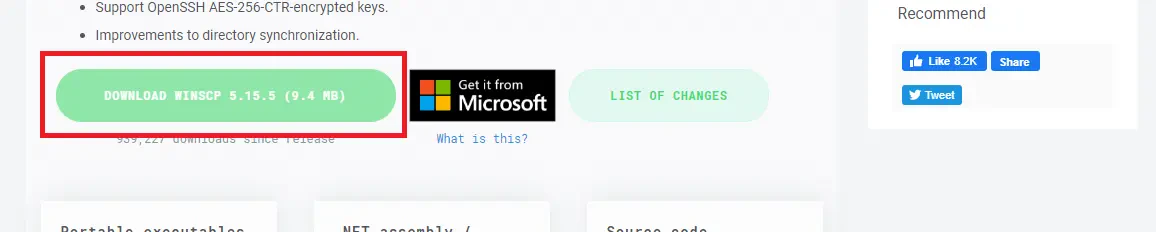
Pour commencer avec WinSCP, téléchargez le logiciel depuis le site officiel en suivant ce lien : téléchargement de WinSCP. Sur la page, cliquez sur le bouton DOWNLOAD WINSCP pour lancer le téléchargement de l’installateur.
Une fois le fichier téléchargé, exécutez-le puis suivez les étapes de l’assistant d’installation. Conservez les options par défaut si vous ne savez pas quoi choisir, elles conviennent parfaitement pour gérer un serveur Minecraft.
Installer FileZilla
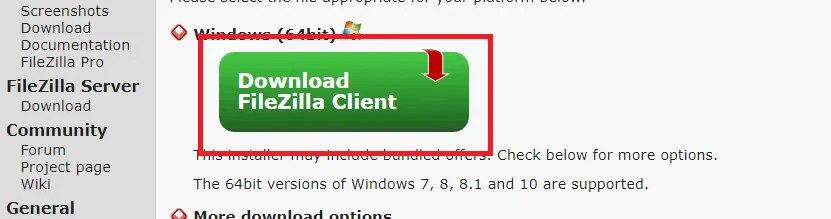
Si vous préférez FileZilla, rendez-vous sur la page officielle de téléchargement : télécharger FileZilla Client. Cliquez sur le bouton Download puis sur FileZilla Client pour récupérer la version adaptée à votre système.
Ensuite, exécutez le fichier téléchargé pour lancer l’installation de FileZilla. Suivez les étapes de l’assistant, en laissant les options par défaut si vous n’avez pas de besoin particulier.
⚠️ Attention : L’installateur peut proposer des logiciels additionnels (navigateurs, antivirus, gestionnaires de mots de passe). Refusez ces offres pour éviter d’installer des programmes indésirables.
Récupérer vos accès SFTP sur le panel MineStrator
Pour vous connecter en SFTP à votre serveur Minecraft, vous avez besoin de plusieurs informations : l’IP SFTP, le port, l’utilisateur et le mot de passe. Toutes ces données sont disponibles directement sur votre panel MineStrator.
Connectez-vous à votre panel de gestion, sélectionnez votre serveur puis ouvrez l’onglet Accès. Vous y trouverez vos accès SFTP complets, que vous utilisiez WinSCP ou FileZilla.
📝 Note : Si vous êtes sous-utilisateur avec les droits nécessaires, vous avez accès aux mêmes informations SFTP dans l’onglet Accès. Pour ajouter un sous-utilisateur, consultez notre guide sur les sous-utilisateurs.
Se connecter en SFTP avec WinSCP
Une fois WinSCP installé et vos accès SFTP récupérés, vous pouvez vous connecter à votre serveur Minecraft de deux façons : automatiquement via le panel MineStrator ou manuellement en créant un nouveau site dans WinSCP.
Connexion automatique via le panel
Sur l’onglet Accès de votre panel, un bouton Se connecter avec WinSCP est disponible sous vos informations SFTP. En cliquant dessus, WinSCP s’ouvre et se connecte directement à votre serveur, sans que vous ayez à saisir les informations à la main.
C’est la méthode la plus rapide si vous utilisez toujours le même poste de travail et que vous ne voulez pas configurer les sessions à la main.
Connexion manuelle avec WinSCP
Vous pouvez aussi enregistrer votre serveur Minecraft manuellement dans WinSCP. Dans la fenêtre principale, créez un nouveau site dans la liste des sessions, puis remplissez les champs avec les informations SFTP récupérées sur le panel.
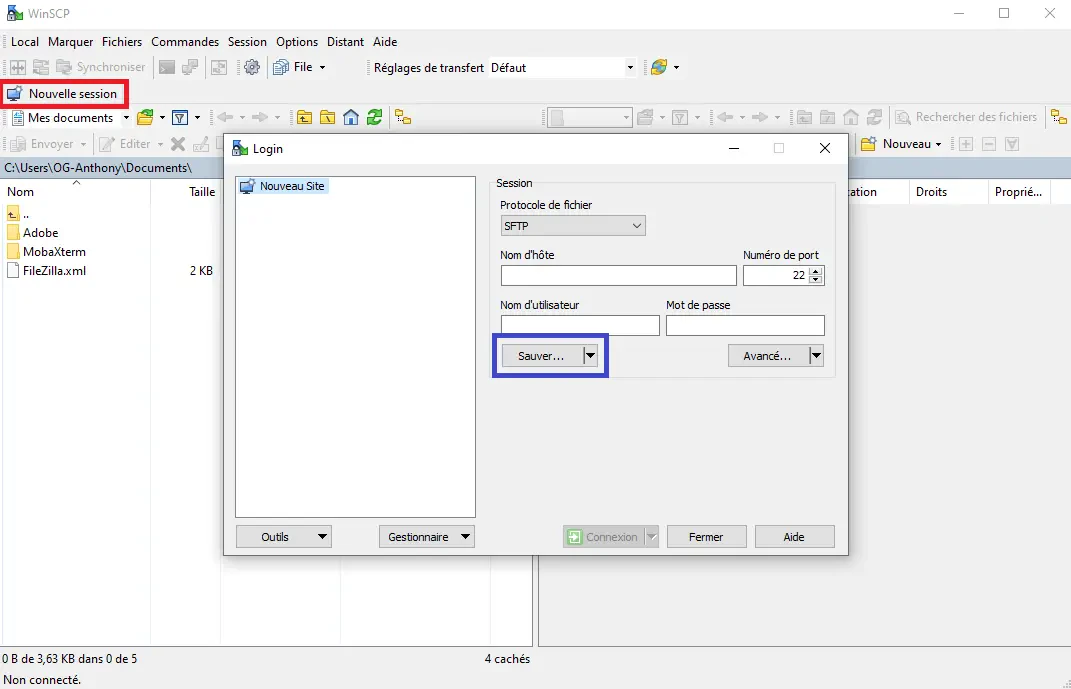
Configurez les champs comme suit :
Protocole de fichier : SFTP
Nom d’hôte : IP du serveur SFTP
Numéro de port : port SFTP indiqué sur le panel
Nom d’utilisateur : utilisateur SFTP fourni
Mot de passe : mot de passe SFTP associé
🚨 Important : Cliquez sur Sauver après avoir saisi les informations pour enregistrer votre serveur Minecraft et vous reconnecter en un clic plus tard.
Se connecter en SFTP avec FileZilla
Si vous avez choisi FileZilla pour gérer votre serveur Minecraft, la connexion se fait via le Gestionnaire de sites. Là aussi, vous aurez besoin des informations SFTP affichées dans l’onglet Accès de votre panel MineStrator.
Ouvrez FileZilla, puis allez dans le menu Fichier > Gestionnaire de sites. Créez un Nouveau site et remplissez les champs avec vos accès SFTP. Les informations seront enregistrées automatiquement lorsque vous cliquerez sur OK ou Connexion.
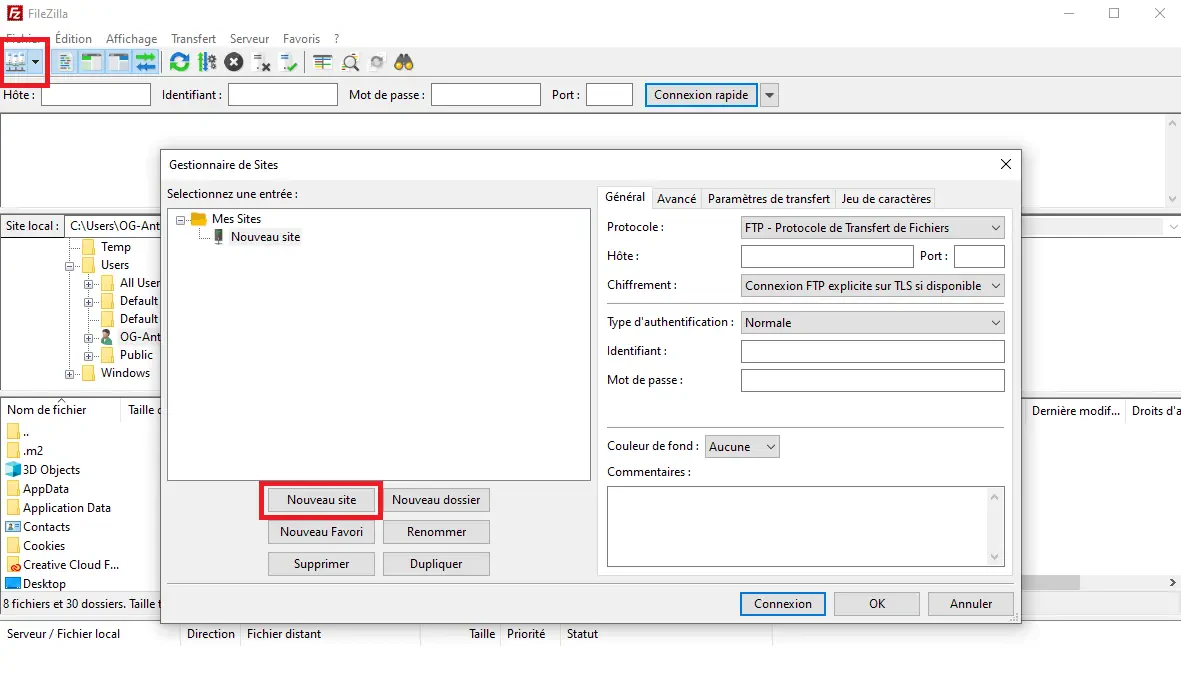
Configurez les champs comme suit :
Protocole : SFTP – SSH File Transfer Protocol
Hôte : IP du serveur SFTP
Port : port SFTP indiqué sur le panel
Type d’authentification : Normale
Identifiant : utilisateur SFTP
Mot de passe : mot de passe SFTP
💬 Bon à savoir : Une fois votre site configuré, vous pourrez vous connecter à votre serveur Minecraft en deux clics depuis le Gestionnaire de sites.
Gérer les fichiers de votre serveur Minecraft
Après la connexion en SFTP avec WinSCP ou FileZilla, vous voyez les dossiers de votre serveur Minecraft comme dans un explorateur de fichiers. Vous pouvez alors envoyer des maps, installer des mods, ajouter des plugins ou récupérer des sauvegardes très facilement.
Pour modifier un fichier de configuration, faites un clic droit dessus puis choisissez Éditer dans WinSCP ou Afficher / Éditer dans FileZilla. Le fichier s’ouvrira dans votre éditeur de texte par défaut, puis sera renvoyé automatiquement sur le serveur après l’enregistrement.
💡 Astuce : Installez un éditeur de code comme Notepad++ ou Sublime Text. Ils gèrent bien mieux les fichiers de configuration que le Bloc-notes de Windows et s’intègrent parfaitement avec WinSCP et FileZilla.
⚠️ Attention : Évitez de modifier ou supprimer des fichiers si vous n’êtes pas sûr de leur utilité. N’hésitez pas à faire une sauvegarde avant une grosse modification.
Questions fréquentes
Quelle est la différence entre SFTP et FTP classique ?
Le SFTP chiffre la connexion entre votre PC et le serveur, contrairement au FTP classique. C’est plus sécurisé et mieux adapté à la gestion d’un serveur Minecraft en production. MineStrator utilise uniquement le SFTP pour protéger vos données.
Dois-je arrêter mon serveur pour transférer des fichiers ?
Pour des petits fichiers de configuration, ce n’est pas obligatoire. En revanche, pour une grosse map, un modpack ou un changement majeur, il est conseillé d’arrêter le serveur depuis le panel avant le transfert, puis de le redémarrer une fois l’upload terminé.
Je n’arrive pas à me connecter en SFTP, que faire ?
Vérifiez d’abord que le protocole est bien réglé sur SFTP, que l’IP, le port, l’utilisateur et le mot de passe correspondent exactement à ceux indiqués sur l’onglet Accès du panel. Si le problème persiste, contactez le support MineStrator ou passez par notre serveur Discord pour obtenir de l’aide.
Conclusion
Vous savez maintenant comment utiliser le SFTP avec WinSCP ou FileZilla pour gérer efficacement les fichiers de votre serveur Minecraft. Avec ces outils, l’installation de maps, de mods ou de modpacks devient beaucoup plus sûre et plus rapide.
Si vous avez le moindre doute sur la gestion SFTP de votre serveur, notre équipe et la communauté sont là pour vous aider. Rejoignez le Discord MineStrator, et si vous n’avez pas encore de serveur, découvrez nos offres d’hébergement optimisées Minecraft pour lancer votre monde en quelques minutes.

 11 décembre 2025
  Bénéficiez de -10% sur votre premier mois de serveur chez MineStrator en utilisant le code ACTU10 !