
Votre usine Satisfactory tourne déjà bien en solo et vous voulez la déplacer sur un serveur ? Bonne nouvelle : importer une sauvegarde sur votre serveur Satisfactory est très simple, que ce soit depuis votre jeu ou depuis un serveur dédié.
Dans ce guide, nous allons voir deux méthodes : l’importation de sauvegarde directement depuis le jeu, puis l’importation manuelle depuis un serveur dédié. Suivez les étapes et votre monde sera en ligne en quelques minutes.
Importer une sauvegarde Satisfactory depuis le jeu
Si votre partie Satisfactory est hébergée en solo ou en multijoueur sur votre ordinateur, vous pouvez l’envoyer directement vers votre serveur. Les développeurs ont prévu une fonction intégrée pour simplifier cette importation de sauvegarde.
Commencez par sélectionner votre serveur dans le menu du jeu, puis rendez-vous dans l’onglet Sauvegardes, puis dans le sous-onglet Envoyer Sauvegarde. C’est depuis cet écran que vous allez choisir le monde à transférer.
Choisissez ensuite la partie à envoyer (dans notre exemple, la sauvegarde « test »), cliquez sur la sauvegarde précise que vous souhaitez importer, puis terminez en cliquant sur Envoyer une partie. Le jeu se charge alors de transférer la sauvegarde vers votre serveur Satisfactory.
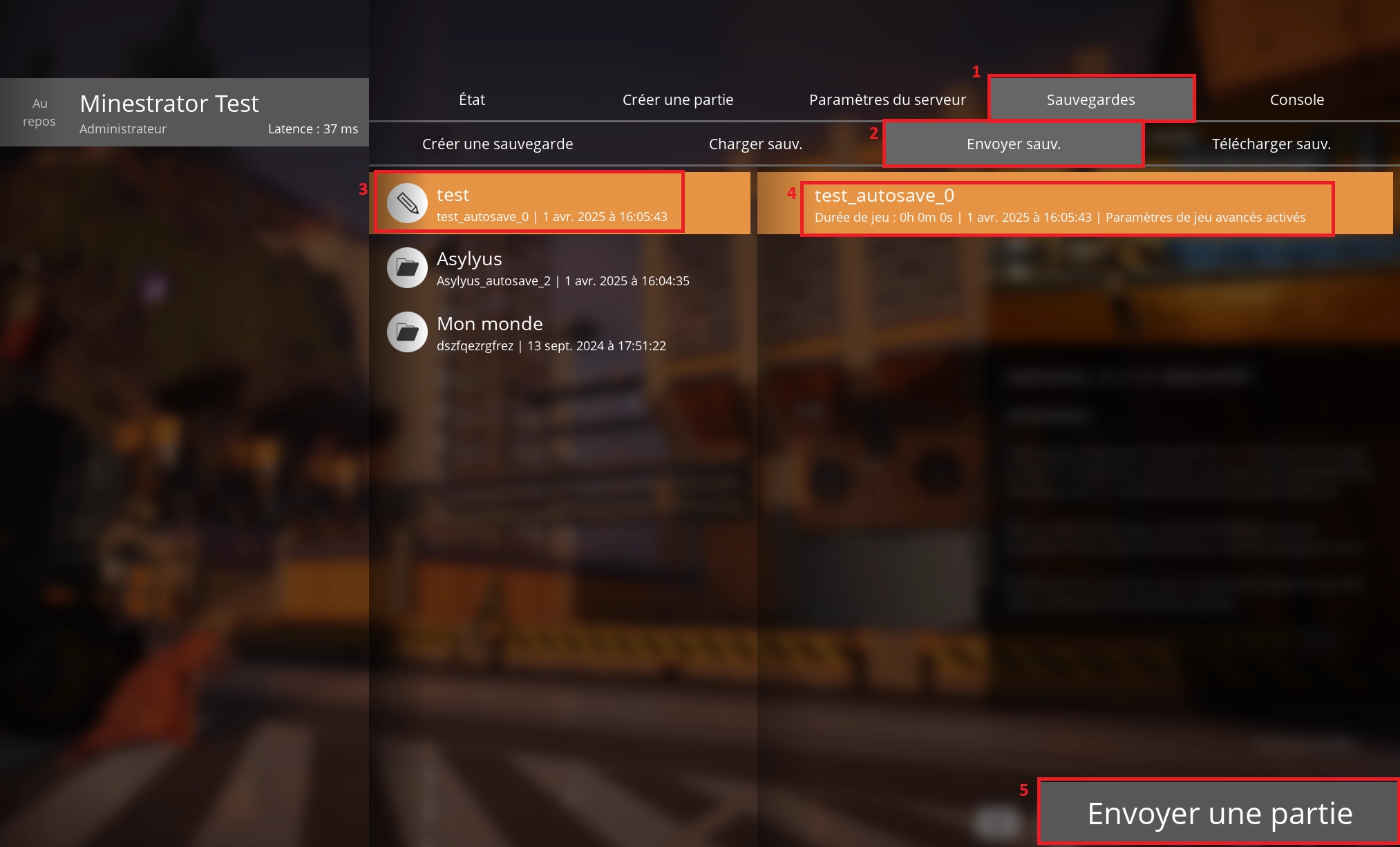
💡 Astuce : Si vous avez plusieurs autosaves avec le même nom de partie, vérifiez bien la date et l’heure pour envoyer la bonne sauvegarde.
Importer une sauvegarde depuis un serveur dédié Satisfactory
Vous migrez depuis un ancien serveur dédié Satisfactory vers un nouveau ? Dans ce cas, l’importation de sauvegarde se fait en copiant directement le fichier .sav entre les deux serveurs.
Sur un serveur dédié Satisfactory, les sauvegardes se trouvent dans le dossier suivant :
/.config/Epic/FactoryGame/Saved/SaveGames/server/Récupérez dans ce dossier le fichier .sav correspondant à la sauvegarde que vous voulez transférer. En reprenant l’exemple de l’image, il s’agirait de test_autosave_0.sav. Copiez ce fichier, puis placez-le dans le même dossier sur votre nouveau serveur dédié Satisfactory.
⚠️ Attention : Assurez-vous que le serveur est arrêté avant de remplacer ou ajouter un fichier de sauvegarde, pour éviter toute corruption.
Si vous utilisez WinSCP pour accéder aux fichiers de votre serveur, vous devrez peut-être activer l’affichage des fichiers cachés pour voir le dossier .config. Pour cela, ouvrez les paramètres (engrenage jaune), puis allez dans Panneaux et cochez Afficher les fichiers cachés.
📝 Note : Le chemin
/.config/Epic/FactoryGame/...peut légèrement varier selon votre environnement, mais la structure reste généralement la même sur les serveurs dédiés Satisfactory.
Conclusion
Et voilà, votre sauvegarde Satisfactory est maintenant importée sur votre serveur, que vous soyez parti d’une partie locale ou d’un ancien serveur dédié. Vous pouvez reprendre votre usine exactement là où vous l’aviez laissée, mais cette fois en ligne avec vos amis.
Si vous rencontrez le moindre souci pendant l’importation de votre sauvegarde Satisfactory, n’hésitez pas à passer sur notre Discord communautaire ou à contacter notre support via le chat ou les tickets sur le site. Nous serons ravis de vous aider à remettre votre usine en route.

 09 décembre 2025
  Bénéficiez de -10% sur votre premier mois de serveur chez MineStrator en utilisant le code ACTU10 !