Installer Azuriom sur votre hébergement MyBox
Vous voulez un site web pour votre serveur de jeu directement relié à votre MyBox ? Azuriom est un CMS spécialisé pour les serveurs de jeux vidéo, parfait pour créer un site moderne avec boutique, votes, statistiques et plus encore.
Dans ce tutoriel, vous allez voir comment installer et configurer Azuriom sur l’hébergement web inclus avec votre offre MyBox. Si vous cherchez plutôt un site vitrine ou un blog classique, orientez-vous plutôt vers CraftMyWebsite ou WordPress.
Avant de commencer, assurez-vous de disposer au minimum d’une offre MyBox4, ou supérieure. Toutes ces offres incluent un hébergement web gratuit, prêt à accueillir Azuriom.
Activer l’hébergement web de votre MyBox
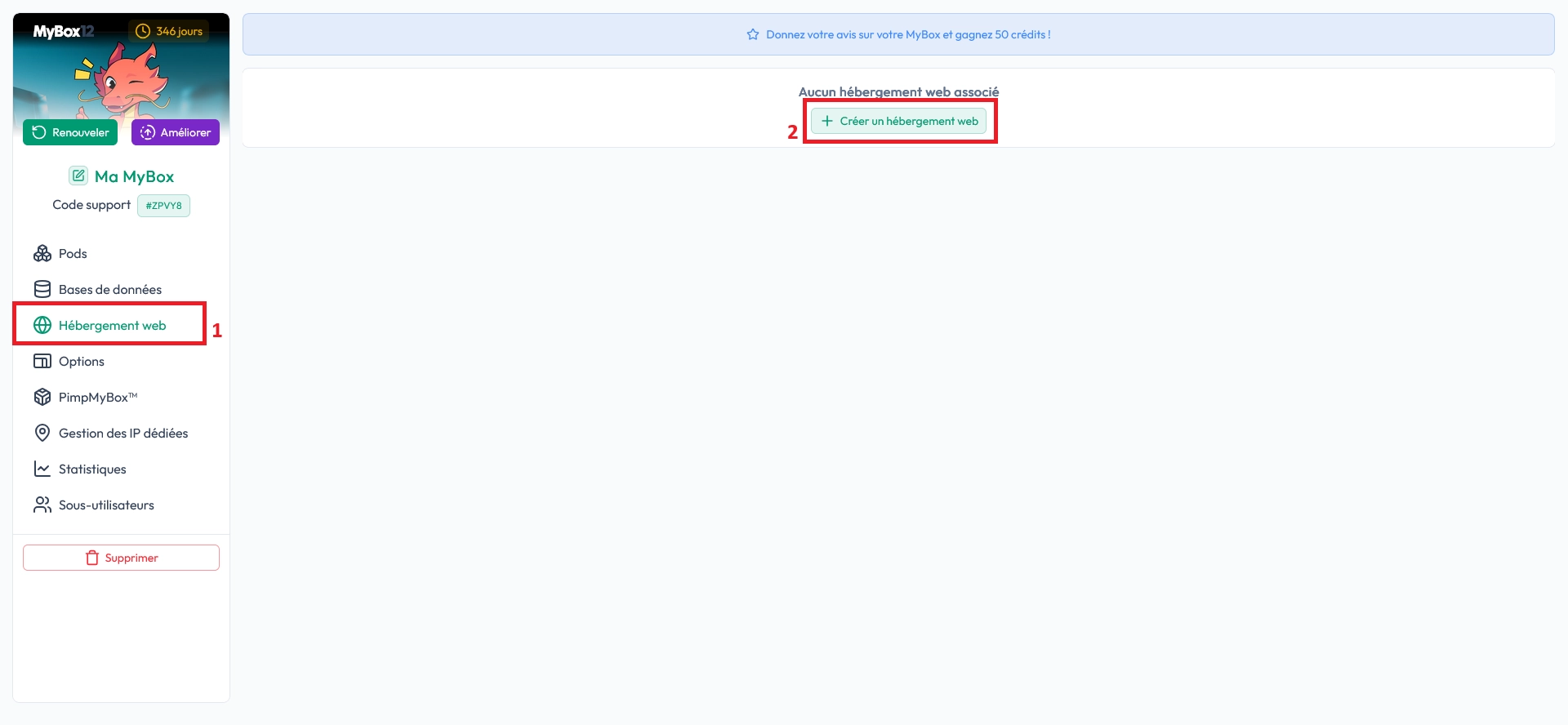
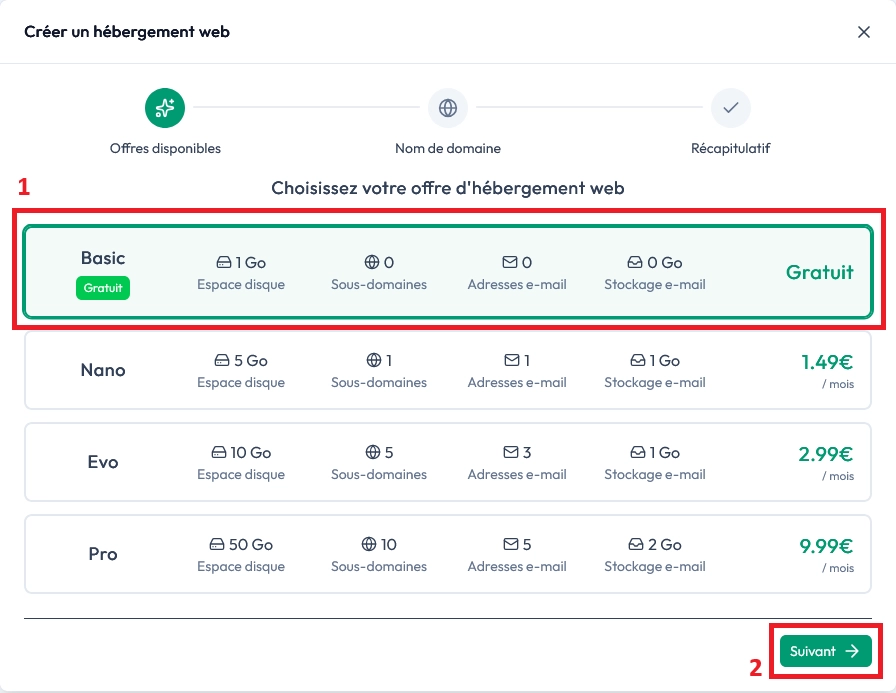
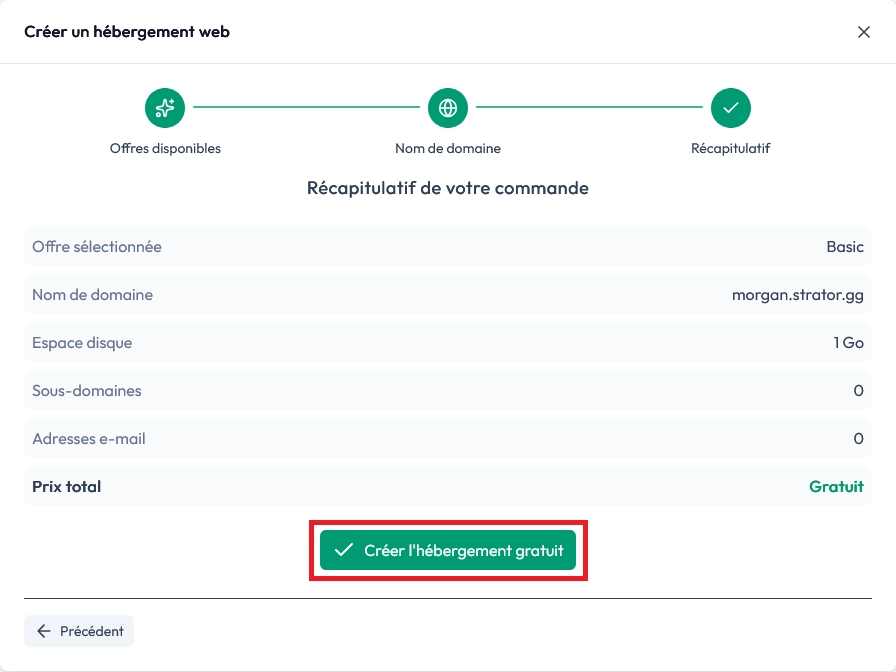
À partir de l’offre MyBox4, votre MyBox inclut un hébergement web gratuit. Pour l’activer, rendez-vous sur la page Gérer ma MyBox, puis ouvrez la section Hébergement web. C’est ici que vous allez créer votre service web.
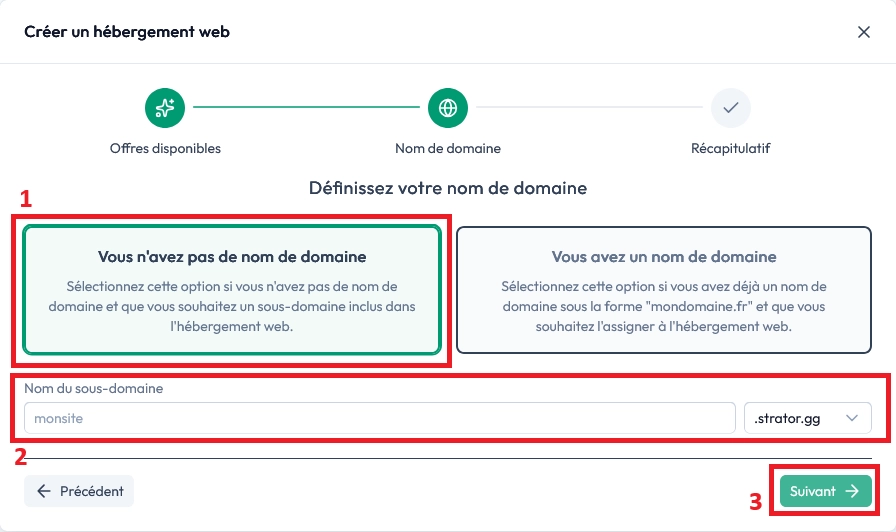
Choisissez ensuite votre sous-domaine (par exemple monserveur.strator.gg) et finalisez la création de l’hébergement. Ce sous-domaine sera l’adresse de votre futur site Azuriom.
Configurer l’accès à votre hébergement web
Une fois l’hébergement web créé avec votre sous-domaine, sélectionnez votre service web dans la liste puis cliquez sur le bouton d’édition pour ouvrir sa gestion détaillée.

Vous arrivez sur la page Accès de votre hébergement web. Depuis cette interface, vous pouvez notamment gérer vos identifiants FTP et les paramètres de sécurité. Pour activer le HTTPS sur votre site, rendez-vous dans l’onglet Paramètres et lancez la création du certificat SSL.
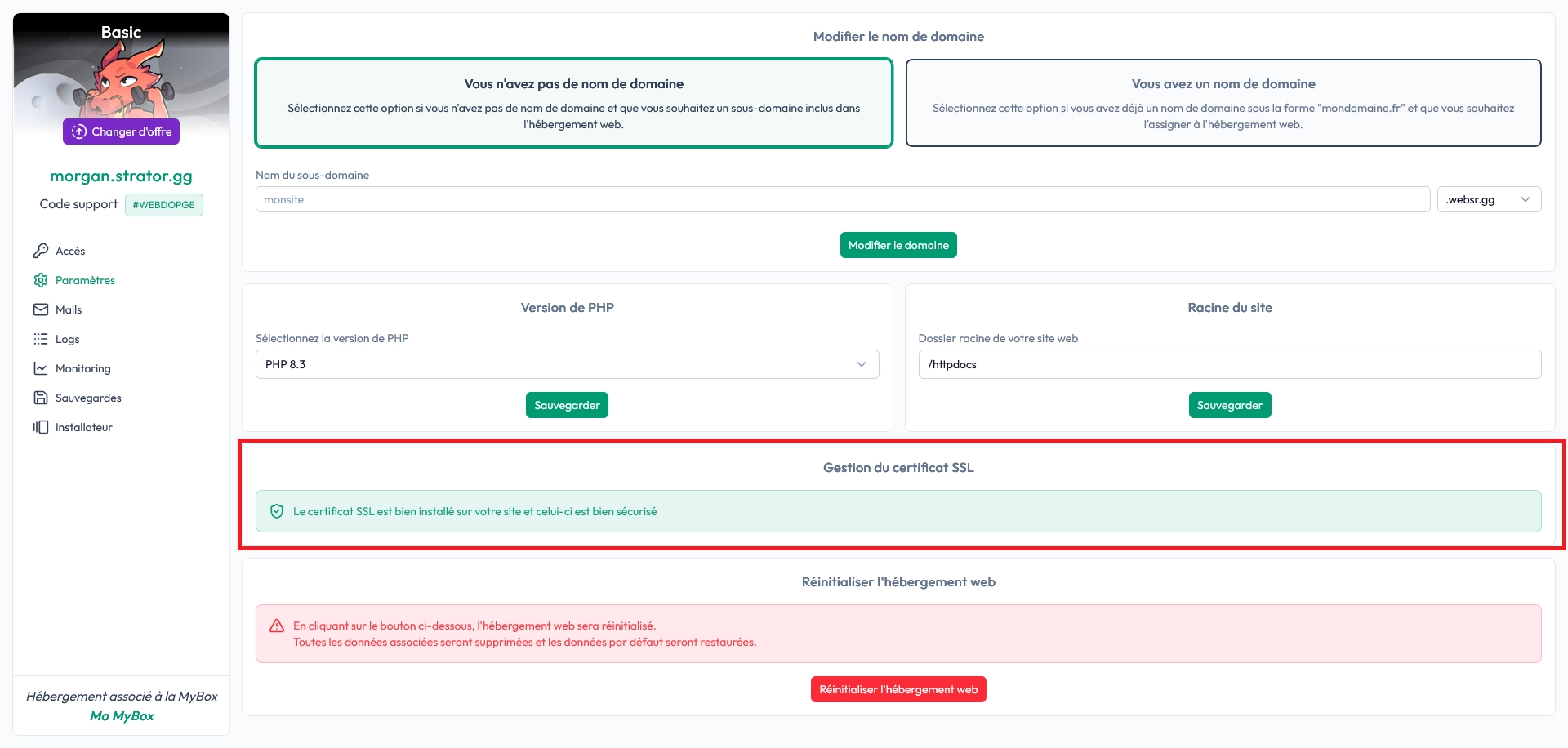
📝 Note : L’émission du certificat SSL peut prendre quelques minutes. Pendant ce temps, vous pouvez déjà commencer l’installation d’Azuriom.
Lancer l’installateur Azuriom depuis le panel
Votre hébergement web étant prêt, ouvrez maintenant l’onglet Installateur dans la gestion de votre service web. C’est ici que vous allez déployer automatiquement le CMS Azuriom sur votre sous-domaine.
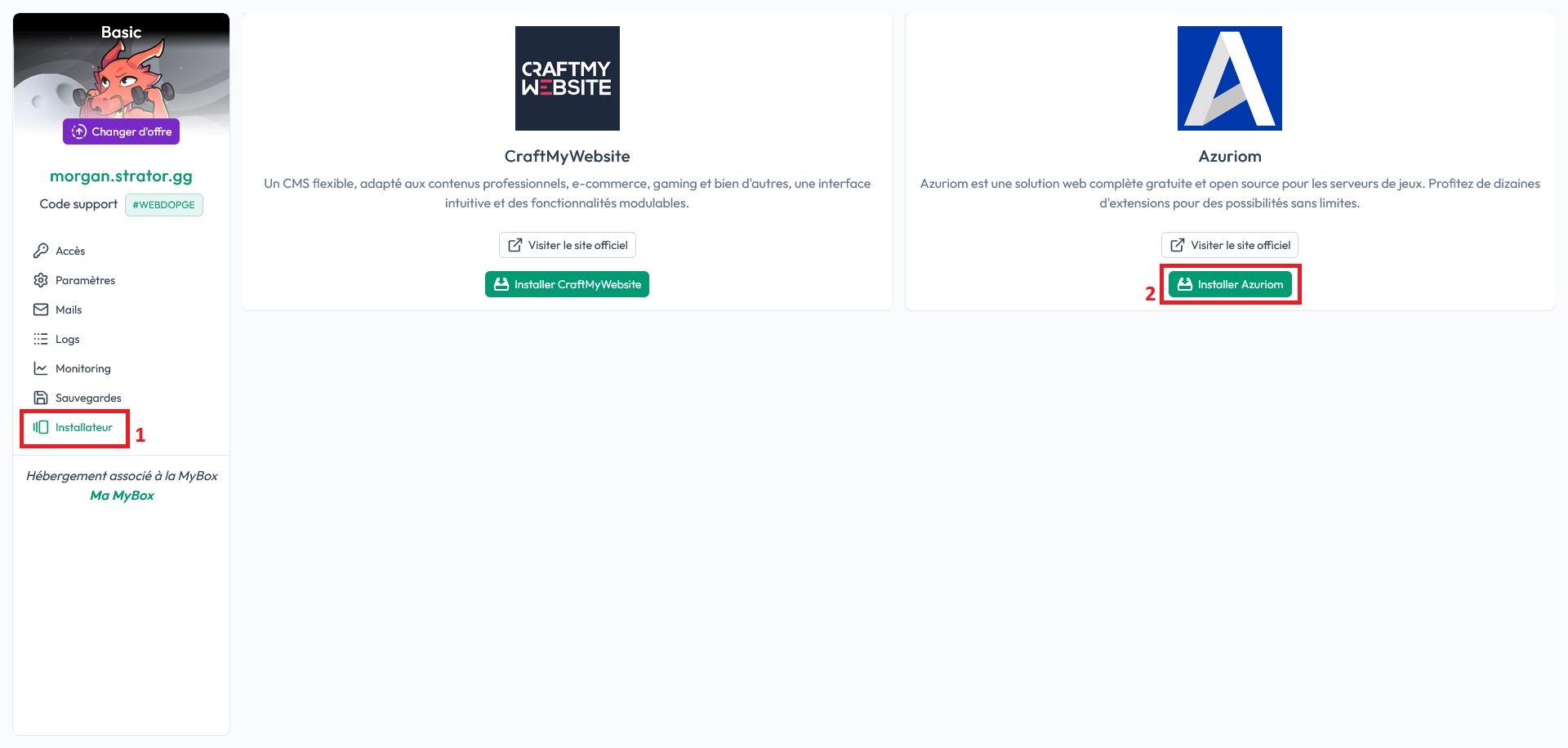
Repérez Azuriom dans la liste des applications disponibles, puis cliquez sur le bouton Installer. Confirmez votre choix : le panel se charge alors de copier tous les fichiers nécessaires sur votre hébergement.
💡 Astuce : Si vous prévoyez d’installer d’autres outils (forum, blog, etc.), commencez toujours par votre CMS principal pour garder une structure propre.
Étape 1 : Accéder à l’installateur Azuriom
Une fois l’installation terminée côté panel, rendez-vous sur votre site à l’URL de votre sous-domaine. Par exemple : https://votre-sous-domaine/. Remplacez bien votre-sous-domaine par celui que vous avez configuré (dans mon exemple ce sera morgan.strator.gg).
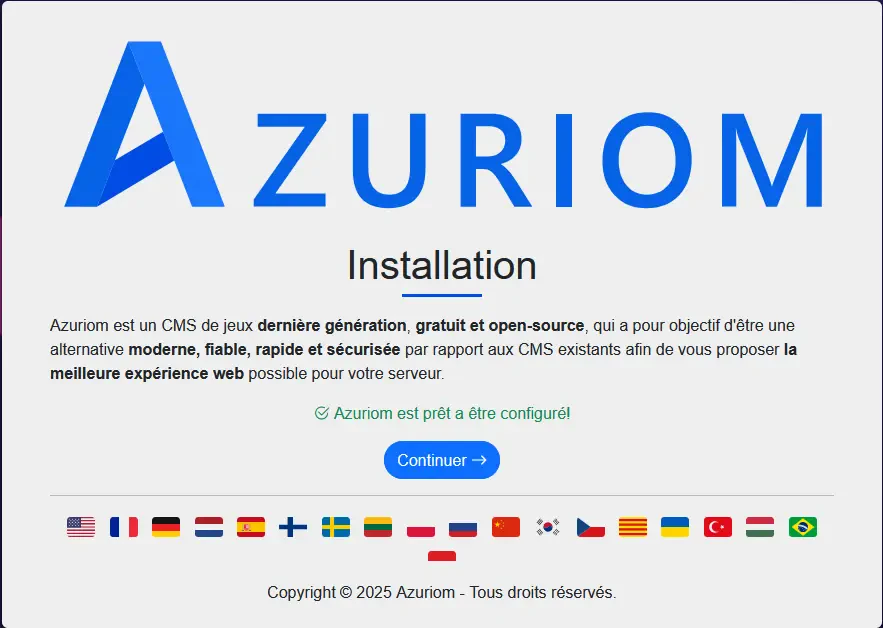
Sur la page d’accueil de l’installateur Azuriom, cliquez sur Continuer, puis sur Télécharger pour laisser Azuriom récupérer les fichiers nécessaires à la configuration.
À la fin du téléchargement, vous devriez voir le message « Azuriom est prêt à être configuré ! ». Cliquez alors sur Continuer pour passer à la suite.
Étape 2 : Configurer la base de données MySQL
Vous arrivez maintenant sur l’étape de configuration de la base de données MySQL. Récupérez les identifiants de la base que vous avez créée auparavant dans votre panel MineStrator (nom de la base, utilisateur, mot de passe, hôte) et renseignez-les dans les champs correspondants.
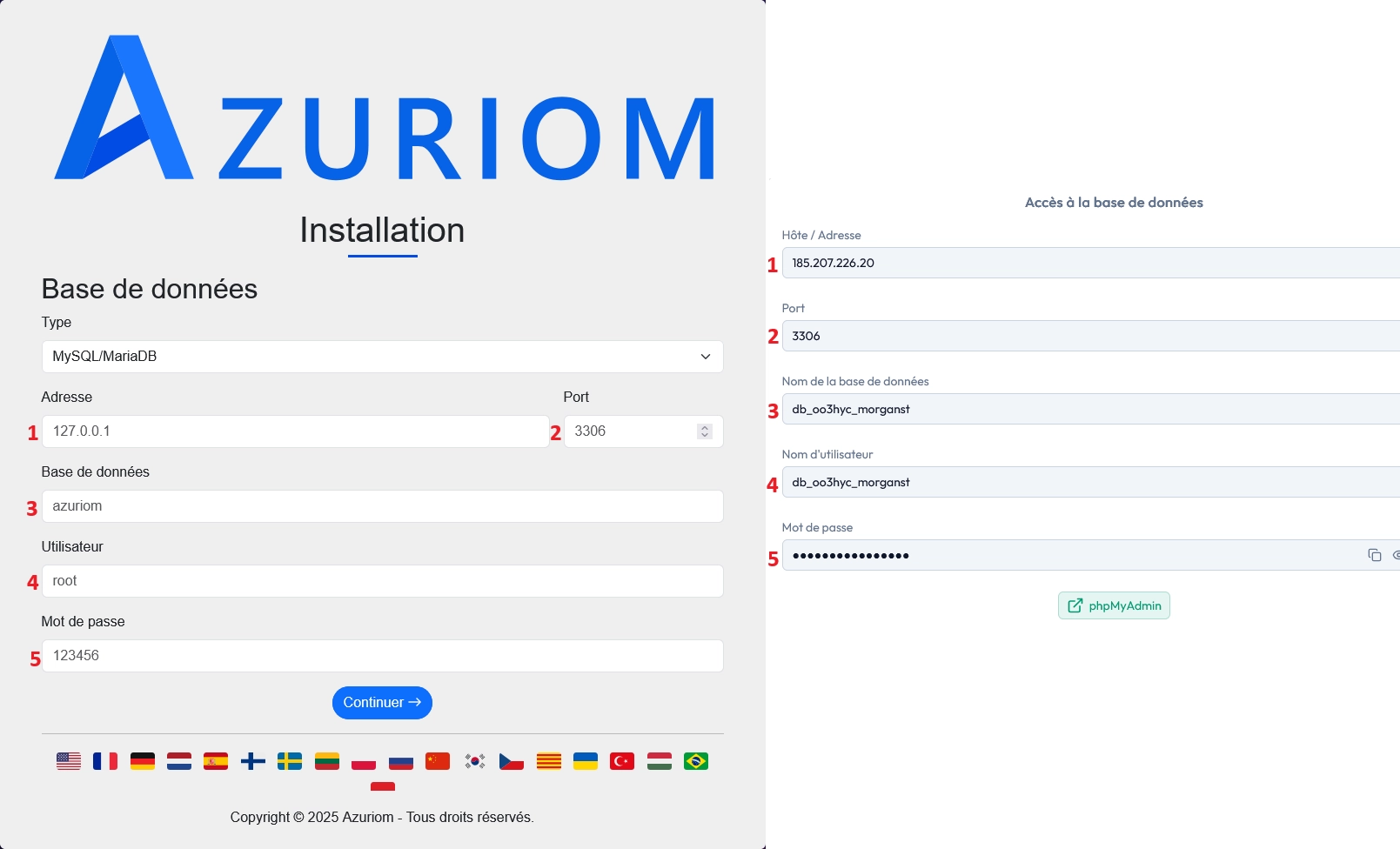
Cliquez ensuite sur Continuer. Si tout est correct, vous passerez automatiquement à l’étape suivante. En cas d’erreur, vérifiez soigneusement chaque identifiant : chez MineStrator, le nom d’utilisateur et le nom de la base de données sont identiques. Si le problème persiste, recréez une base de données proprement et recommencez cette étape.
⚠️ Attention : Ne partagez jamais vos identifiants MySQL. Ils donnent un accès complet à votre base de données.
Étape 3 : Choisir le jeu et le type de site
Sur l’écran suivant, Azuriom vous demande de choisir le jeu principal auquel votre site sera dédié. Sélectionnez le jeu correspondant à votre serveur (par exemple Minecraft). Cette sélection est définitive : pour changer de jeu plus tard, il faudra refaire une installation complète.

Ce choix permet à Azuriom d’activer les bons modules, intégrations et fonctionnalités spécifiques à votre jeu. Prenez donc le temps de vérifier que vous sélectionnez bien le bon type de serveur.
Étape 4 : Créer votre compte administrateur
Azuriom vous demande ensuite de définir la méthode de connexion pour votre compte administrateur. Vous pouvez soit utiliser un compte Microsoft, soit créer un compte admin classique avec e-mail et mot de passe. Dans ce tutoriel, nous partons sur la création d’un compte admin.
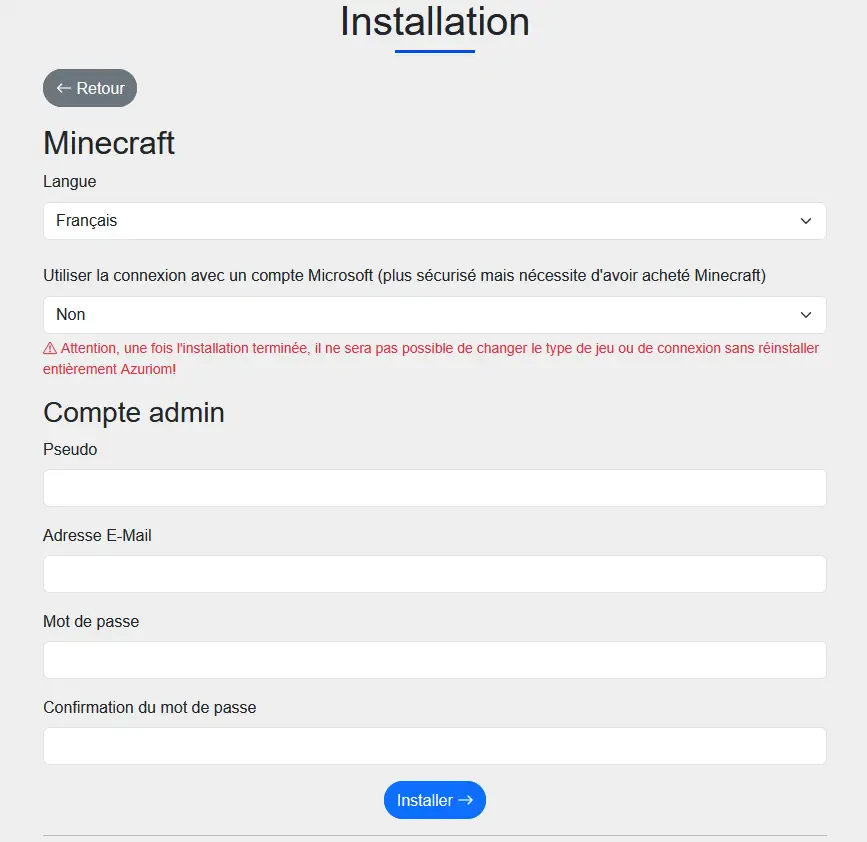
Choisissez un mot de passe robuste et enregistrez vos identifiants dans un endroit sûr. Ce compte est le compte principal qui permet de gérer et modifier tout votre site. Si vous perdez son accès ou qu’il est compromis, la seule solution sera de réinitialiser complètement votre site Azuriom.
🚨 Important : Activez si possible la double authentification proposée par Azuriom ou via votre e-mail pour sécuriser davantage votre compte admin.
Étape 5 : Accéder au tableau de bord Azuriom
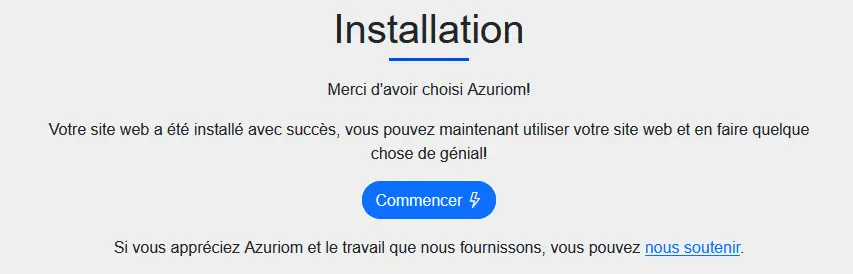
Une fois la création du compte administrateur terminée, Azuriom vous propose de Commencer l’édition de votre site. En cliquant, vous êtes redirigé vers l’interface d’administration, aussi appelée tableau de bord.
En étant connecté avec votre compte administrateur, vous pouvez ensuite accéder à votre tableau de bord via une URL du type : https://votre-sous-domaine/admin. C’est depuis cette interface que vous pourrez installer des thèmes, ajouter des modules, configurer la boutique et personnaliser tout votre site.
💬 Bon à savoir : La documentation officielle d’Azuriom détaille chaque module et option disponible, n’hésitez pas à la consulter pour aller plus loin.
Questions fréquentes
Mon site Azuriom ne charge pas, que faire ?
Commencez par vérifier que votre hébergement web est bien actif dans la gestion de votre MyBox et que votre sous-domaine pointe correctement. Assurez-vous également que l’installation via l’onglet Installateur s’est bien terminée sans erreur, puis rechargez la page en HTTPS une fois le certificat SSL créé.
Puis-je changer de jeu après l’installation d’Azuriom ?
Non, le choix du jeu (Minecraft, etc.) est définitif pour une installation donnée. Pour utiliser Azuriom avec un autre jeu, vous devrez réinstaller le CMS sur un nouvel hébergement ou après avoir vidé les fichiers et la base de données existants.
Comment sécuriser davantage mon site Azuriom ?
Utilisez un mot de passe admin complexe, activez le HTTPS via le certificat SSL, limitez le nombre de comptes administrateurs et tenez toujours Azuriom et ses extensions à jour. Évitez également d’installer des thèmes ou plugins provenant de sources non officielles.
Où trouver de l’aide si je bloque sur une étape ?
Si vous rencontrez un problème lors de l’installation ou de la configuration d’Azuriom sur votre MyBox, vous pouvez demander de l’aide à la communauté et à l’équipe MineStrator via le Discord officiel ou le support depuis votre espace client.
Conclusion
Vous venez de terminer l’installation et la configuration de Azuriom sur votre hébergement MyBox. Votre site est maintenant prêt à accueillir vos joueurs, afficher vos informations, gérer une boutique et centraliser toute l’activité de votre serveur.
Si vous n’avez pas encore de serveur ou que vous souhaitez tester avant de vous lancer, vous pouvez tester un serveur Minecraft gratuitement pendant 12h, sans carte bancaire. Et pour aller plus loin, découvrez toutes nos offres sur la page MyBox et créez votre écosystème complet serveur + site en quelques minutes.

 16 décembre 2025
  Bénéficiez de -10% sur votre premier mois de serveur chez MineStrator en utilisant le code ACTU10 !