Vous voulez créer un site propre pour votre serveur Minecraft avec CraftMyWebsite, directement depuis votre offre MyBox ? Bonne nouvelle : votre hébergement web est déjà inclus, il ne reste plus qu’à le configurer et à installer le CMS.
Dans ce tutoriel, nous allons voir pas à pas comment activer l’hébergement web de votre MyBox, préparer le SSL, puis installer et configurer CraftMyWebsite jusqu’à la création de votre compte administrateur.
Préparer votre offre MyBox et l’hébergement web
Pour installer CraftMyWebsite sur votre hébergement web, vous devez disposer au minimum d’une offre MyBox4 avec une base de données MySQL disponible. Les offres supérieures fonctionnent évidemment aussi.
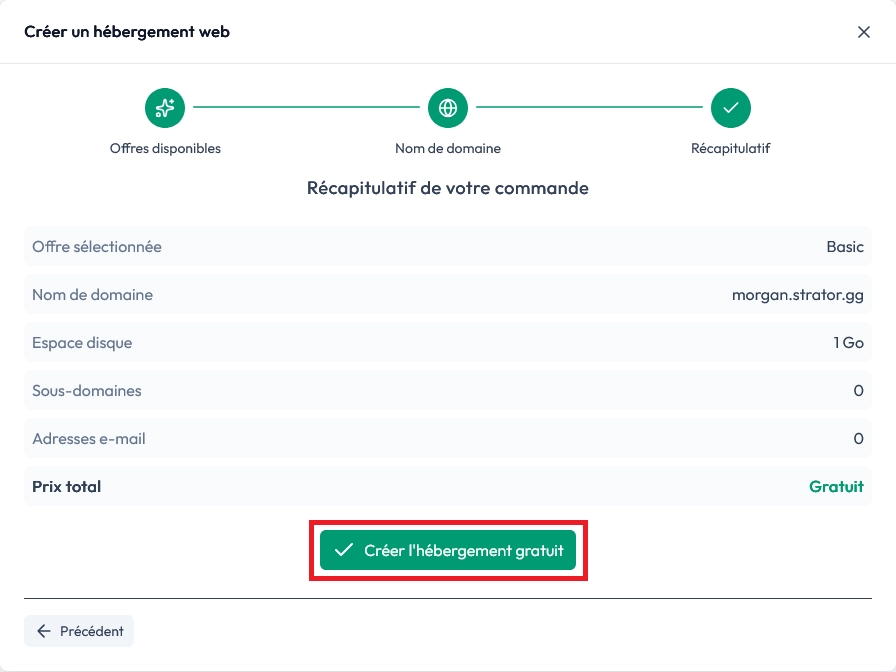
À partir de l’offre MyBox4, toutes les MyBox incluent un hébergement web gratuit. Vous pouvez l’activer et le configurer depuis la page Hébergement web de la section Gérer ma MyBox de votre panel.
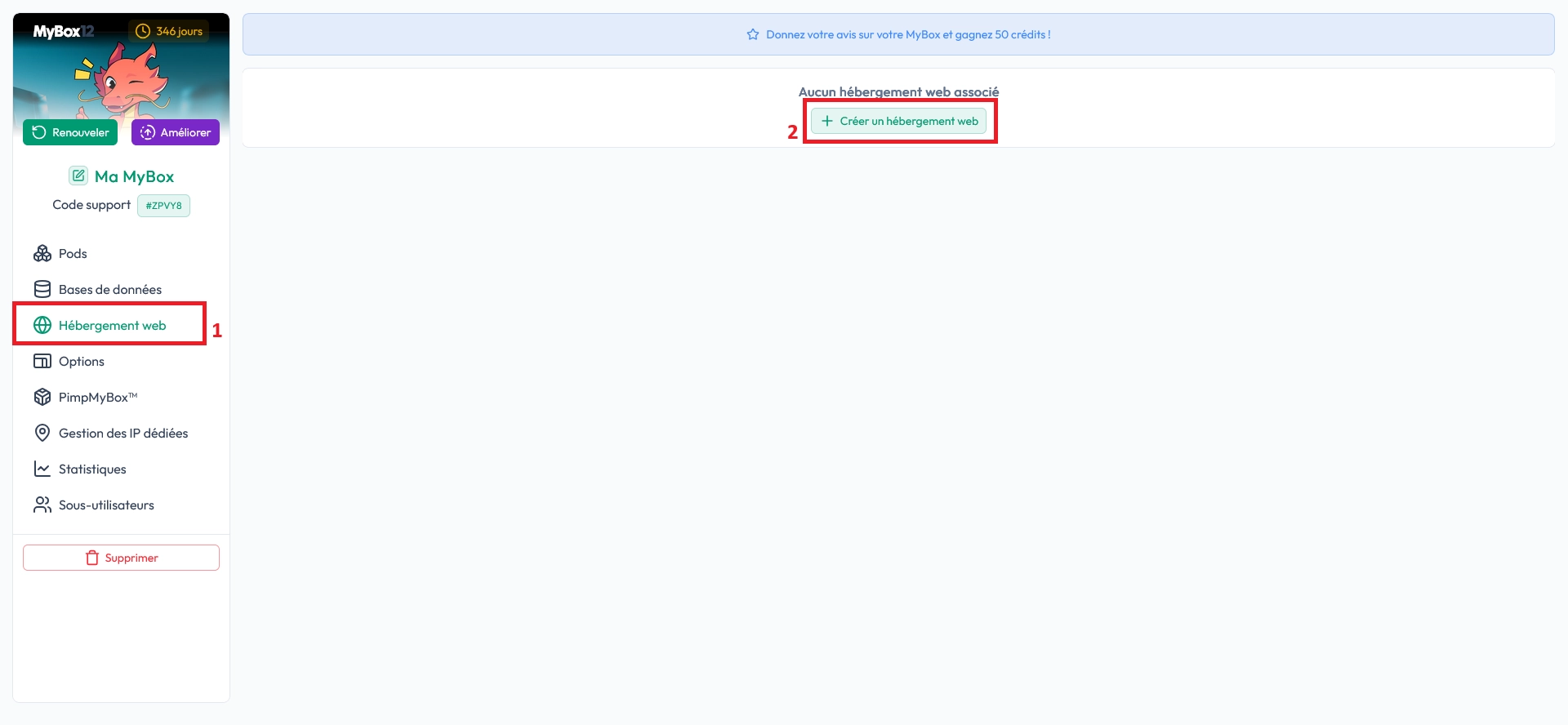
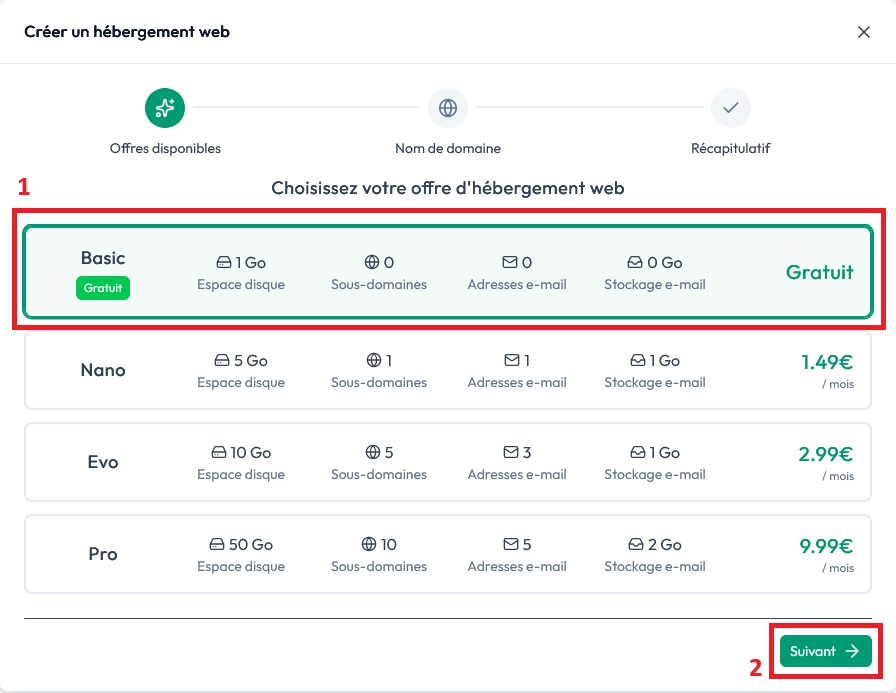
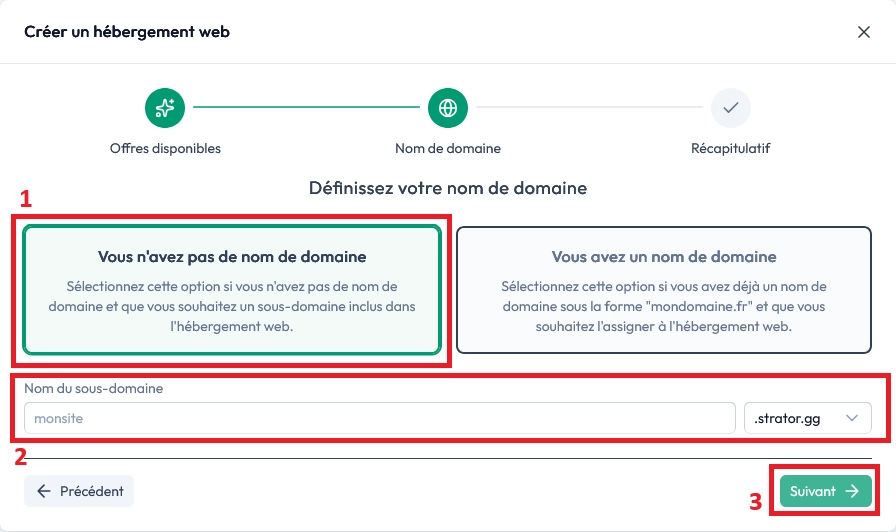
Une fois sur la page de configuration, cliquez sur Suivant puis choisissez votre sous-domaine offert. Sur l’hébergement web inclus, il n’est pas possible d’assigner un nom de domaine personnalisé.
Accéder à votre hébergement web et activer le SSL
Une fois l’hébergement web créé avec votre sous-domaine, retournez sur la liste de vos services web, sélectionnez celui que vous venez de configurer puis cliquez sur le bouton d’édition pour ouvrir sa gestion détaillée.

Vous arrivez alors sur l’onglet Accès de votre hébergement web. C’est ici que vous trouverez les informations de connexion FTP et base de données. Depuis l’onglet Paramètres, vous pouvez aussi déclencher la création du certificat SSL pour activer le HTTPS sur votre site.
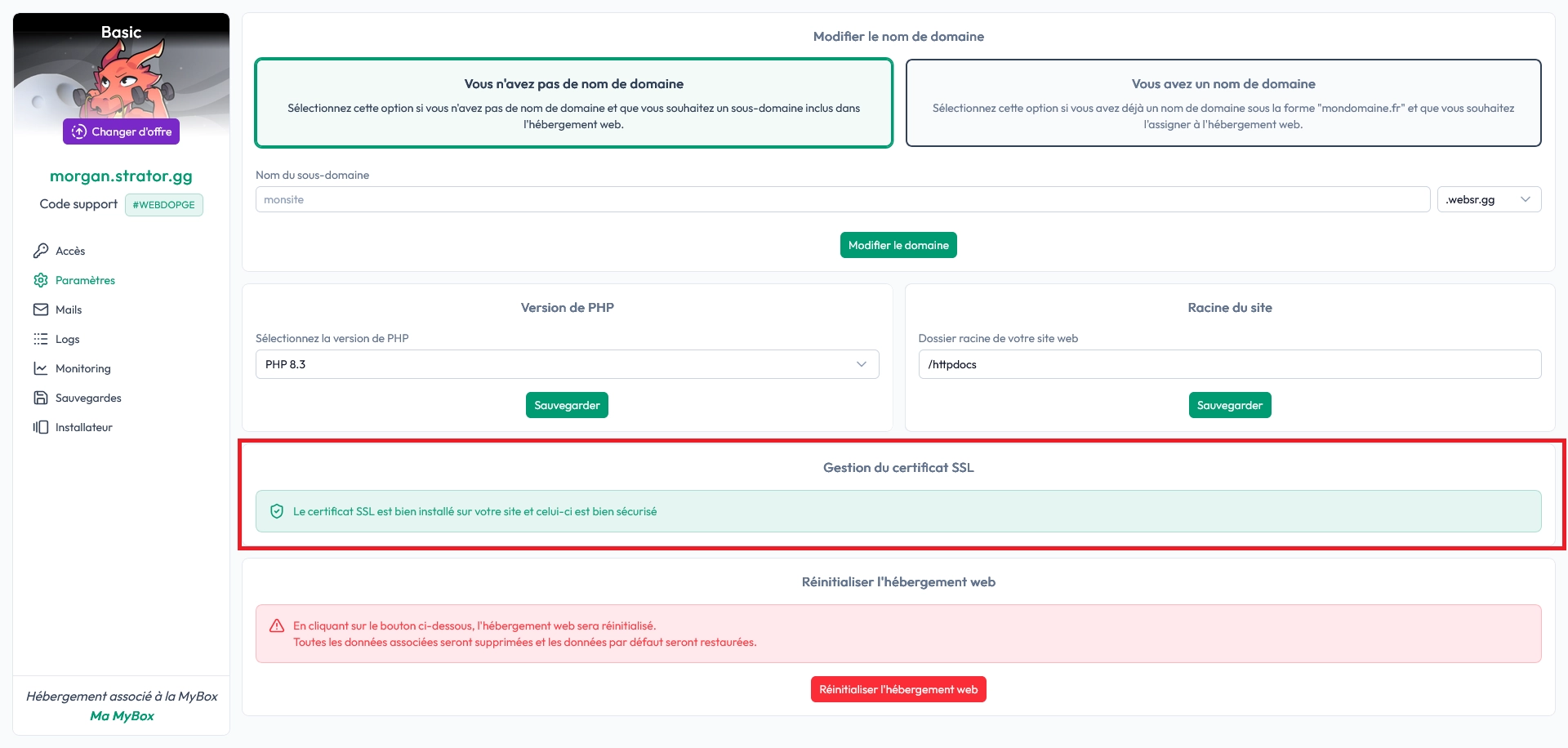
Pour activer le HTTPS, cliquez simplement sur le bouton Installer pour le certificat SSL, puis confirmez votre choix. Après quelques instants, votre site sera accessible en https:// avec un cadenas sécurisé.
📝 Note : Le déploiement du certificat SSL peut prendre quelques minutes. Si le cadenas n’apparaît pas tout de suite, patientez un peu avant de retester.
Installer CraftMyWebsite sur votre sous-domaine
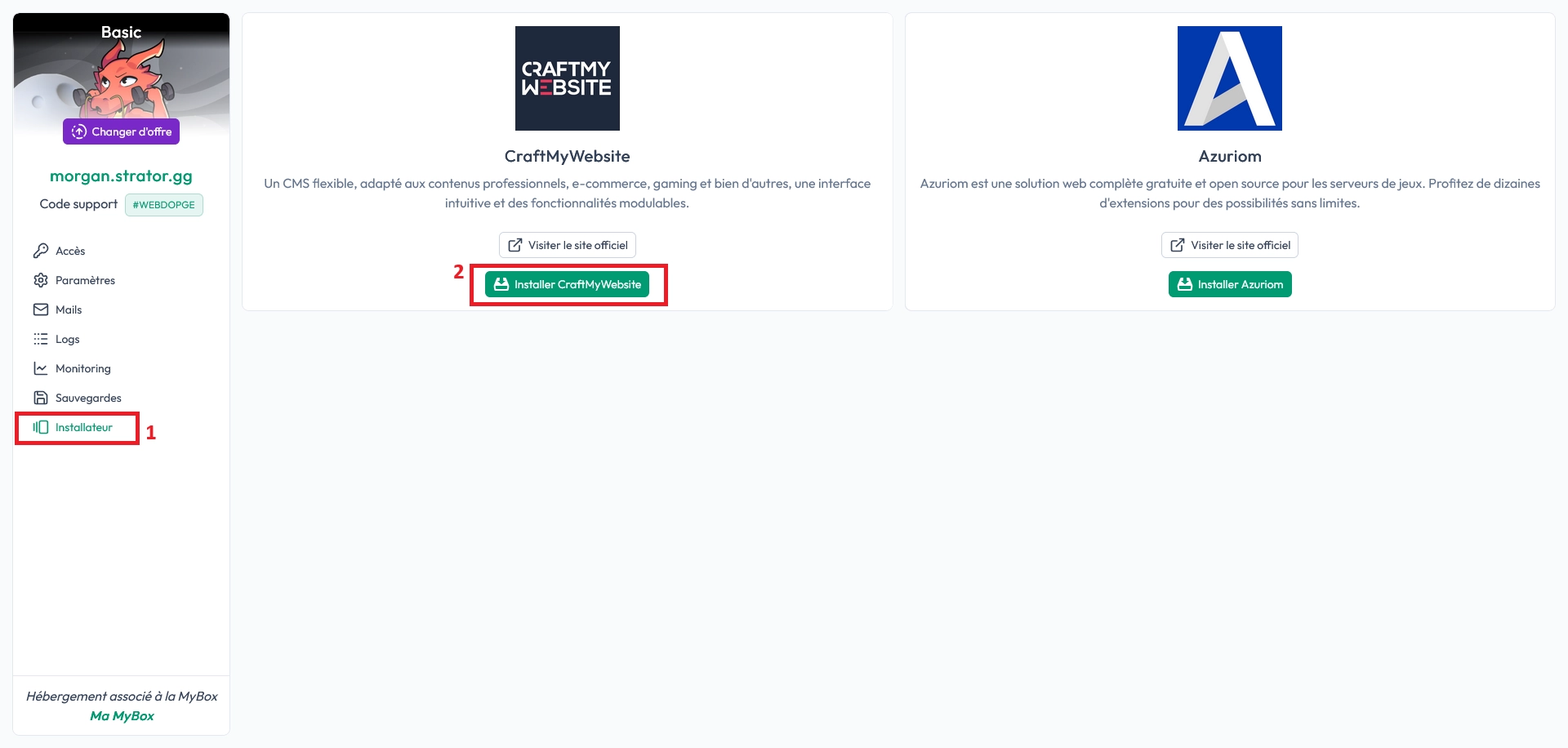
Votre hébergement web est prêt, il est temps de lancer l’installateur de CraftMyWebsite. Rendez-vous sur l’URL suivante en remplaçant votre-sous-domaine par celui que vous avez choisi :
https://votre-sous-domaine/install.php
Par exemple, si mon sous-domaine est morgan.strator.gg, l’URL d’installation sera : https://morgan.strator.gg/install.php. Une fois sur la page d’accueil de l’installateur, cliquez sur Commencer dès maintenant pour lancer la configuration.
Validez ensuite l’étape n°1 en lisant et en acceptant les conditions d’utilisation. Cette étape débloque la suite de l’installation et confirme que vous acceptez la licence de CraftMyWebsite.
Configurer la base de données MySQL
Vous arrivez maintenant à l’étape n°2 : la configuration de la base de données. Pas de panique, c’est rapide. Il vous suffit de récupérer les identifiants de votre base MySQL dans l’onglet Accès de votre hébergement web sur le panel MineStrator.
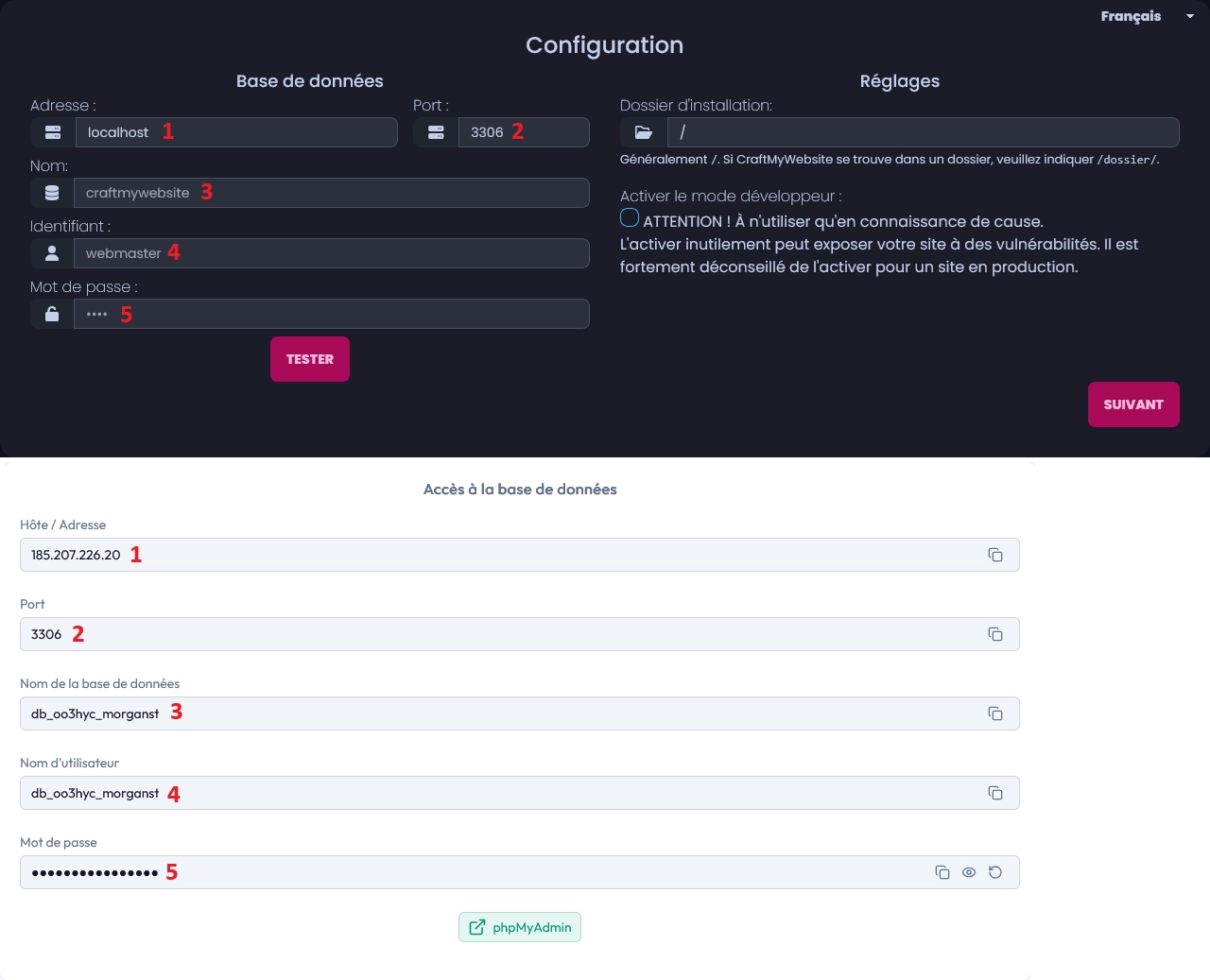
Copiez soigneusement le nom d’hôte, le nom d’utilisateur, le mot de passe et le nom de la base, puis collez-les dans les champs correspondants sur la page de configuration CraftMyWebsite.
💡 Astuce : Chez MineStrator, le nom d’utilisateur MySQL et le nom de la base de données sont identiques, ce qui facilite la saisie.
Une fois les informations remplies, utilisez le bouton Tester pour vérifier la connexion. Vous devez obtenir la notification « Configuration Fonctionnelle ». Si ce n’est pas le cas, revérifiez chaque identifiant et corrigez les éventuelles fautes de frappe.
⚠️ Attention : Si le test échoue malgré des identifiants corrects, recréez la base de données depuis votre panel puis recommencez la configuration dans CraftMyWebsite.
Finaliser la configuration de CraftMyWebsite
Une fois la base de données validée, poursuivez avec les dernières étapes de l’installateur CraftMyWebsite pour personnaliser votre futur site.
Étape n°3 : saisissez un nom et une description pour votre site. Ces informations seront utilisées pour l’affichage général, notamment dans le titre du site et les métadonnées.
Étape n°4 : choisissez le bundle adapté à vos besoins. Si vous créez un site pour un serveur Minecraft, sélectionnez le bundle prévu pour Minecraft afin d’avoir les modules et pages les plus utiles par défaut.
Étape n°5 : créez votre compte administrateur. Utilisez un mot de passe robuste, unique, et conservez vos identifiants dans un endroit sûr. Ce compte vous permettra de gérer tout le site (pages, modules, utilisateurs, etc.).
🚨 Important : Si vous perdez l’accès à ce compte ou s’il est compromis, la seule solution sera de réinitialiser complètement votre site CraftMyWebsite.
Et voilà, l’installation de CraftMyWebsite est terminée ! Vous pouvez maintenant personnaliser votre site comme vous le souhaitez : thème, pages, boutique, liens avec votre serveur de jeu, et bien plus encore.
Accéder au tableau de bord administrateur
Pour administrer votre site, connectez-vous avec le compte que vous venez de créer, puis rendez-vous sur le tableau de bord à l’adresse suivante (en remplaçant votre-sous-domaine) :
https://votre-sous-domaine/cmw-admin/dashboard
Depuis ce tableau de bord, vous pourrez gérer l’ensemble de votre CMS : configuration générale, modules, design, utilisateurs, et intégration avec votre serveur Minecraft hébergé chez MineStrator.
Questions fréquentes
Que faire si la page install.php ne se charge pas ?
Si l’URL /install.php ne répond pas, vérifiez d’abord que votre hébergement web est bien créé et actif dans la section Gérer ma MyBox. Assurez-vous également que le sous-domaine saisi est correct et que le certificat SSL n’est pas en cours d’installation.
Puis-je utiliser mon propre nom de domaine avec l’offre incluse ?
Sur l’hébergement web inclus avec l’offre Basic/Access, seul le sous-domaine offert est disponible. Pour utiliser un nom de domaine personnalisé, il vous faudra une offre adaptée permettant l’assignation de domaines externes.
Comment sécuriser davantage mon compte administrateur CraftMyWebsite ?
Utilisez un mot de passe long et unique, ne le partagez jamais, et évitez de vous connecter depuis des machines publiques. Pensez aussi à limiter le nombre de comptes administrateurs et à attribuer des rôles adaptés aux autres utilisateurs.
Conclusion
Vous savez maintenant comment activer votre hébergement web MyBox, configurer le SSL et installer CraftMyWebsite pour créer un site complet autour de votre serveur Minecraft. En quelques étapes, votre CMS est opérationnel et prêt à être personnalisé.
Si vous n’avez pas encore de serveur ou que vous voulez tester MineStrator sans engagement, vous pouvez profiter de notre essai gratuit 12h, sans carte bancaire, et lancer votre site et votre serveur en parallèle.

 16 décembre 2025
  Bénéficiez de -10% sur votre premier mois de serveur chez MineStrator en utilisant le code ACTU10 !