






Vous voulez installer une nouvelle map sur votre serveur Minecraft ? Que ce soit une map aventure, survie modifiée ou un spawn personnalisé, la méthode est toujours la même. En suivant ce tutoriel pas à pas, vous allez pouvoir remplacer le monde actuel de votre serveur sans casse.
Nous allons voir comment supprimer proprement l’ancienne map, vérifier le bon nom de dossier, puis transférer les fichiers de votre nouvelle map. Quelques minutes suffisent si vous respectez bien chaque étape.
Si vous préférez suivre ce tutoriel au format vidéo, vous pouvez regarder notre guide vidéo d’installation de map.
🚨 Important : Avant toute manipulation, éteignez votre serveur. Ne touchez jamais aux fichiers de monde quand le serveur est en marche.
Préparer votre serveur pour la nouvelle map
Avant d’installer votre nouvelle map Minecraft, il faut préparer votre serveur. L’objectif est d’éviter tout conflit entre l’ancien monde et le nouveau, et de s’assurer que le serveur chargera bien la bonne map au prochain démarrage.
Dans ce tutoriel, nous partons du principe que vous utilisez la configuration par défaut, où le monde principal est stocké dans un dossier nommé world. Si votre configuration est différente, pas de panique, vous allez apprendre à vérifier cela dans le fichier server.properties.
Étape 1 : Supprimer l’ancienne map du serveur
Commencez par vous rendre dans l’onglet Fichiers de votre panel MineStrator. Vous y trouverez la liste des dossiers présents à la racine de votre serveur. Repérez le dossier de votre monde actuel, qui s’appelle normalement world si vous n’avez rien modifié.
Entrez dans ce dossier pour afficher tout son contenu (fichiers et sous-dossiers).
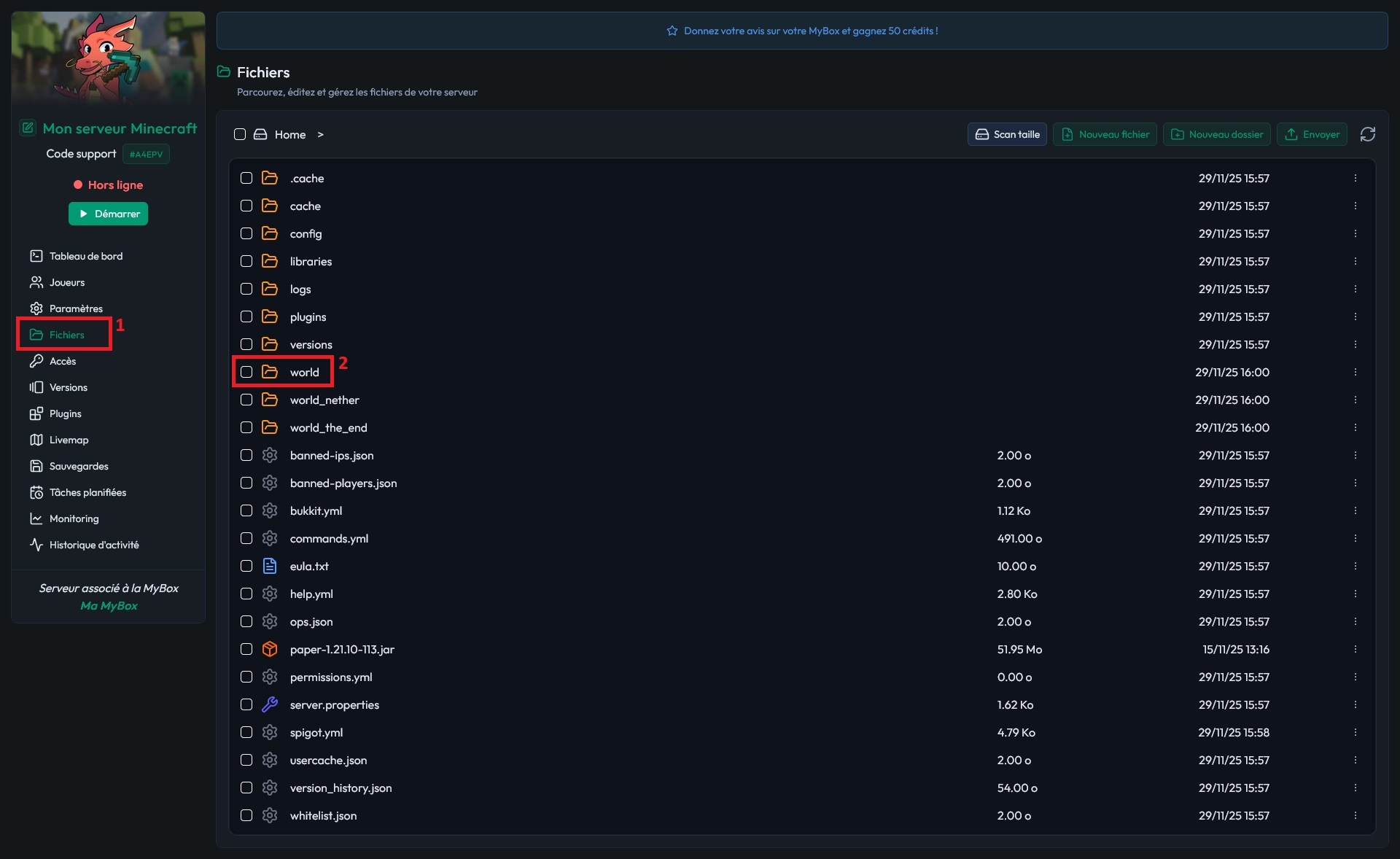
Sélectionnez ensuite l’ensemble des fichiers et dossiers présents à l’intérieur de ce monde, puis supprimez-les. Vous devez vider complètement le contenu du dossier du monde, tout en conservant le dossier lui-même.
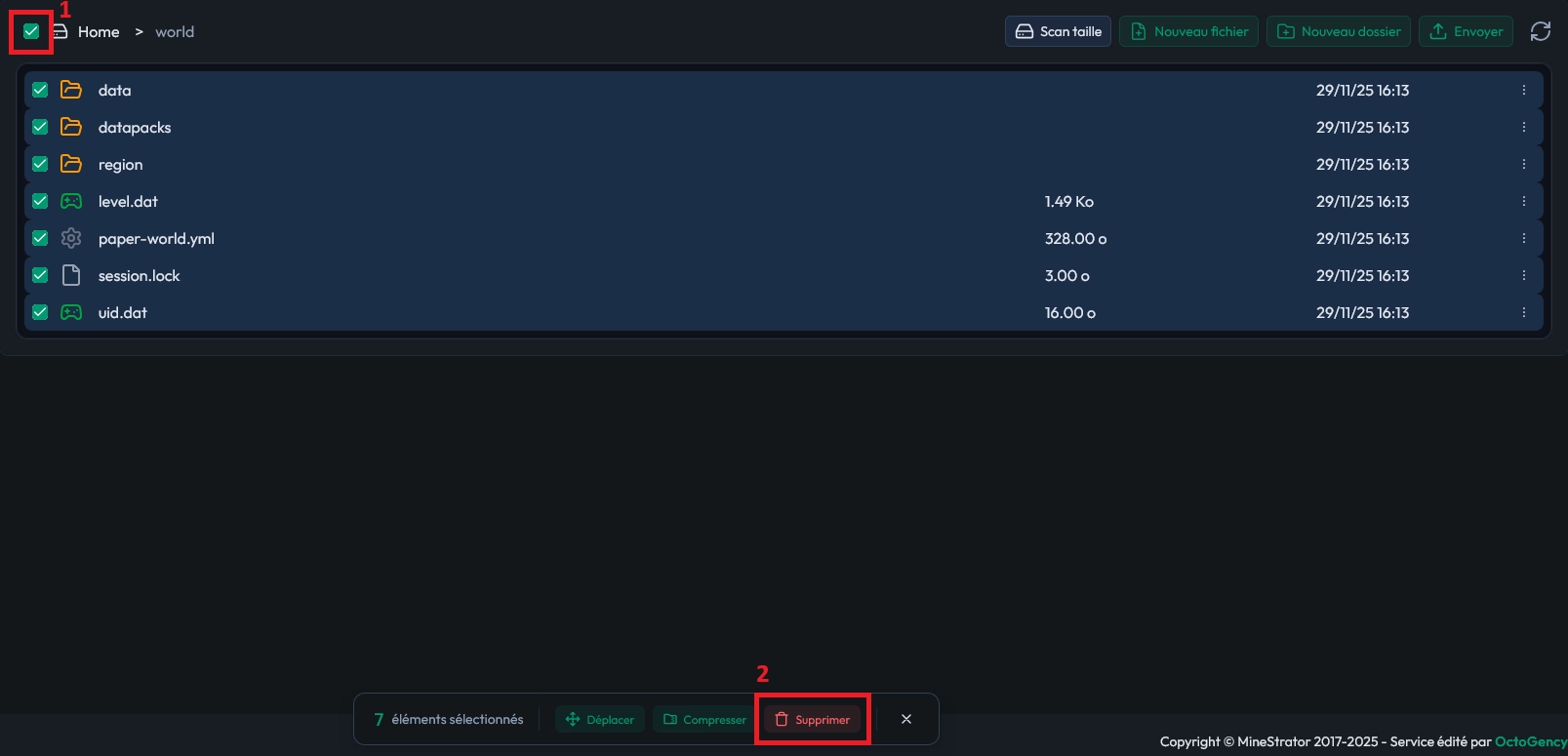
⚠️ Attention : Une fois supprimés, ces fichiers ne pourront pas être récupérés facilement. Pensez à faire une sauvegarde avant si vous souhaitez garder l’ancienne map.
Étape 2 : Vérifier le nom du dossier de la map
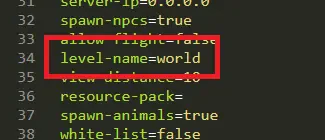
Avant de transférer votre nouvelle map Minecraft, il est essentiel de vérifier dans quel dossier le serveur s’attend à trouver le monde. Par défaut, ce dossier se nomme world, mais il peut avoir été modifié.
Pour le vérifier, ouvrez le fichier server.properties depuis l’onglet Fichiers. Recherchez la ligne contenant le paramètre level-name. La valeur indiquée à droite détermine le nom du dossier utilisé pour la map principale.
📝 Note : Si
level-name=world, tout est bon, nous avons vidé le dossier à l'étape précédente et nous pouvons passer à la suite.Si une autre valeur est indiquée, utilisez exactement ce nom pour le dossier de votre map.
Si un dossier portant ce nom existe déjà et contient des fichiers, il s’agit généralement d’une map générée automatiquement par le serveur. Vous pouvez :
Soit supprimer son contenu pour le remplacer par votre nouvelle map
Soit renommer ce dossier pour garder une copie de secours (par exemple
world_backup)
L’important est que le dossier correspondant à level-name soit vide avant de transférer votre nouvelle map.
Étape 3 : Transférer les fichiers de la nouvelle map
Vous pouvez maintenant envoyer votre nouvelle map sur le serveur. Une map Minecraft est composée de plusieurs fichiers et dossiers, parmi lesquels on trouve généralement des fichiers comme level.dat et session.lock, ainsi que des dossiers comme data et region.
Assurez-vous d’avoir bien décompressé l’archive téléchargée (ZIP, RAR, etc.) sur votre ordinateur. Vous devez voir directement ces fichiers et dossiers, et non un dossier de map imbriqué dans un autre.
💡 Astuce : Si, après extraction, vous avez un dossier qui contient un autre dossier avec les fichiers
level.datetregion, c’est le dossier intérieur qu’il faudra envoyer sur le serveur.
Retournez dans le dossier du monde sur votre panel (celui qui correspond au level-name de votre server.properties). Glissez-déposez tous les fichiers et dossiers de votre nouvelle map dans ce dossier de monde.
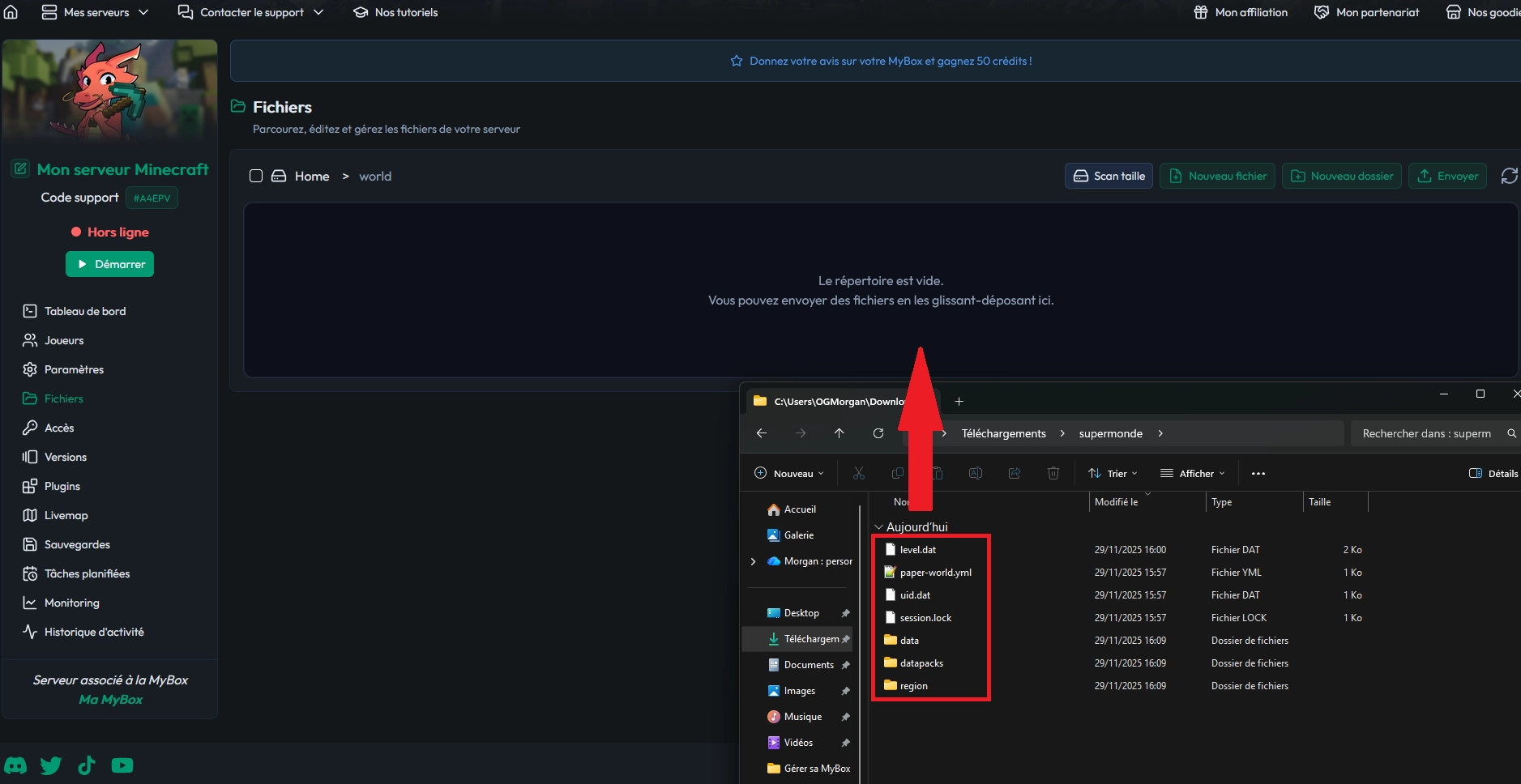
Une fois le transfert terminé, vérifiez rapidement que tous les fichiers de la map sont bien présents sur le serveur. Cela évite les erreurs de chargement au démarrage.
Étape 4 : Redémarrer le serveur et tester la map
Quand votre nouvelle map est entièrement transférée dans le bon dossier, vous pouvez redémarrer votre serveur Minecraft depuis le panel. Patientez le temps que le serveur démarre complètement, puis connectez-vous en jeu avec votre client Minecraft.
Une fois en ligne, vérifiez que le spawn et l’environnement correspondent bien à la map que vous avez installée. Déplacez-vous un peu pour être sûr que tout s’est chargé correctement.
💬 Bon à savoir : Si vous retombez sur une map par défaut, revérifiez la valeur de
level-nameet le nom du dossier utilisé sur le serveur.
Conclusion
Vous savez maintenant comment installer une map sur votre serveur Minecraft : vider l’ancien monde, vérifier le paramètre level-name, transférer les bons fichiers, puis redémarrer pour profiter de votre nouvelle aventure. Cette méthode fonctionne aussi bien pour un spawn personnalisé que pour une map aventure complète.
Si vous bloquez à une étape ou si votre map ne se charge pas correctement, n’hésitez pas à rejoindre le Discord MineStrator pour obtenir de l’aide, ou à découvrir nos offres de serveurs optimisés Minecraft pour installer vos maps en quelques minutes. Bon jeu à vous !


 11 décembre 2025
  Bénéficiez de -10% sur votre premier mois de serveur chez MineStrator en utilisant le code ACTU10 !






