





Installer un modpack CurseForge sur votre serveur, sans tout faire à la main, c’est clairement le meilleur moyen de gagner du temps… et d’éviter les oublis. En 2026, la plupart des modpacks publics sont prêts à être déployés en quelques clics depuis le panel MineStrator.
Dans ce tutoriel, vous allez voir où trouver l’installateur de modpacks, comment sélectionner la bonne version, et où vérifier que l’installation s’est bien déroulée dans la console.
Vous préférez le format vidéo ? Retrouvez le tutoriel ici : https://youtu.be/itlwOUnOU8Y
Avant de lancer l’installation du modpack
L’installation automatique d’un modpack se fait via une réinstallation propre. Concrètement, le serveur repart sur une base saine pour éviter les conflits de fichiers, ce qui est idéal… tant que vous avez sauvegardé ce qui doit l’être.
⚠️ Attention : Cette procédure supprime toutes les données actuellement présentes sur le serveur. Si besoin, faites une snapshot dans l’onglet Sauvegardes avant d’installer un modpack.
Ouvrir le menu Modpack du panel
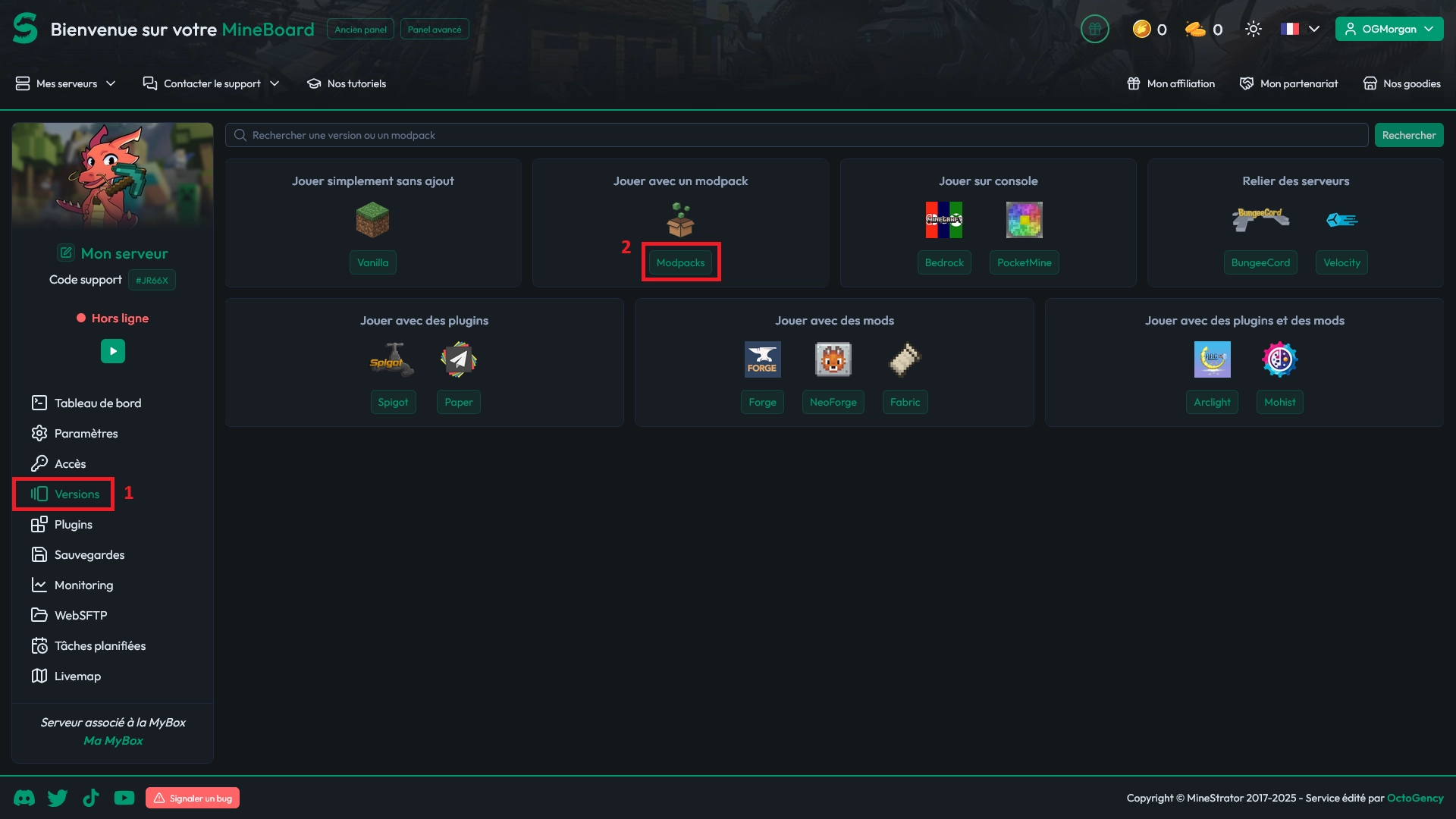
Connectez-vous à votre panel MineStrator, puis rendez-vous dans l’onglet Versions. Dans cette page, cliquez ensuite sur Modpack pour afficher la liste des modpacks disponibles à l’installation.
Rechercher et sélectionner votre modpack CurseForge
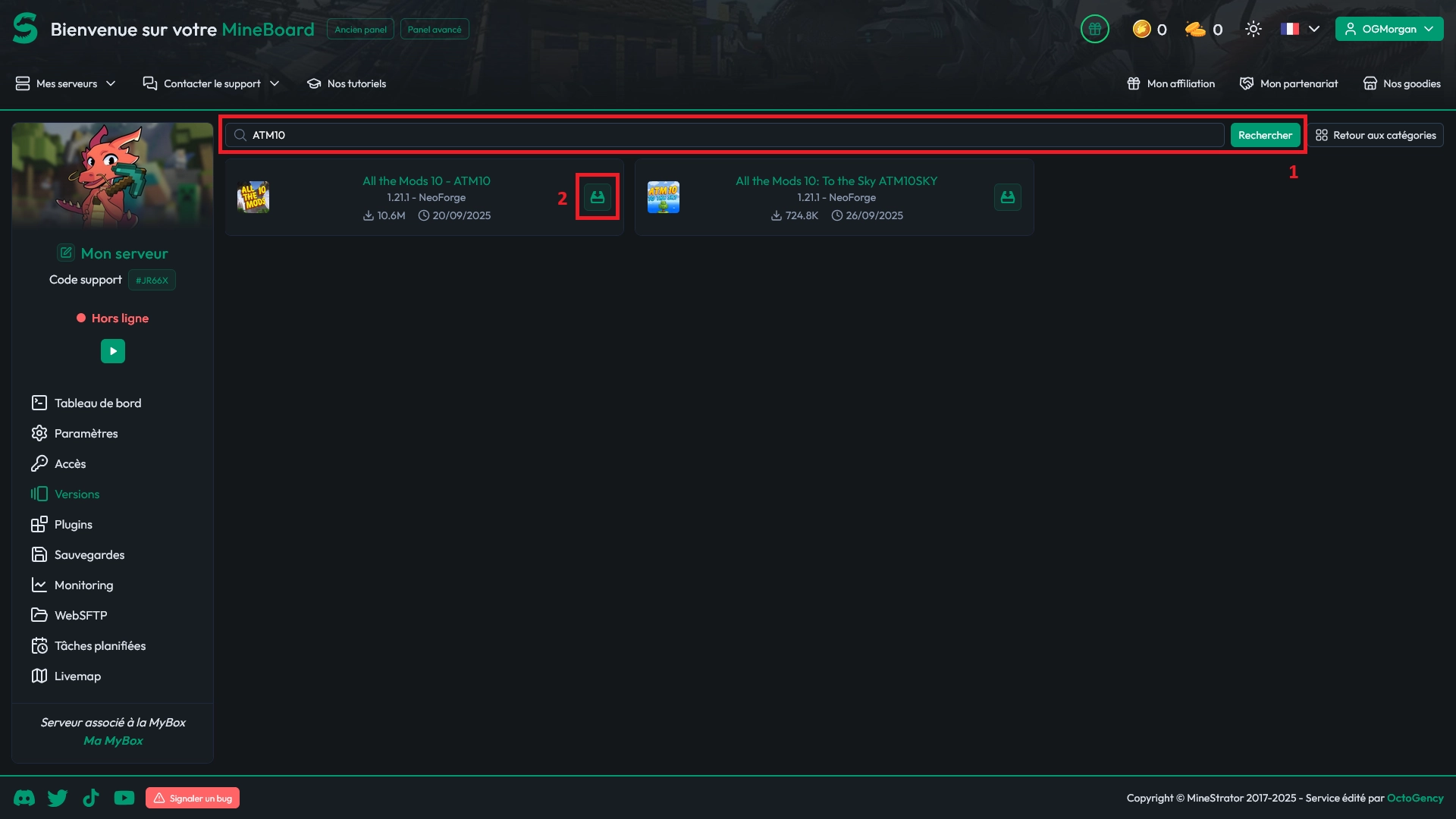
Certains modpacks populaires sont affichés par défaut. Si le vôtre n’apparaît pas, utilisez la barre de recherche (1) pour le retrouver rapidement, puis cliquez sur Installer (2) sur le modpack que vous souhaitez déployer.
Choisir la version et réinstaller proprement
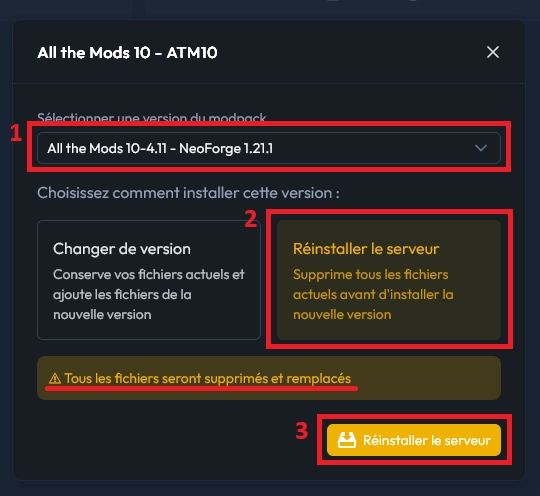
Une fenêtre s’ouvre pour vous permettre de choisir la version du modpack (1). Vérifiez bien que cette version correspond à ce que vous voulez jouer (et à vos mods côté client), puis cliquez sur Réinstaller le serveur pour lancer l’installation.
Comme indiqué, cette étape supprime les fichiers actuels afin d’éviter les conflits. Terminez en confirmant l’action avec la validation (3).
Suivre l’installation dans la console
Après validation, vous êtes redirigé vers l’onglet Console. Vous pouvez y suivre l’avancement du téléchargement et de l’installation du modpack en temps réel.
Dès que l’installation est terminée (sans erreurs), vous pouvez démarrer le serveur et rejoindre avec le même modpack côté client. À vous les nouvelles aventures… et les premiers crashs “mystère” si un joueur n’a pas la bonne version (classique).
Questions fréquentes
Est-ce que ça marche avec tous les modpacks CurseForge ?
Cette installation automatique fonctionne pour les modpacks publics hébergés sur CurseForge et disponibles dans le catalogue du panel. Si un modpack n’apparaît pas, il peut être privé, retiré, ou non supporté par l’installateur.
Certains modpacks publics n'ont que des versions "client", le panel fera son mieux pour "adapter" le modpack à l'environnement serveur mais une intervention humaine sera parfois nécessaire.
Dois-je installer le modpack aussi sur mon PC ?
Oui. Votre serveur installe les mods côté serveur, mais vous devez aussi lancer Minecraft avec le même modpack et la même version côté client, sinon vous aurez des erreurs de connexion ou des incompatibilités.
Pourquoi l’installation supprime tout le serveur ?
Parce qu’un modpack remplace souvent la structure complète (mods, configs, scripts, monde). Une réinstallation propre évite les conflits entre anciens fichiers et nouveaux réglages, et réduit les bugs au démarrage.
Conclusion
Vous savez maintenant comment installer automatiquement un modpack CurseForge depuis le panel MineStrator : sélection du modpack, choix de version, réinstallation propre, puis vérification dans la console. En quelques minutes, votre serveur est prêt à jouer.
Vous n’avez pas encore de serveur ? Testez gratuitement pendant 12h, sans carte bancaire, et installez votre modpack dès maintenant.

 11 février 2026
  Bénéficiez de -10% sur votre premier mois de serveur chez MineStrator en utilisant le code ACTU10 !






