





Vous voulez personnaliser la liste de vos serveurs multijoueur sur Minecraft avec une icône unique et un MOTD stylé ? Vous êtes au bon endroit. Dans ce guide, nous allons voir comment modifier facilement l’icône de votre serveur Minecraft et le texte MOTD qui s’affiche dans le menu multijoueur.
Nous verrons d’abord la méthode la plus simple via MineBoard, puis la méthode manuelle pour ceux qui préfèrent mettre les mains dans les fichiers du serveur. À la fin de l’article, votre serveur aura une identité visuelle propre et un message d’accueil qui donne envie de cliquer.
Tutoriel vidéo pour modifier l'icône de votre serveur : https://youtu.be/TIxOuS8T5FY
Tutoriel vidéo pour modifier le MOTD du serveur : https://youtu.be/LCM5HqNGTYc
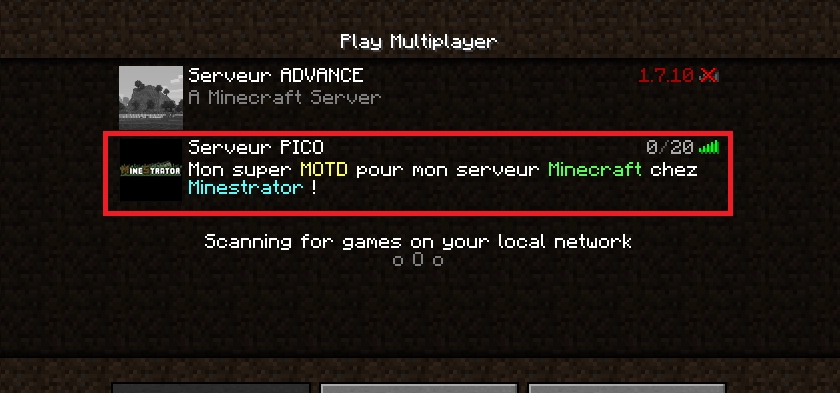
Modifier l’icône et le MOTD via MineBoard
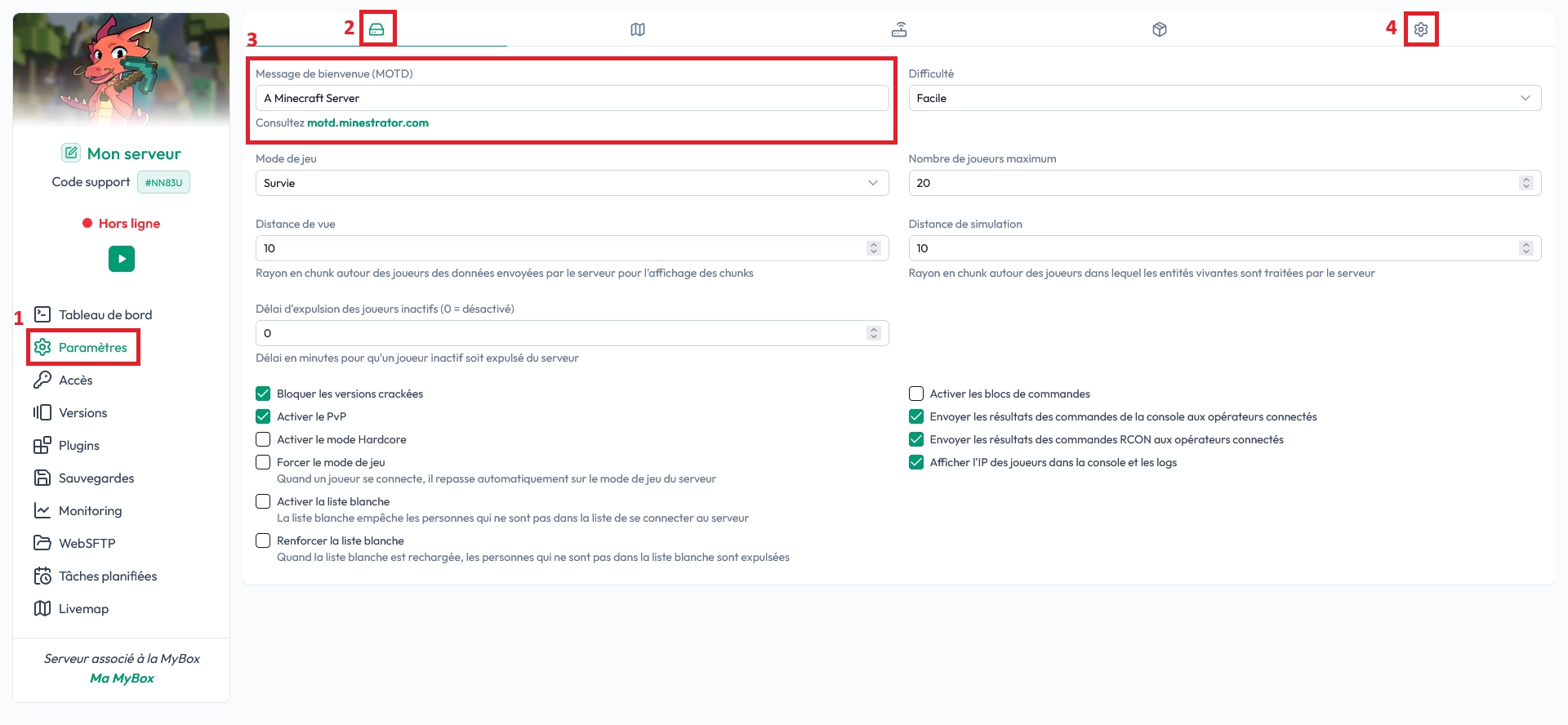
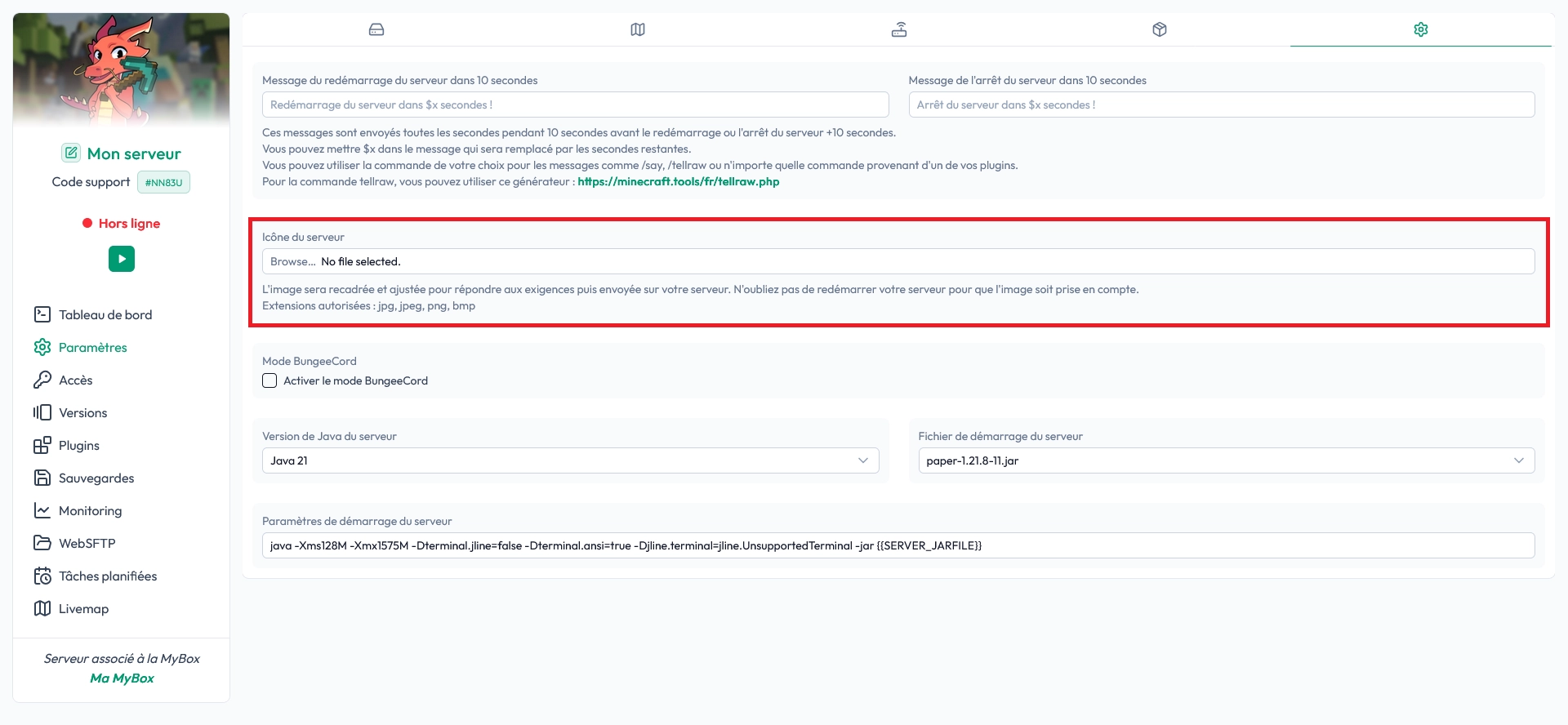
Le moyen le plus simple pour modifier l’icône et le MOTD de votre serveur Minecraft, c’est de passer par MineBoard. Tout se fait directement depuis la page de gestion de votre serveur, sans avoir à toucher aux fichiers à la main.
Sur la page de gestion de votre serveur, cliquez sur l’onglet Paramètres. Vous y trouverez deux champs dédiés : un pour l’icône du serveur et un pour le MOTD. Il vous suffit de choisir votre image et de saisir votre texte, puis de sauvegarder.
💡 Astuce : Utilisez MineBoard si vous débutez, c’est la méthode la plus rapide et la moins risquée pour personnaliser votre serveur Minecraft.
Modifier manuellement l’icône du serveur
Si vous préférez gérer les fichiers vous-même, vous pouvez aussi modifier l’icône du serveur Minecraft manuellement. L’icône est une image placée à la racine du serveur, au même endroit que le fichier server.properties.
Pour que l’icône soit prise en compte par Minecraft, votre image doit respecter ces règles :
Format d’image en PNG uniquement
Taille exacte de 64x64 pixels
Nom du fichier exactement server-icon.png
Une fois l’image prête, transférez-la à la racine de votre serveur (via SFTP ou le gestionnaire de fichiers du panel), puis redémarrez le serveur pour que l’icône apparaisse dans la liste multijoueur.
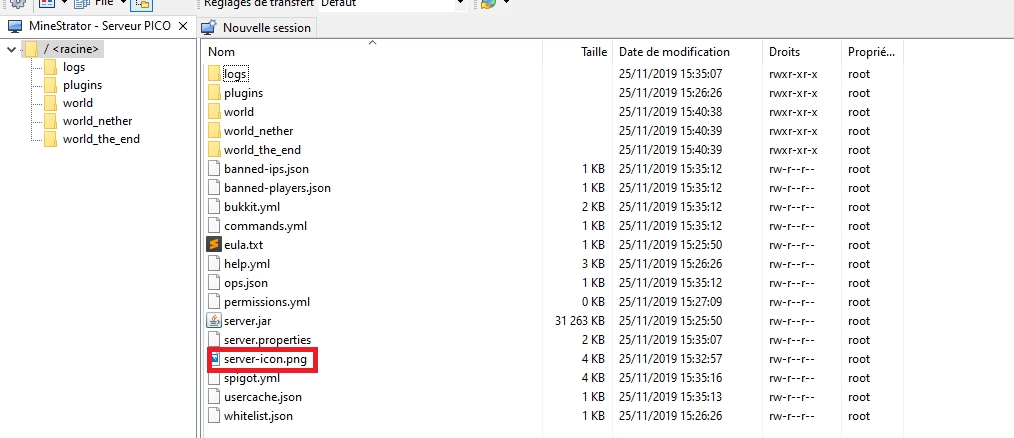
⚠️ Attention : Si l’icône ne s’affiche pas, vérifiez bien le format, la taille exacte et le nom du fichier. La moindre différence empêchera Minecraft de la charger.
Modifier manuellement le MOTD du serveur
Le MOTD (Message Of The Day) est la phrase qui s’affiche sous le nom de votre serveur dans la liste multijoueur de Minecraft. Vous pouvez le personnaliser directement dans le fichier server.properties situé à la racine de votre serveur.
Recherchez la ligne motd dans ce fichier, puis modifiez sa valeur. Le MOTD supporte les codes couleur Minecraft, mais avec une particularité : au lieu du caractère &, il faut utiliser le caractère \u00a7.
📝 Note : Les codes couleurs restent les mêmes (par exemple
cpour le rouge), seul le caractère devant change de&à\u00a7.
Exemple de MOTD coloré dans server.properties
Par exemple, pour afficher le texte Test MOTD rouge en rouge dans la liste des serveurs, vous devez écrire la ligne suivante dans votre fichier server.properties :
motd=Test \u00a7cMOTD rougeDans cet exemple, le \u00a7c remplace le classique &c utilisé dans le chat Minecraft. Une fois le fichier enregistré, redémarrez votre serveur pour appliquer le nouveau MOTD.

Pour générer rapidement un MOTD personnalisé avec couleurs et mise en forme, vous pouvez utiliser notre outil en ligne : https://motd.minestrator.com/
💡 Astuce : Testez plusieurs styles de MOTD (couleurs, lignes multiples, symboles) pour rendre votre serveur plus visible et attractif dans la liste.
Conclusion
Vous savez maintenant comment modifier l’icône et le MOTD de votre serveur Minecraft, que ce soit via MineBoard ou en éditant les fichiers à la main. Une icône propre et un MOTD bien pensé donnent tout de suite plus de personnalité à votre serveur et attirent davantage de joueurs.
Si vous avez besoin d’aide pour la configuration de votre serveur ou la personnalisation de votre hébergement Minecraft, n’hésitez pas à rejoindre le Discord MineStrator. Et si vous n’avez pas encore de serveur, découvrez nos offres pour lancer votre serveur Minecraft en quelques minutes.


 16 février 2026
  Bénéficiez de -10% sur votre premier mois de serveur chez MineStrator en utilisant le code ACTU10 !






