






Relier un nom de domaine à votre serveur Minecraft permet à vos joueurs de se connecter avec une adresse propre et facile à retenir, comme play.votre-domaine.fr, au lieu d’une IP compliquée. C’est un détail qui fait très pro et améliore clairement l’expérience de jeu.
Dans ce tutoriel, vous allez apprendre à configurer votre zone DNS pour pointer votre nom de domaine vers votre serveur Minecraft. L’exemple est basé sur un domaine acheté chez OVH, mais la procédure est la même chez la plupart des registrars.
Nous verrons d’abord comment créer une entrée A pour relier votre IP, puis une entrée SRV pour masquer le port si votre serveur n’utilise pas le port par défaut.
Préparer votre nom de domaine et votre serveur
Avant de relier votre nom de domaine à votre serveur Minecraft, assurez-vous de disposer de tous les éléments nécessaires. Sans ces prérequis, vous ne pourrez pas terminer la configuration DNS correctement.
Voici ce dont vous avez besoin :
Un serveur Minecraft en ligne et accessible
Un nom de domaine avec accès à la zone DNS (OVH ou autre registrar)
Dans ce tutoriel, nous utiliserons l’exemple suivant : le domaine yoshun.fr enregistré chez OVH, et un serveur Minecraft joignable à l’IP 127.12.8.25:25570. L’objectif est de pouvoir se connecter avec play.yoshun.fr au lieu de saisir l’IP et le port.
📝 Note : Même si l’exemple est basé sur OVH, la logique reste identique chez les autres hébergeurs de noms de domaine (Gandi, IONOS, Cloudflare, etc.).
Gardez aussi en tête un point important : les modifications dans une zone DNS sont appliquées immédiatement côté configuration, mais leur effet n’est pas visible partout tout de suite. La propagation DNS peut prendre de quelques minutes à plusieurs heures selon les fournisseurs.
💬 Bon à savoir : Si votre nouvelle adresse ne fonctionne pas immédiatement, attendez un peu. La propagation DNS se fait automatiquement, vous n’avez rien à faire de plus.
Créer une entrée A pour votre serveur Minecraft
La première étape pour relier un nom de domaine à un serveur Minecraft consiste à créer une entrée de type A. Cette entrée associe un sous-domaine (comme mc.votre-domaine.fr) à l’adresse IP de votre serveur.
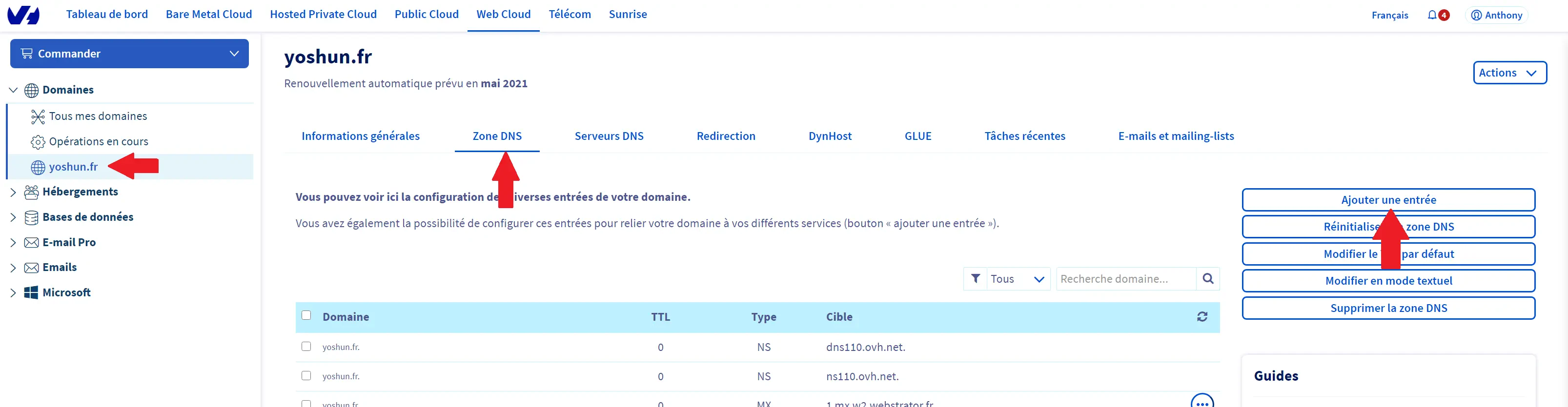
Connectez-vous à l’interface de gestion de votre nom de domaine (OVH dans notre exemple), puis accédez à la zone DNS du domaine concerné. Ajoutez ensuite une nouvelle entrée à la zone.
Une fenêtre de création d’enregistrement s’ouvre. Sélectionnez le type A, puis remplissez les champs de la façon suivante :
Dans le champ Sous-domaine, indiquez le préfixe que vous voulez utiliser. Par exemple, mc pour obtenir l’adresse complète mc.yoshun.fr.
Dans le champ TTL, laissez la valeur par défaut proposée par votre hébergeur.
Dans le champ Cible, saisissez l’adresse IP de votre serveur Minecraft sans le port. Pour notre exemple, nous renseignons 127.12.8.25.
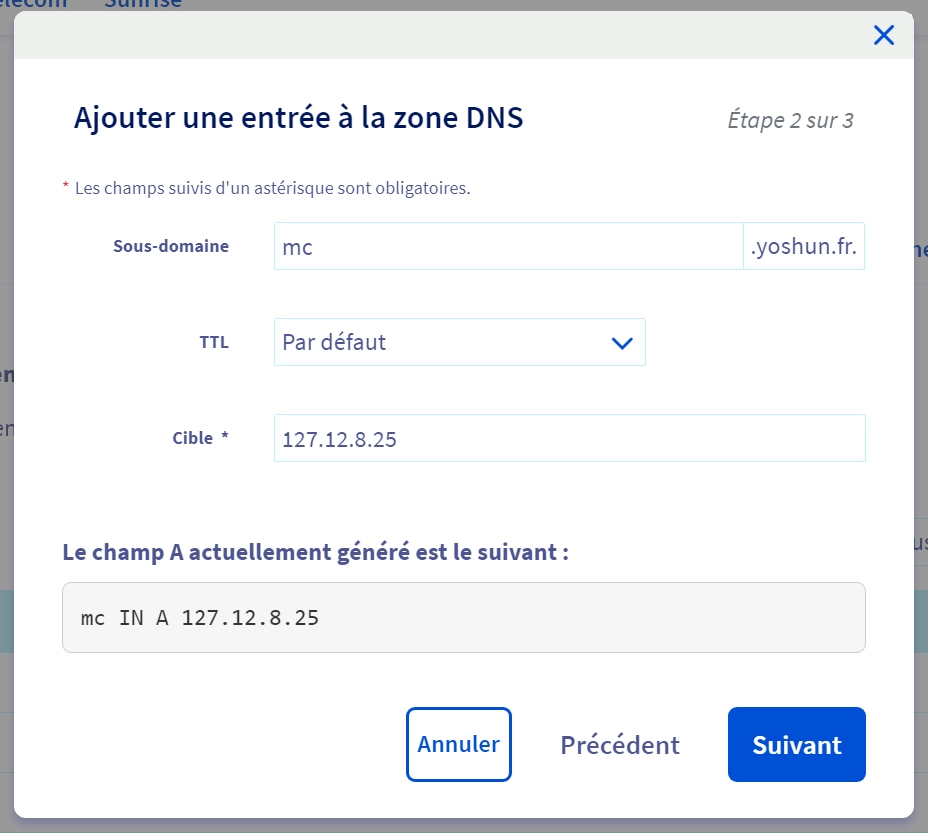
Une fois cette entrée A ajoutée, votre sous-domaine devient fonctionnel si votre serveur Minecraft utilise le port par défaut 25565. C’est notamment le cas si vous disposez d’une IP dédiée chez MineStrator : vous pouvez alors vous connecter directement avec mc.votre-domaine.fr sans étape supplémentaire.
💡 Astuce : Si vous avez une IP dédiée chez MineStrator et que votre port est bien 25565, vous n’avez pas besoin de créer d’entrée SRV. L’entrée A suffit.
N’oubliez pas qu’un léger délai de propagation peut exister avant que tous les joueurs puissent utiliser ce sous-domaine. Si tout n’est pas accessible immédiatement, patientez un peu.
Gérer un port différent de 25565
Si votre serveur Minecraft n’utilise pas le port par défaut 25565, relier un nom de domaine demande une étape supplémentaire. C’est souvent le cas sur les serveurs mutualisés ou lorsque plusieurs serveurs partagent la même IP.
Dans ce cas, vous avez deux possibilités :
Utiliser l’entrée A créée précédemment en ajoutant le port à la fin, par exemple mc.domain.com:25570
Créer une entrée SRV pour cacher le port et permettre une connexion directe via play.domain.com
Important : la redirection A et la redirection SRV ne peuvent pas utiliser exactement le même nom. C’est pour cela que l’on distingue, par exemple, mc.domain.com pour l’A et play.domain.com pour l’SRV.
Dans notre exemple, l’IP du serveur est 127.12.8.25:25570. Le port utilisé est donc 25570, différent du port par défaut. Après avoir créé l’entrée A, nous pouvons déjà nous connecter avec mc.yoshun.fr:25570. Nous allons maintenant ajouter une entrée SRV pour utiliser simplement play.yoshun.fr sans afficher le port.
⚠️ Attention : L’entrée SRV ne remplace pas l’entrée A, elle s’appuie dessus. Vous devez obligatoirement avoir créé l’entrée A avant de configurer l’entrée SRV.
Créer une entrée SRV pour masquer le port
La seconde étape pour relier proprement votre nom de domaine à un serveur Minecraft avec port personnalisé consiste à créer une entrée de type SRV. Cet enregistrement permet d’indiquer à Minecraft quel port utiliser, tout en laissant vos joueurs entrer une simple adresse lisible.
Comme précédemment, ajoutez une nouvelle entrée dans votre zone DNS et choisissez le type SRV. Renseignez ensuite les champs comme suit :
Dans le champ Sous-domaine, saisissez : _minecraft._tcp.play
Le "play" à la fin définit l’adresse de connexion finale (play.votre-domaine.fr) et doit être différent du nom utilisé pour l’entrée A (par exemple, mc).
Dans le champ TTL, laissez la valeur par défaut.
Dans le champ Priorité, indiquez la valeur 0.
Dans le champ Poids, renseignez la valeur 5.
Dans le champ Port, entrez le port de connexion de votre serveur Minecraft. Dans notre exemple, il s’agit de 25570.
Dans le champ Cible, saisissez l’adresse correspondant à l’entrée A créée précédemment, par exemple mc.domain.com. Pour notre exemple, nous indiquons mc.yoshun.fr.
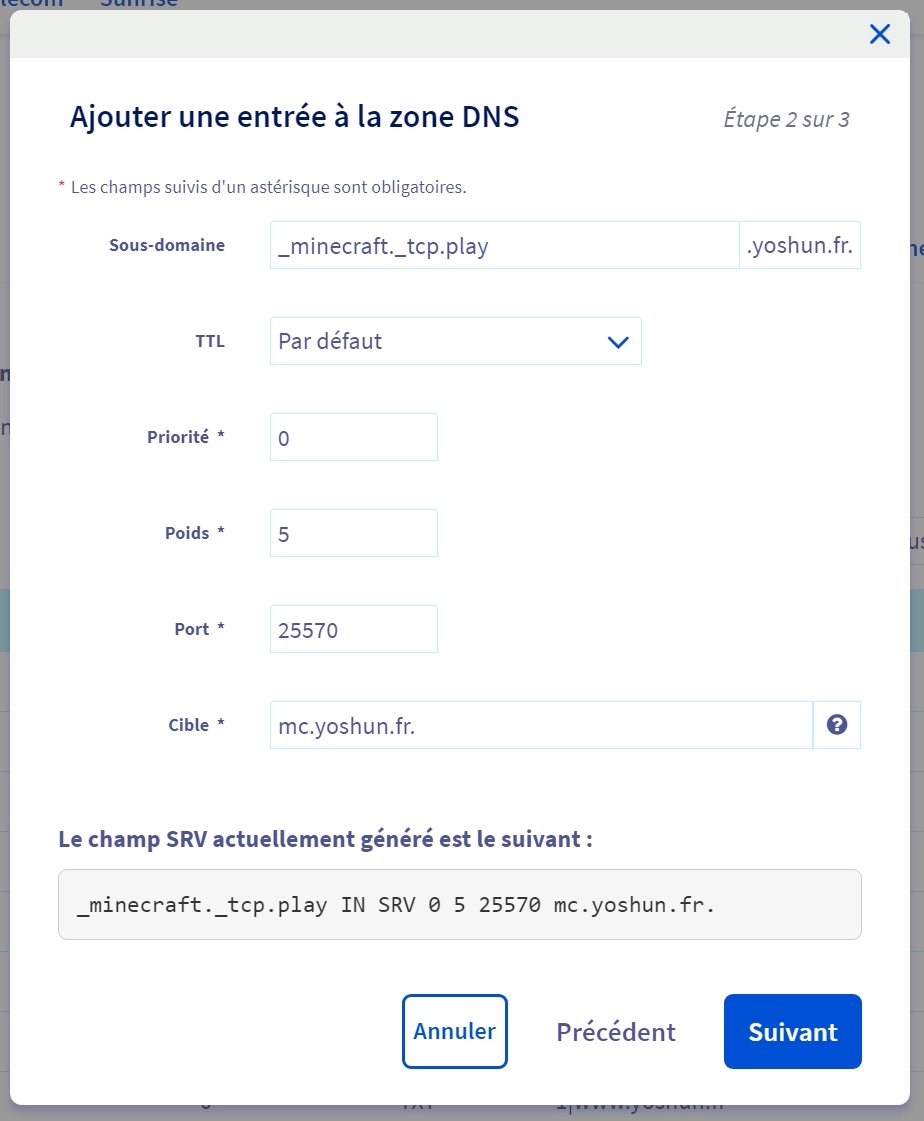
Assurez-vous que la cible correspond bien au sous-domaine configuré en entrée A. Une fois cette entrée SRV enregistrée, votre sous-domaine devient fonctionnel et vous devriez pouvoir vous connecter à votre serveur Minecraft en utilisant directement play.yoshun.fr.
📝 Note : Comme pour l’entrée A, la propagation DNS peut prendre un peu de temps. Si l’adresse ne fonctionne pas tout de suite, attendez quelques dizaines de minutes avant de retester.
Dans notre exemple, la configuration est terminée : nous pouvons désormais rejoindre le serveur Minecraft en entrant simplement play.yoshun.fr dans le client Minecraft, sans ajouter le port.
Conclusion
Vous savez maintenant comment relier un nom de domaine à votre serveur Minecraft grâce aux enregistrements A et SRV. Avec cette configuration, vos joueurs se connectent via une adresse claire comme play.votre-domaine.fr, sans avoir à retenir une IP et un port.
Si vous rencontrez le moindre souci ou si vous voulez optimiser encore plus votre hébergement Minecraft, n’hésitez pas à contacter notre support ou à parcourir les autres tutoriels disponibles sur notre blog. Et si vous n’avez pas encore de serveur, vous pouvez tester un serveur Minecraft MineStrator gratuitement pendant 12h, sans carte bancaire.

 24 décembre 2025
  Bénéficiez de -10% sur votre premier mois de serveur chez MineStrator en utilisant le code ACTU10 !






