

Administrer un serveur Palworld ne se limite pas à le lancer et attendre que les joueurs se connectent. Pour offrir une expérience de jeu fluide et agréable, vous devez maîtriser la configuration, la gestion des joueurs et les outils d'administration à votre disposition. Que vous gériez un petit serveur entre amis ou une communauté plus large, chaque paramètre compte.
En 2026, Palworld continue d'évoluer avec des mises à jour régulières qui apportent de nouvelles fonctionnalités et ajustent l'équilibrage du jeu. Pour suivre le rythme, il est essentiel de comprendre comment fonctionne la configuration de votre serveur et quels leviers vous pouvez actionner pour personnaliser l'expérience.
Ce guide vous accompagne pas à pas pour administrer un serveur Palworld de manière efficace : du fichier de configuration principal aux commandes admin en jeu, en passant par la gestion des sauvegardes, le RCON et les outils proposés par le panel MineStrator.
Comprendre le fichier PalWorldSettings.ini
Le fichier PalWorldSettings.ini est le coeur de la configuration de votre serveur Palworld. C'est dans ce fichier que vous définissez l'ensemble des règles de jeu, des taux d'expérience aux conditions de mort, en passant par les paramètres PvP.
Vous le trouverez dans l'onglet Paramètres → PalWorldSettings.ini ou Fichiers de votre serveur, dans le répertoire Pal/Saved/Config/LinuxServer/.
Structure du fichier
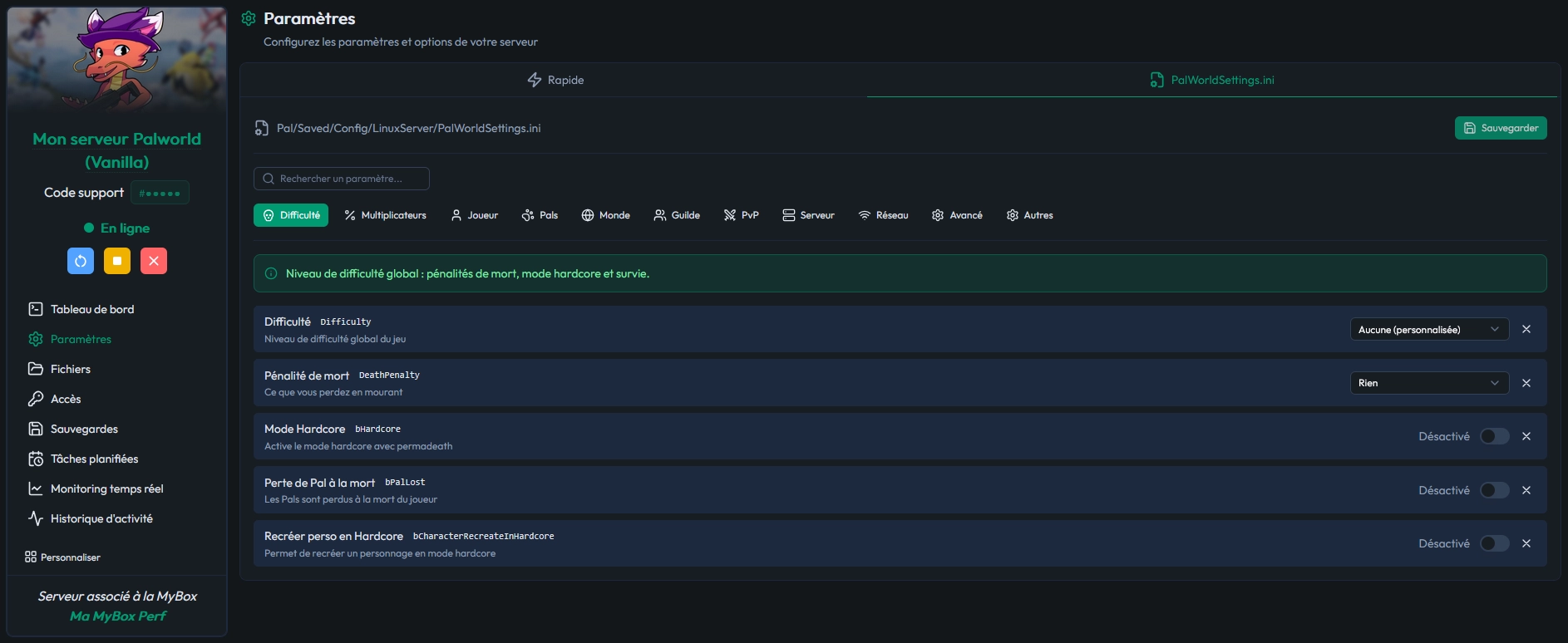
Le panel MineStrator vous permet de visualiser le fichier en version simplifiée pour modifier tous les paramètres, mais vous pouvez toujours voir le fichier original en passant en mode code.
Le fichier contient une seule longue ligne de paramètres entre parenthèses, précédée de la clé [/Script/Pal.PalGameWorldSettings]. Chaque paramètre est séparé par une virgule et suit le format NomDuParametre=Valeur.
Avant toute modification, pensez à faire une copie de sauvegarde du fichier. Une erreur de syntaxe peut empêcher le serveur de démarrer correctement. Si cela arrive, restaurez simplement la version précédente depuis vos sauvegardes.
💡 Astuce : Copiez le contenu du fichier dans un éditeur de texte local avant de le modifier. Vous pourrez ainsi vérifier la syntaxe plus facilement et revenir en arrière si nécessaire.
Les paramètres essentiels
Voici les paramètres les plus importants à connaître pour personnaliser votre serveur :
Rythme du jeu :
DayTimeSpeedRate: vitesse d'écoulement du jour (1.0 par défaut, augmentez pour des jours plus longs)NightTimeSpeedRate: vitesse d'écoulement de la nuit (1.0 par défaut)
Progression et difficulté :
ExpRate: multiplicateur d'expérience (1.0 = normal, 2.0 = double XP)PalCaptureRate: taux de capture des Pals (augmentez pour faciliter les captures)DeathPenalty: pénalité de mort (None, Item, ItemAndEquipment, All)PalDamageRateAttack: dégâts infligés par les PalsPalDamageRateDefense: résistance aux dégâts des Pals
Serveur et joueurs :
ServerPlayerMaxNum: nombre maximum de joueurs simultanés (32 max)bEnablePvP: active ou désactive le PvP (True/False)bEnableInvaderEnemy: active les raids ennemis sur les basesServerName: nom affiché dans la liste des serveursServerDescription: description de votre serveurAdminPassword: mot de passe pour accéder aux commandes admin en jeuServerPassword: mot de passe requis pour rejoindre le serveur
Les commandes d'administration en jeu
Palworld propose un ensemble de commandes administrateur utilisables directement depuis le chat en jeu. Ces commandes vous permettent de gérer les joueurs en temps réel sans avoir à toucher aux fichiers de configuration.
Pour utiliser ces commandes, vous devez d'abord vous authentifier comme administrateur. Ouvrez le chat et tapez /AdminPassword VotreMotDePasse en utilisant le mot de passe défini dans le fichier PalWorldSettings.ini.
Commandes de gestion des joueurs
Une fois authentifié, vous avez accès aux commandes suivantes :
/ShowPlayers: affiche la liste des joueurs connectés avec leur SteamID/KickPlayer [SteamID]: expulse un joueur du serveur/BanPlayer [SteamID]: bannit définitivement un joueur/TeleportToPlayer [SteamID]: vous téléporte vers un joueur spécifique/TeleportToMe [SteamID]: téléporte un joueur vers votre position
Ces commandes nécessitent le SteamID du joueur ciblé. Utilisez /ShowPlayers pour récupérer cette information avant d'exécuter une action.
🚨 Important : Le mot de passe admin s'affiche en clair dans votre chat quand vous le tapez, si vous êtes en stream ou partage d'écran, les spectateurs pourront le voir et s'en servir !
Commandes serveur
D'autres commandes permettent de contrôler le serveur lui-même :
/Shutdown [Secondes] [Message]: arrête le serveur après un délai avec un message d'avertissement/Save: force une sauvegarde manuelle du monde/Broadcast [Message]: envoie un message à tous les joueurs connectés
La commande /Broadcast est particulièrement utile pour prévenir les joueurs avant une maintenance, un redémarrage ou l'application d'une mise à jour.
Gérer l'accès à votre serveur
Contrôler qui peut rejoindre votre serveur est un aspect fondamental de l'administration. Palworld offre plusieurs mécanismes pour restreindre ou ouvrir l'accès selon vos besoins.
Mot de passe serveur
La méthode la plus simple consiste à définir un mot de passe via le paramètre ServerPassword dans PalWorldSettings.ini. Seuls les joueurs disposant de ce mot de passe pourront se connecter. Cette approche convient parfaitement aux serveurs privés entre amis.
Pour un serveur communautaire, vous pouvez laisser le champ vide et gérer les accès par d'autres moyens. Utilisez la liste de bannissement pour exclure les joueurs indésirables au cas par cas.
Whitelist et restriction de plateforme
Le paramètre AllowConnectPlatform permet de restreindre l'accès par plateforme (Steam ou Xbox). Cette option est utile si vous souhaitez limiter votre serveur à une seule communauté de joueurs.
Pour une gestion plus fine, vous pouvez maintenir une whitelist manuelle en combinant un mot de passe serveur avec une communication directe auprès de vos joueurs approuvés. Partagez le mot de passe uniquement aux joueurs que vous souhaitez accueillir.
📝 Note : La gestion des bannissements est persistante. Un joueur banni reste banni même après un redémarrage du serveur. Pour lever un bannissement, vous devez modifier manuellement le fichier banlist.txt situé dans le dossier de sauvegarde.
Administration à distance avec RCON
Le protocole RCON (Remote Console) vous permet d'envoyer des commandes à votre serveur sans être connecté en jeu. C'est un outil indispensable pour les administrateurs qui gèrent leur serveur au quotidien.
Activer et configurer le RCON
Pour activer le RCON, modifiez les paramètres suivants dans PalWorldSettings.ini :
RCONEnabled=True: active le protocole RCONRCONPort=25575: définit le port RCON (25575 par défaut)
Le RCON utilise le même mot de passe admin que celui configuré via le paramètre AdminPassword. Assurez-vous d'avoir défini un mot de passe suffisamment complexe avant d'activer cette fonctionnalité.
Utiliser un client RCON
Plusieurs clients RCON gratuits sont disponibles : rcon-cli ou encore des interfaces web. Connectez-vous en renseignant l'adresse IP de votre serveur, le port RCON et le mot de passe admin.
Une fois connecté, vous pouvez exécuter toutes les commandes admin disponibles en jeu. Le RCON est particulièrement pratique pour programmer des messages automatiques, surveiller l'activité du serveur ou exécuter des commandes de maintenance sans interrompre votre activité.
⚠️ Attention : Le RCON transmet les données sans chiffrement. Si vous n'en n'avez pas l'utilisé, préférez ne pas utiliser RCON pour ne pas exposer inutilement un port sur internet.
Gestion des sauvegardes
Les sauvegardes sont votre filet de sécurité. Une corruption de données, une mauvaise manipulation ou un grief peuvent ruiner des heures de jeu. Une stratégie de sauvegarde solide est donc indispensable.
Sauvegardes automatiques
Palworld effectue des sauvegardes automatiques à intervalles réguliers. Les fichiers de sauvegarde se trouvent dans le dossier Pal/Saved/SaveGames/ de votre serveur. Chaque sauvegarde contient l'état complet du monde, les données des joueurs et les constructions.
Vous pouvez forcer une sauvegarde manuelle à tout moment avec la commande /Save en jeu ou via RCON. Cette pratique est recommandée avant toute modification de configuration ou mise à jour du serveur.
Restauration depuis le panel MineStrator
Le panel MineStrator simplifie considérablement la gestion des sauvegardes. Depuis l'interface MineBoard, vous accédez à un historique complet de vos sauvegardes avec la possibilité de restaurer n'importe quelle version en quelques clics.
Pour restaurer une sauvegarde : accédez à la section dédiée dans le panel, sélectionnez la date souhaitée et confirmez la restauration. Le serveur sera automatiquement arrêté, les fichiers remplacés, puis redémarré. L'opération prend généralement moins d'une minute.
Si vous souhaitez en savoir plus sur les ressources nécessaires pour votre serveur, consultez notre guide sur combien de RAM pour un serveur Palworld.
Mises à jour et maintenance du serveur
Maintenir votre serveur à jour est essentiel pour bénéficier des dernières fonctionnalités, corrections de bugs et patchs de sécurité. Palworld reçoit des mises à jour fréquentes qui peuvent modifier l'équilibrage ou ajouter du contenu.
Mises à jour automatiques
Chez MineStrator, les mises à jour du serveur Palworld sont gérées automatiquement depuis le panel. Lorsqu'une nouvelle version est disponible, il vous suffit de redémarrer le serveur pour que cette dernière soit appliquée. Aucune intervention technique n'est nécessaire de votre côté.
En cas de mise à jour majeure, il est recommandé de créer une sauvegarde manuelle avant l'application. Bien que les mises à jour soient généralement rétrocompatibles, la prudence reste de mise.
Redémarrages programmés
Les redémarrages réguliers permettent de libérer la mémoire et de maintenir les performances optimales du serveur. Depuis le panel MineStrator, vous pouvez programmer des redémarrages automatiques à des heures creuses pour minimiser l'impact sur les joueurs.
Un bon rythme consiste à programmer un redémarrage toutes les 12 à 24 heures, selon la charge de votre serveur et le nombre de joueurs actifs. Utilisez la commande /Broadcast ou le RCON pour prévenir les joueurs quelques minutes avant chaque redémarrage.
💬 Bon à savoir : Un serveur Palworld avec 16 Go de RAM ou plus peut fonctionner plusieurs jours sans redémarrage. Avec 8 Go, privilégiez des redémarrages toutes les 24 heures pour éviter un potentiel crash qui ferait perdre des données.
Optimiser la configuration pour votre communauté
Chaque communauté a des attentes différentes. Les paramètres par défaut de Palworld conviennent à une découverte du jeu, mais un serveur communautaire mérite une configuration sur mesure.
Serveur PvE coopératif
Pour un serveur axé sur la coopération, désactivez le PvP avec bEnablePvP=False et réduisez la pénalité de mort avec DeathPenalty=None ou DeathPenalty=Item. Augmentez légèrement le taux d'expérience (ExpRate=1.5) pour fluidifier la progression sans la rendre triviale.
Ajustez aussi le taux de capture des Pals selon le niveau de difficulté souhaité. Un PalCaptureRate=1.5 rend la capture plus accessible tout en conservant un certain challenge.
Serveur PvP compétitif
Pour une expérience PvP intense, activez bEnablePvP=True et définissez DeathPenalty=All pour maximiser les enjeux. Réduisez les taux de drop et d'expérience pour allonger la durée de vie et encourager les interactions entre joueurs.
Limitez le nombre de joueurs avec ServerPlayerMaxNum en fonction de la taille de votre carte et des performances souhaitées. Un serveur PvP avec 16 à 20 joueurs offre généralement un bon équilibre entre activité et stabilité.
📝 Conseil : Testez chaque modification de paramètre sur une courte période avant de la valider définitivement. Recueillez les retours de vos joueurs pour ajuster la configuration progressivement.
Conclusion
Administrer un serveur Palworld demande une bonne compréhension des outils à votre disposition. Le fichier PalWorldSettings.ini vous donne un contrôle total sur les règles de jeu, les commandes admin en jeu permettent de gérer les joueurs en temps réel, et le RCON offre une administration à distance efficace.
La gestion des sauvegardes, les mises à jour automatiques et le monitoring des performances via le panel MineStrator complètent cet arsenal d'administration. En combinant ces différents outils, vous disposez de tout ce qu'il faut pour offrir une expérience de jeu stable et personnalisée à votre communauté.
Si vous cherchez un hébergement fiable avec des outils d'administration intégrés pour votre serveur Palworld, découvrez les offres MineStrator et lancez votre serveur avec des ressources dédiées adaptées à vos besoins.

 22 mars 2026
  Bénéficiez de -10% sur votre premier mois de serveur chez MineStrator en utilisant le code ACTU10 !