Palworld a conquis des millions de joueurs depuis sa sortie en accès anticipé, et la version 1.0 a confirmé l'engouement pour ce mélange unique de survie, craft et créatures. Comme pour tout jeu à succès sur PC, la communauté a rapidement développé des mods pour enrichir l'expérience. Si vous gérez votre propre serveur dédié, installer des mods serveur Palworld permet d'aller bien au-delà du contenu vanilla.
Cependant, le modding sur Palworld reste moins mature que sur Minecraft. Il n'existe pas de marketplace officiel, et les outils évoluent encore. Ce guide vous accompagne pas à pas pour installer, configurer et maintenir des mods sur votre serveur Palworld en 2026, en toute connaissance de cause.
Que vous souhaitiez ajouter de nouvelles créatures, modifier les mécaniques de gameplay ou simplement personnaliser l'interface, vous trouverez ici toutes les informations nécessaires pour modder votre serveur en toute sécurité.
Comprendre l'écosystème de mods Palworld
Avant de vous lancer dans l'installation, il est essentiel de comprendre comment fonctionne le modding sur Palworld. Contrairement à Minecraft, qui bénéficie de plus de dix ans d'écosystème avec Forge, NeoForge, Fabric et des milliers de mods stables, Palworld repose sur Unreal Engine 5 et son écosystème de mods est encore en construction.
La majorité des mods Palworld sont distribués via Nexus Mods, la plateforme communautaire de référence. Côté technique, c'est UE4SS (Unreal Engine 4 Scripting System, compatible UE5) qui sert de socle pour charger les mods de gameplay. Sans UE4SS, seuls les mods de type .pak (remplacement de textures ou de modèles) fonctionnent nativement.
Les trois types de mods
Tous les mods ne fonctionnent pas de la même manière. Il est important de distinguer trois catégories pour éviter les erreurs de configuration :
Mods client-side : ils modifient uniquement l'affichage du joueur (textures, interface, effets visuels). Le serveur n'a pas besoin de les connaître.
Mods server-side : ils altèrent le gameplay côté serveur (taux de spawn, équilibrage, nouvelles mécaniques). Seul le serveur doit les installer.
Mods mixtes : ils nécessitent une installation des deux côtés. C'est le cas de la plupart des mods ajoutant de nouvelles créatures ou des objets personnalisés.
💬 Bon à savoir : pour les mods mixtes, tous les joueurs de votre serveur devront installer exactement la même version du mod sur leur client. Pensez à communiquer clairement la liste des mods requis à votre communauté.
Prérequis avant d'installer des mods
Avant de toucher à quoi que ce soit, quelques étapes préparatoires sont indispensables. Elles vous éviteront des heures de débogage et de potentielles pertes de données.
Sauvegarder votre serveur
C'est la règle numéro un, et elle n'est pas négociable. Avant chaque installation de mod, créez une sauvegarde complète de votre serveur. Cela inclut les fichiers de monde, les fichiers de configuration et les données des joueurs.
Sur MineStrator, vous pouvez créer une sauvegarde en quelques clics depuis le panel de gestion. Si un mod pose problème, vous pourrez restaurer votre serveur en quelques minutes.
Vérifier la compatibilité
Chaque mod est conçu pour une version précise de Palworld. Avec la version 1.0 désormais disponible, de nombreux mods créés pendant l'accès anticipé ont dû être mis à jour. Avant de télécharger un mod, vérifiez systématiquement :
La version de Palworld supportée par le mod
La date de dernière mise à jour du mod
Les commentaires des utilisateurs sur Nexus Mods
Les éventuelles incompatibilités avec d'autres mods
⚠️ Attention : un mod non mis à jour depuis plusieurs mois a de fortes chances d'être incompatible avec la version actuelle de Palworld. Privilégiez les mods activement maintenus.
Choisir la bonne offre serveur
Les mods consomment des ressources supplémentaires, en particulier les mods server-side qui ajoutent du contenu. Si vous prévoyez d'installer plusieurs mods, assurez-vous que votre serveur dispose de suffisamment de RAM et de puissance processeur. Pour en savoir plus, consultez notre guide sur combien de RAM pour un serveur Palworld.
Les offres MyBox 12 et la gamme Perf de MineStrator sont particulièrement adaptées aux serveurs moddés, grâce à leurs ressources dédiées qui garantissent des performances stables même avec plusieurs mods actifs.
Installer UE4SS sur votre serveur
UE4SS est le framework de base pour le modding Palworld. La plupart des mods de gameplay en dépendent. Son installation est la première étape technique avant de pouvoir ajouter des mods.
Télécharger UE4SS
Rendez-vous sur le dépôt GitHub officiel de UE4SS pour télécharger la dernière version compatible avec Palworld. Choisissez la version correspondant à votre système d'exploitation serveur (Windows ou Linux). Assurez-vous de prendre la version stable et non la version expérimentale, sauf indication contraire du mod que vous souhaitez installer.
💡 Astuce : en choisissant le type « Palworld (Mods) », UE4SS sera déjà installé. Si l'installation n'est pas complète ou si vous devez la mettre à jour, utilisez le bouton de Réinstallation dans l'onglet Paramètres du Mineboard.
Déployer les fichiers
Dans l'onglet Fichiers du Mineboard de votre serveur, naviguez jusqu'au dossier racine de Palworld, puis déposez les fichiers de UE4SS dans le répertoire suivant :
Pal/Binaries/Win64/
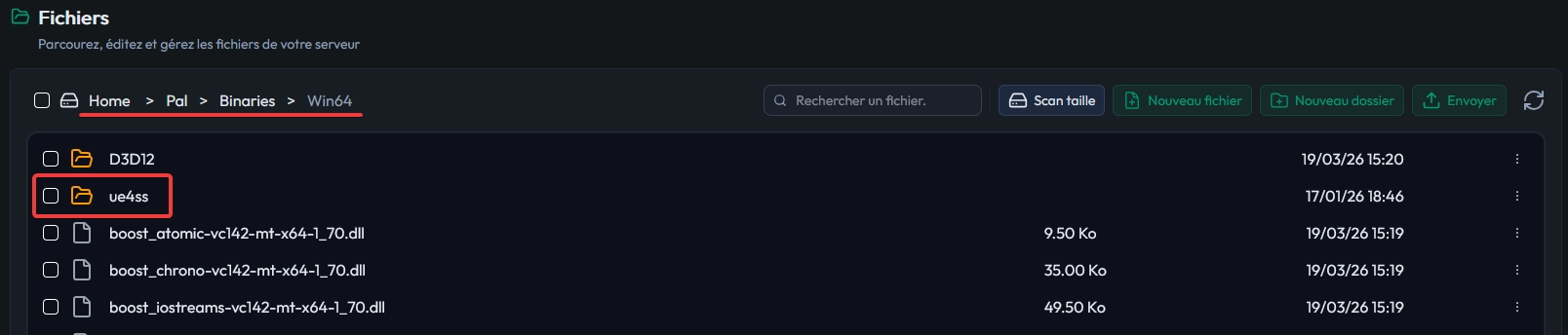
Le dossier doit contenir au minimum le fichier principal de UE4SS ainsi que le dossier Mods/ qui sera utilisé pour charger les mods Lua. Si le dossier Mods/ n'existe pas, créez-le manuellement.
Configurer UE4SS
Le fichier de configuration pré-installé sera prêt à l'emploi mais vous pouvez ajuster selon vos besoins. Pour cela, ouvrez le fichier UE4SS-settings.ini pour ajuster les paramètres. Pour un serveur dédié par exemple la console graphique est inutile et il faut laisser actif le chargement automatique des mods. Redémarrez ensuite votre serveur pour appliquer les changements.
💡 Astuce : gardez une copie de votre fichier
UE4SS-settings.iniconfiguré. En cas de mise à jour de UE4SS, vous pourrez le réappliquer sans tout reconfigurer.
Installer des mods sur votre serveur Palworld
UE4SS en place, vous pouvez maintenant installer vos premiers mods. La procédure varie selon le type de mod, mais deux emplacements principaux sont utilisés.
Mods Lua (via UE4SS)
Les mods Lua sont les plus courants pour les modifications de gameplay. Ils se placent dans le dossier de mods créé par UE4SS :
Pal/Binaries/Win64/Mods/
Chaque mod possède son propre sous-dossier contenant un fichier main.lua et éventuellement d'autres fichiers de script. Il suffit de déposer le dossier du mod tel quel. Vérifiez que le mod est activé dans le fichier mods.txt situé à la racine du dossier Mods.
Mods .pak (remplacement d'assets)
Les mods au format .pak remplacent ou ajoutent des fichiers de contenu (textures, modèles 3D, sons). Ils se placent dans un autre répertoire :
Pal/Content/Paks/
Déposez simplement le fichier .pak dans ce dossier. Palworld chargera automatiquement les fichiers .pak au démarrage. Pour les mods .pak, UE4SS n'est pas nécessaire.
Vérifier le bon fonctionnement
Après avoir installé un mod, redémarrez votre serveur et connectez-vous pour vérifier que tout fonctionne correctement. Consultez les logs du serveur pour détecter d'éventuelles erreurs de chargement. Si un mod provoque un crash, retirez-le et vérifiez sa compatibilité.
📝 Note : certains mods peuvent faire crash le serveur s'ils ne sont plus compatibles. Si vous installez plusieurs mods simultanément et que votre serveur ne démarre plus, ajoutez-les un par un pour identifier le mod problématique.
Gérer la compatibilité avec vos joueurs
L'un des défis majeurs du modding sur Palworld concerne la synchronisation entre le serveur et les clients. Contrairement aux mods server-side qui sont transparents pour les joueurs, les mods mixtes imposent des contraintes supplémentaires.
Communiquer la liste des mods
Créez un document ou une page dédiée listant tous les mods installés sur votre serveur, avec les liens de téléchargement et les versions exactes. Partagez-le sur votre Discord ou votre site web. Sans cette communication, vos joueurs ne pourront pas se connecter si des mods mixtes sont actifs.
Créer un pack de mods client
Pour simplifier la vie de vos joueurs, vous pouvez regrouper tous les mods client nécessaires dans une archive unique. Mettez-la à disposition avec des instructions claires d'installation. Pensez à mettre à jour cette archive à chaque modification de votre liste de mods.
Maintenir un serveur moddé stable
Installer des mods n'est que la première étape. La vraie difficulté réside dans la maintenance à long terme. L'écosystème de mods Palworld étant encore jeune, les mises à jour du jeu peuvent régulièrement casser la compatibilité.
Gérer les mises à jour de Palworld
Chaque mise à jour de Palworld peut potentiellement rendre vos mods inutilisables. Avant de mettre à jour votre serveur, vérifiez que les mods installés sont compatibles avec la nouvelle version. En cas de doute, attendez quelques jours que les auteurs de mods publient leurs correctifs.
Sauvegardez systématiquement avant toute mise à jour. Si la mise à jour casse un mod critique, vous pourrez revenir en arrière.
Surveiller les performances
Les mods server-side consomment des ressources. Surveillez l'utilisation de la RAM et du processeur depuis le panel MineStrator. Si vous constatez des ralentissements ou des pics de lag, un mod est probablement en cause. Désactivez les mods un par un pour isoler le problème.
Si votre serveur atteint ses limites, envisagez de passer à une offre supérieure. Une MyBox 8 peut suffire en vanilla ou avec quelques mods, mais un serveur de nombreux mods actifs sera plus à l'aise sur une MyBox 12 ou supérieure, surtout si vous avez beaucoup de joueurs. Vous pouvez d'ailleurs gérer plusieurs serveurs sur une MyBox si vous souhaitez tester des configurations différentes.
🚨 Important : ne surchargez pas votre serveur avec trop de mods simultanément. Commencez par quelques mods essentiels et ajoutez-en progressivement en surveillant les performances.
Bonnes pratiques et erreurs à éviter
Le modding Palworld comporte des risques. Voici les erreurs les plus courantes et comment les éviter pour garder un serveur stable et agréable pour vos joueurs.
Les erreurs classiques
Installer des mods sans vérifier la version : c'est la cause numéro un de crash serveur. Vérifiez toujours la compatibilité.
Oublier de sauvegarder : un mod défectueux peut corrompre vos données de monde. Sans sauvegarde, tout est perdu.
Mélanger les dossiers : les mods Lua vont dans
Mods/, les mods .pak dansPaks/. Inverser les deux ne fonctionnera pas.Ignorer les logs : en cas de problème, les logs serveur contiennent presque toujours la réponse. Prenez le réflexe de les consulter.
Les bonnes habitudes
Testez chaque mod individuellement avant d'en combiner plusieurs
Gardez un fichier texte listant vos mods actifs et leurs versions
Consultez régulièrement Nexus Mods pour les mises à jour
Rejoignez les communautés Discord des mods que vous utilisez (le même principe s'applique sur d'autres jeux, comme dans notre guide d'installation de mods ARK)
Désactivez les mods inutilisés plutôt que de les laisser chargés
Conclusion
Installer des mods serveur Palworld en 2026 est tout à fait accessible, à condition de suivre une méthode rigoureuse. L'écosystème de modding est encore jeune comparé à celui de Minecraft, mais il progresse rapidement grâce à Nexus Mods et UE4SS.
Les étapes clés à retenir : sauvegardez toujours avant d'intervenir, installation automatique ou manuelle d'UE4SS comme base, placez vos mods dans les bons dossiers, vérifiez la compatibilité des versions et communiquez clairement avec vos joueurs pour les mods mixtes.
Avec un serveur dédié correctement dimensionné et une maintenance régulière, vous pourrez offrir à votre communauté une expérience Palworld enrichie et personnalisée. Si vous cherchez un hébergement fiable avec des ressources dédiées et un accès simple à vos fichiers, découvrez les offres MineStrator adaptées au modding Palworld.

 23 mars 2026
  Bénéficiez de -10% sur votre premier mois de serveur chez MineStrator en utilisant le code ACTU10 !