
Créer votre serveur Satisfactory sur MineStrator
Étape 1 : Préparer et lancer le serveur
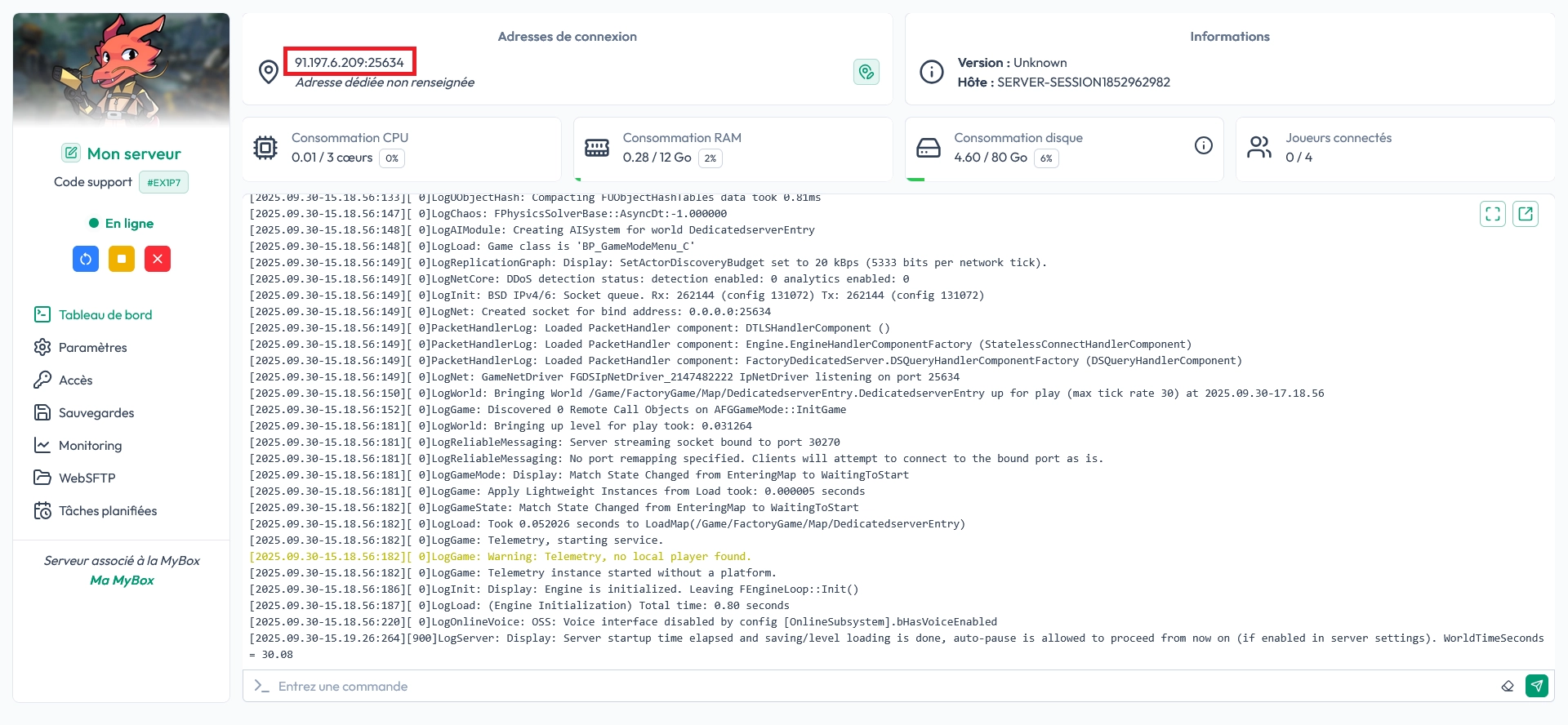
Commencez par créer un serveur Satisfactory avec au minimum les ressources recommandées : 1 cœur de processeur et 6 Go de RAM. Une fois l’installation terminée, démarrez le serveur puis copiez soigneusement son adresse IP et son port. Vous en aurez besoin pour l’ajouter en jeu dans les prochaines étapes.
L'adresse IP et le port se trouvent sur la même ligne au-dessus de la console du serveur. Pensez bien à les séparer et à ignorer le
:entre les deux.
Ajouter le serveur Satisfactory dans le jeu
Étape 2 : Utiliser le Server Manager en jeu
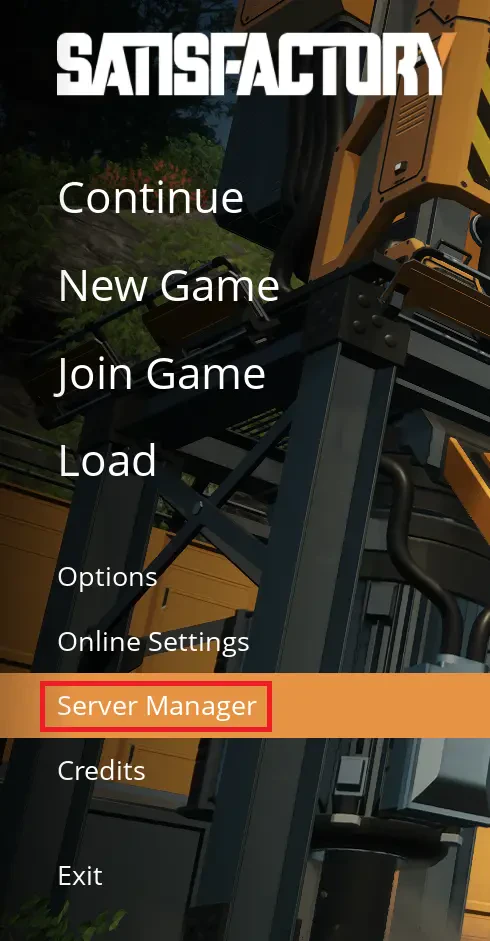
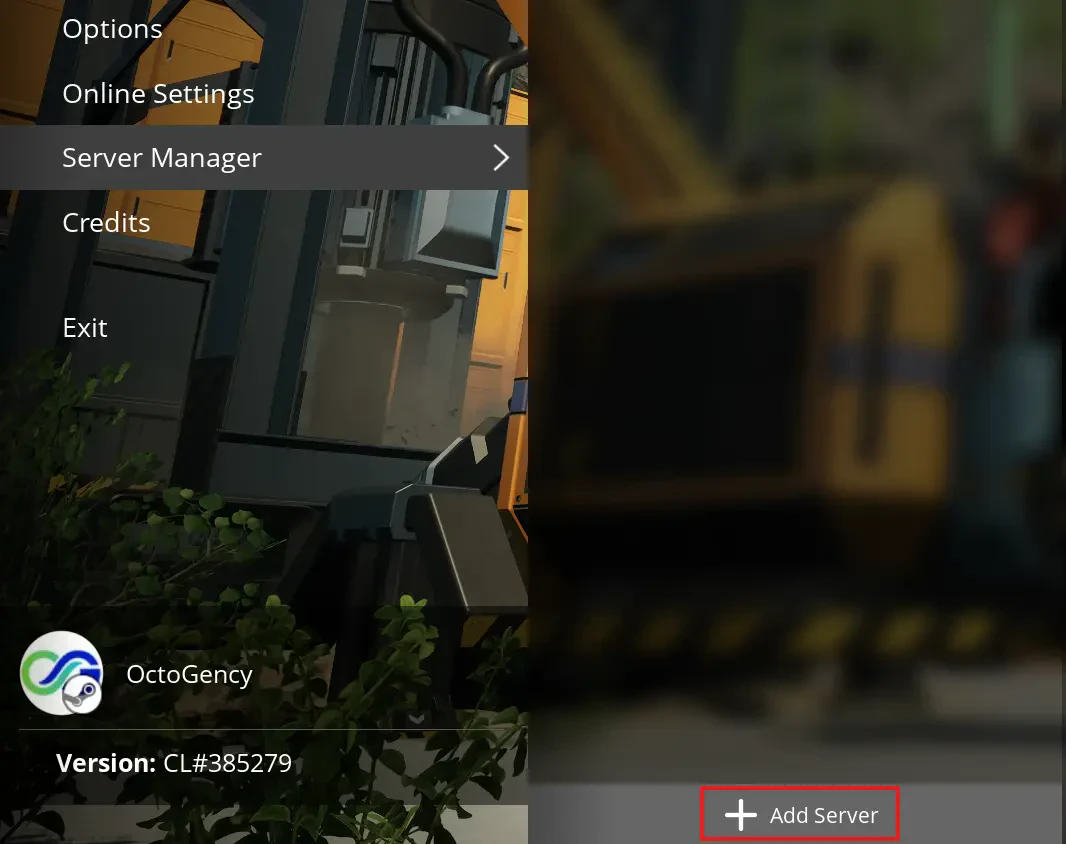
Depuis le menu principal de Satisfactory, ouvrez le Server Manager. C’est depuis cet écran que vous allez lier votre serveur dédié au jeu et gérer les différentes instances auxquelles vous avez accès.
Cliquez ensuite sur le bouton Add server pour ajouter une nouvelle entrée. Cette option permet de déclarer manuellement un serveur à partir de son IP et de son port.
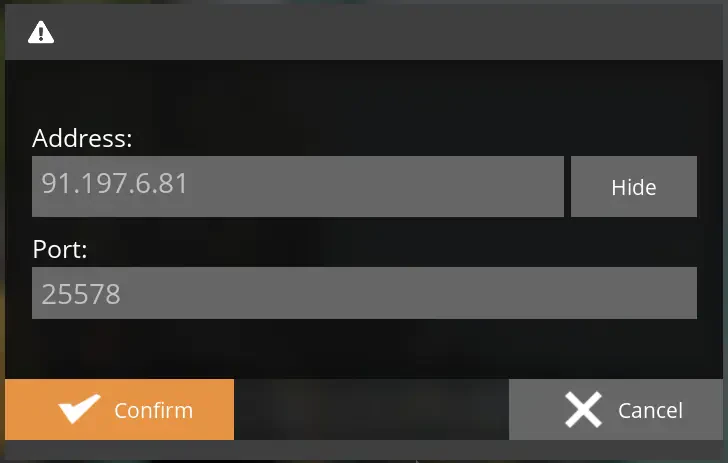
Renseignez l’adresse IP et le port de votre serveur Satisfactory que vous avez copiés lors de l’étape de création. Vérifiez bien qu’il n’y ait pas d’erreur de chiffre ou de caractère, sinon la connexion échouera.
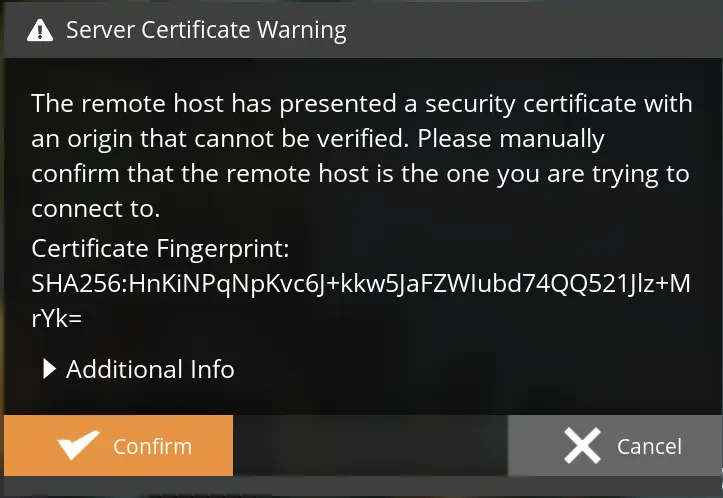
Un avertissement de certificat peut apparaître à la connexion. C’est normal : le serveur génère son propre certificat, que le jeu ne peut pas vérifier automatiquement. N’acceptez l’avertissement que si vous êtes sûr qu’il s’agit bien de votre serveur et que vous maîtrisez ce que vous faites.
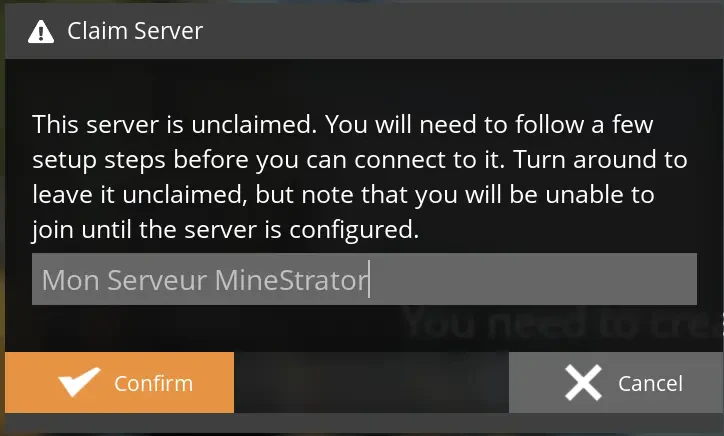
Le jeu va ensuite vous demander de claim le serveur, car vous êtes la première personne à vous y connecter. Choisissez un nom de serveur clair : il apparaîtra dans la liste des serveurs pour tous les joueurs qui essaieront de le rejoindre.
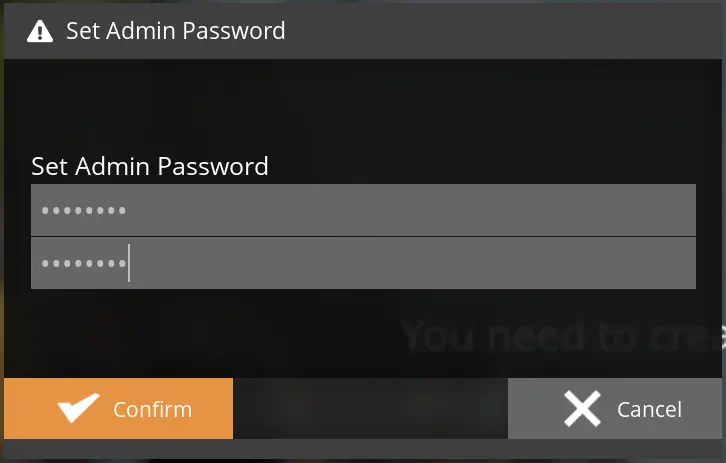
Définissez ensuite le mot de passe Admin du serveur. Attention, ce n’est pas le mot de passe de connexion des joueurs, mais le mot de passe qui permet d’accéder à la configuration avancée et à l’administration du serveur.
Lancer votre partie sur le serveur
Étape 3 : Créer une nouvelle session de jeu
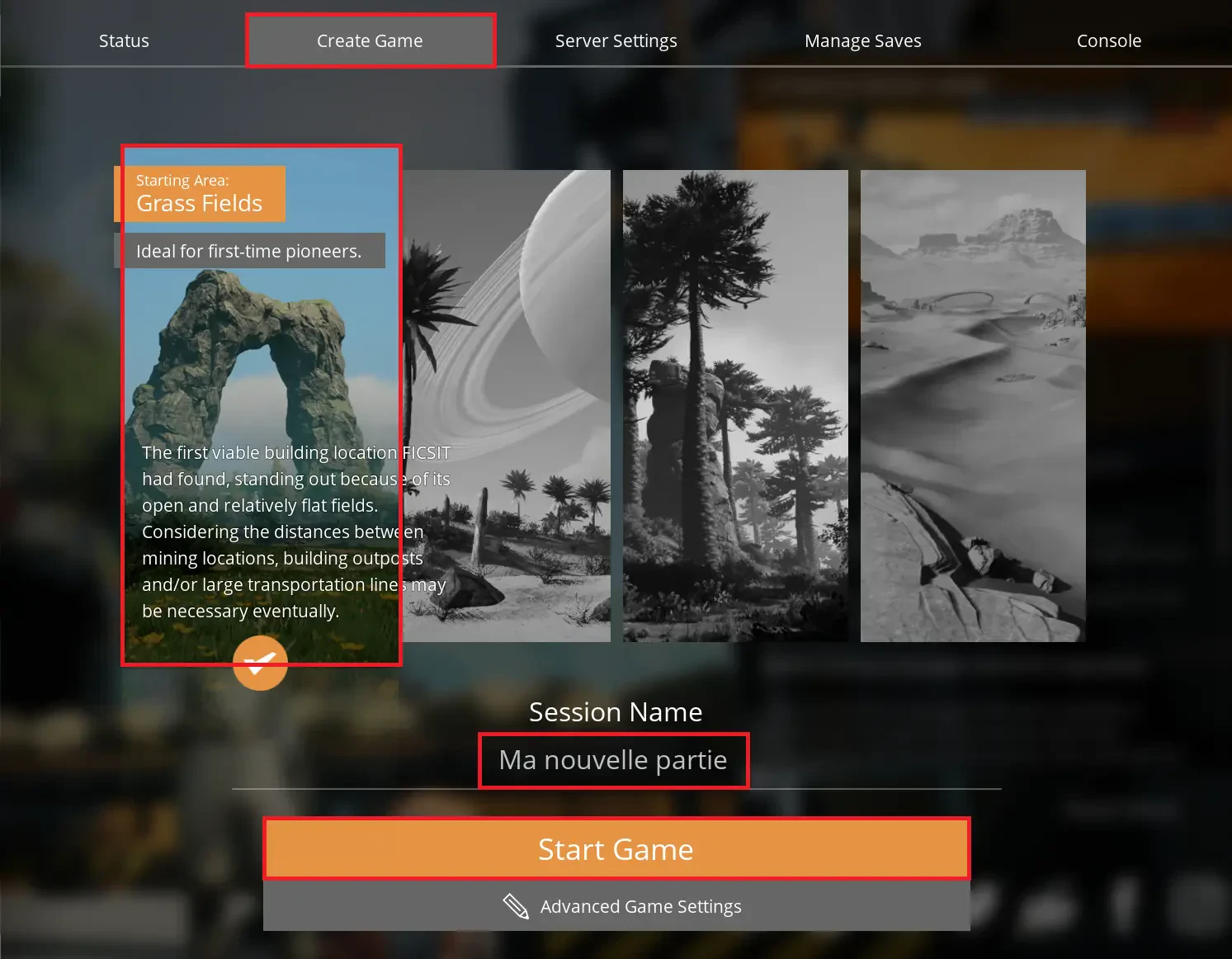
Dans le Server Manager, ouvrez maintenant l’onglet Create Game. Choisissez votre Starting Area (zone de départ) sur la carte, puis indiquez un Session Name. Ce nom correspondra à votre sauvegarde et permettra de l’identifier facilement. Cliquez ensuite sur Start Game et confirmez à l’étape suivante.
Votre partie est maintenant créée sur le serveur dédié. Vous pouvez rejoindre la session et commencer à jouer avec vos amis, tout en profitant d’un monde persistant même lorsque vous êtes déconnecté.
Conclusion
En quelques étapes, vous avez créé votre serveur Satisfactory, ajouté son IP dans le jeu, défini le mot de passe administrateur et lancé votre première partie. Vous êtes prêt à automatiser votre usine et à inviter vos amis sur un serveur dédié stable.
Si vous avez besoin d’aide supplémentaire ou de conseils sur votre serveur Satisfactory, n’hésitez pas à rejoindre le Discord de MineStrator ou à consulter les autres articles disponibles sur notre blog.

 28 décembre 2025
  Bénéficiez de -10% sur votre premier mois de serveur chez MineStrator en utilisant le code ACTU10 !