
Votre serveur Satisfactory tourne nickel, mais toute votre usine s’arrête dès que vous vous déconnectez ? Pas de panique : c’est le comportement par défaut. En 2026, le serveur dédié met automatiquement la partie en pause quand aucun joueur n’est connecté, pour économiser des ressources.
Bonne nouvelle : vous pouvez désactiver cette pause automatique en quelques clics. Dans ce guide, on voit pourquoi c’est utile, où trouver le réglage, puis comment vérifier que votre production continue même hors ligne.
Désactiver la pause auto sur Satisfactory
La pause automatique (souvent affichée comme “Pause auto.”) stoppe la simulation quand le serveur est vide. En la désactivant, votre serveur Satisfactory continue de faire tourner les machines, les convoyeurs et la production, même si personne n’est connecté.
Pourquoi désactiver la pause automatique
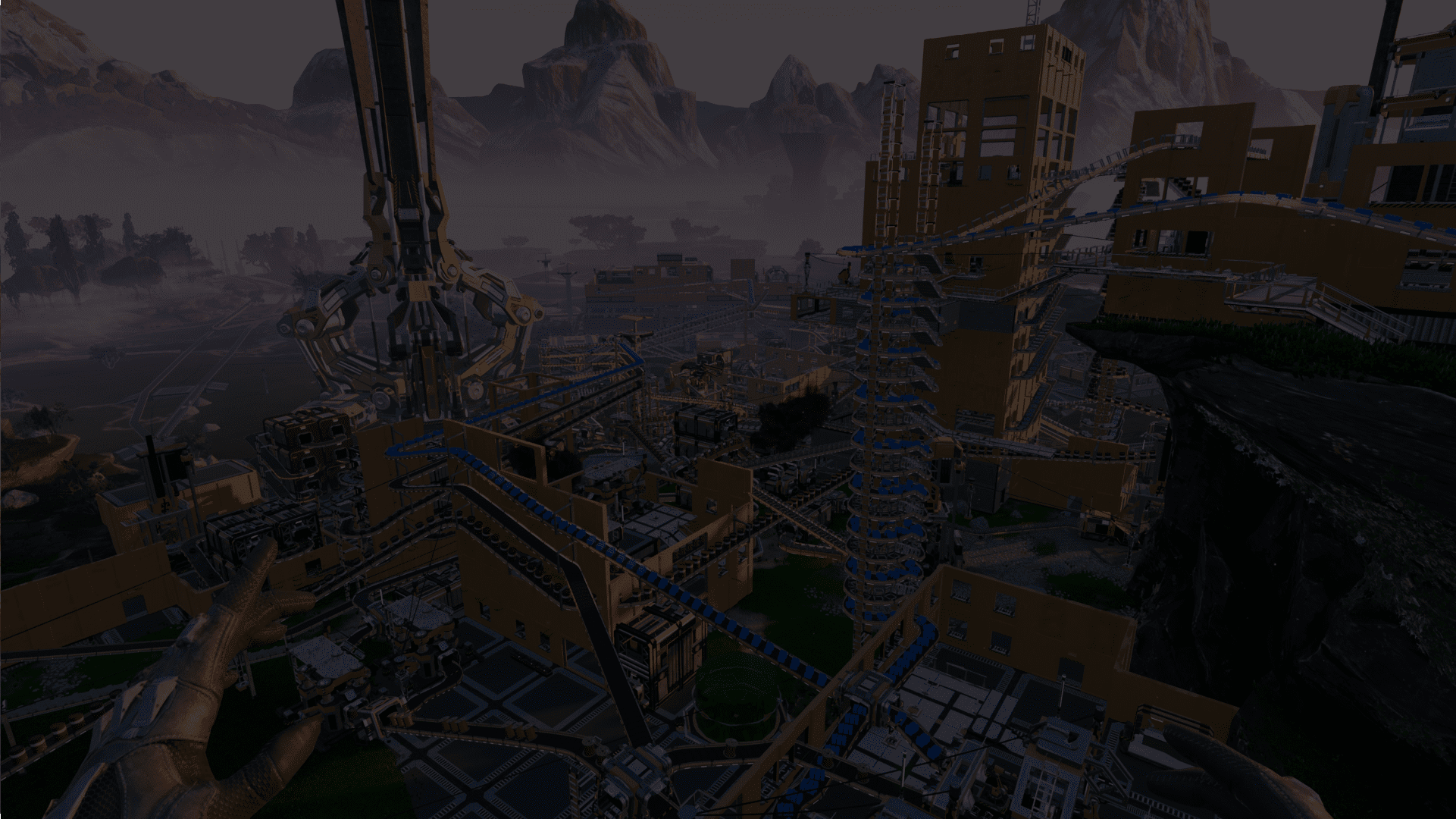
Si vous jouez en coop ou si vous avez une grosse chaîne de production, laisser l’usine tourner en votre absence change tout. Vous gagnez du temps, vous lissez la collecte de ressources, et vous évitez de “perdre” des heures de production entre deux sessions.
Production continue hors ligne
Stocks remplis à votre retour
Projets XXL plus rapides
Moins d’attente en session
Accéder aux paramètres du serveur
La modification se fait directement depuis le menu des serveurs dédiés dans Satisfactory. Assurez-vous d’avoir déjà ajouté et configuré votre serveur dans la liste, sinon vous ne pourrez pas le sélectionner.
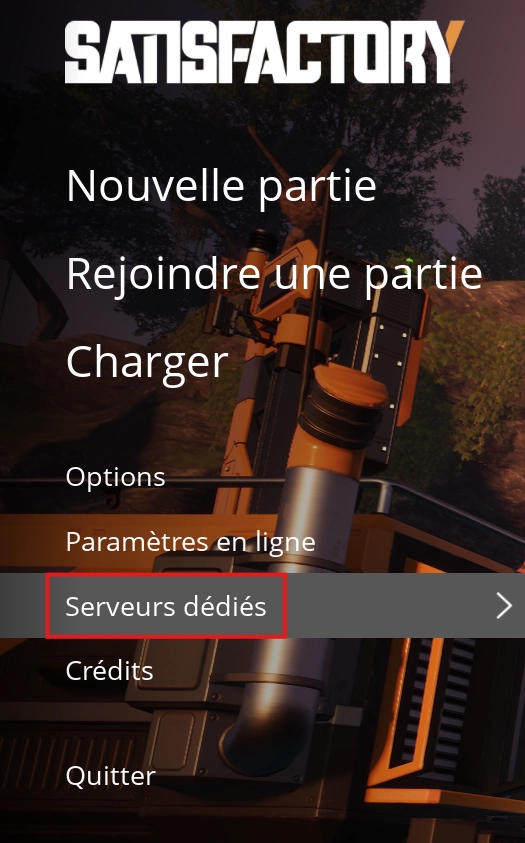
Ouvrez Satisfactory, puis cliquez sur Serveurs dédiés.
Sélectionnez votre serveur dans la liste.
Si ce n’est pas encore fait, suivez ce guide : https://minestrator.com/blog/article/creer-rejoindre-serveur-satisfactory.
Modifier le réglage “Pause auto.”
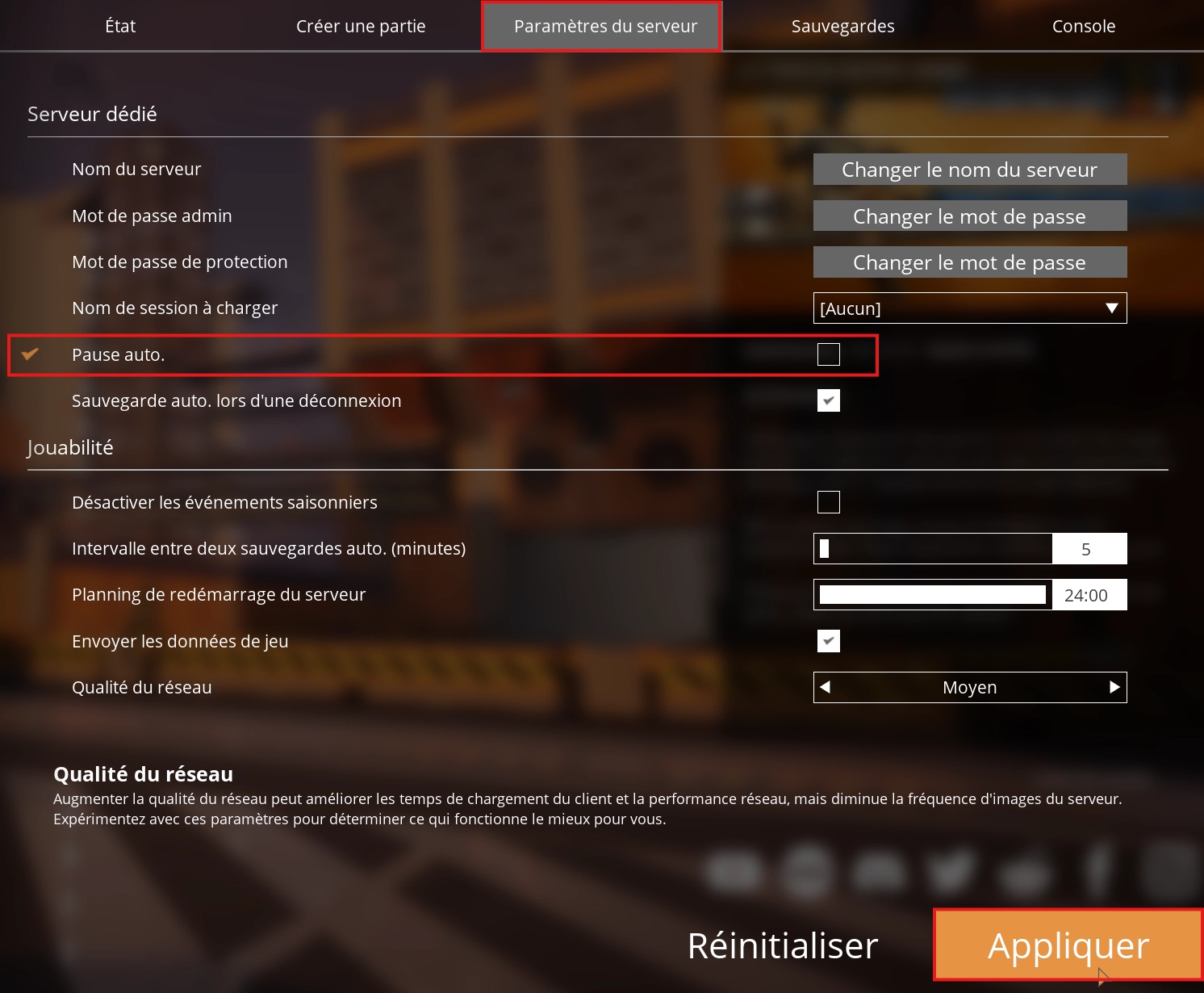
Une fois sur votre serveur, vous allez simplement décocher l’option qui met la partie en pause quand le serveur est vide. C’est le réglage clé pour que votre serveur Satisfactory continue de simuler l’usine en continu.
Cliquez sur Paramètres du serveur.
Rendez-vous dans la section Serveur dédié.
Décochez Pause auto.
⚠️ Attention : Si votre serveur est limite en CPU/RAM, une usine qui tourne sans pause peut accentuer le lag.
Sauvegarder et redémarrer proprement
Le réglage ne sera réellement pris en compte qu’après application, et un redémarrage est fortement recommandé pour repartir sur une base propre. Cela évite aussi les “effets fantômes” où l’option semble changée, mais la simulation ne suit pas.
Cliquez sur Appliquer pour sauvegarder.
Redémarrez le serveur.
Vérifier que la production continue
Pour confirmer que tout est bon, déconnectez-vous du serveur, attendez quelques minutes, puis reconnectez-vous. Si la pause automatique est bien désactivée, vos machines doivent avoir continué à produire, et vos buffers/stockages doivent afficher une progression.
Questions fréquentes
Pourquoi mon serveur Satisfactory se met en pause ?
Par défaut, Satisfactory active une pause automatique quand aucun joueur n’est connecté. Le serveur arrête alors la simulation pour réduire l’utilisation des ressources et éviter de faire tourner l’usine “dans le vide”.
Est-ce que désactiver la pause auto augmente le lag ?
Oui, potentiellement. Si votre usine est lourde (beaucoup de machines, trains, drones, etc.), la simulation continue peut augmenter la charge CPU/RAM et provoquer du lag, surtout sur un serveur déjà bien rempli.
Conclusion
En désactivant la pause automatique, votre serveur Satisfactory continue de produire même quand vous êtes hors ligne : parfait pour accumuler des ressources et avancer sur vos gros chantiers sans attendre.
Besoin d’un coup de main pour mettre votre serveur en place ? Suivez le guide : https://minestrator.com/blog/article/creer-rejoindre-serveur-satisfactory ou passez sur le Discord MineStrator si vous bloquez.

 07 janvier 2026
  Bénéficiez de -10% sur votre premier mois de serveur chez MineStrator en utilisant le code ACTU10 !