

Vous voulez ajouter des commandes pratiques, des outils d’admin, ou carrément du nouveau gameplay sur votre serveur Rust ? Bonne nouvelle : les plugins Rust sont faits pour ça. En 2026, la majorité des serveurs communautaires s’appuient sur un framework de modding pour gagner du temps en gestion, améliorer l’expérience des joueurs et automatiser les tâches pénibles.
Dans ce tutoriel, on va voir comment activer le bon framework, déposer vos fichiers de plugins au bon endroit, puis vérifier que tout fonctionne. Pas besoin d’être un pro : si vous savez redémarrer votre serveur et ouvrir le gestionnaire de fichiers, vous êtes prêt.
Préparer vos plugins Rust
Commencez par télécharger les plugins que vous souhaitez installer. Pour un serveur Rust, le plus courant est d’utiliser des plugins compatibles Oxide (exemples : invisibilité admin, outils de modération, qualité de vie, etc.).
Assurez-vous de récupérer des fichiers au bon format (généralement .cs) et provenant de sources fiables, idéalement des plateformes reconnues par la communauté.
💡 Astuce : Évitez d’installer 10 plugins d’un coup. Testez-les un par un pour repérer rapidement celui qui pose problème.
Activer Oxide dans les paramètres du serveur
Rendez-vous dans l’onglet Paramètres (1) de votre serveur, puis repérez le réglage Framework de modding (2). C’est lui qui détermine si votre serveur peut charger des plugins.
Trois valeurs sont possibles :
vanilla : le serveur ne gère pas les plugins et les ignorera.
oxide : active la prise en charge des plugins Oxide (c’est l’option recommandée ici).
carbon : framework plus récent qu’Oxide, mais avec moins de plugins disponibles à ce jour.
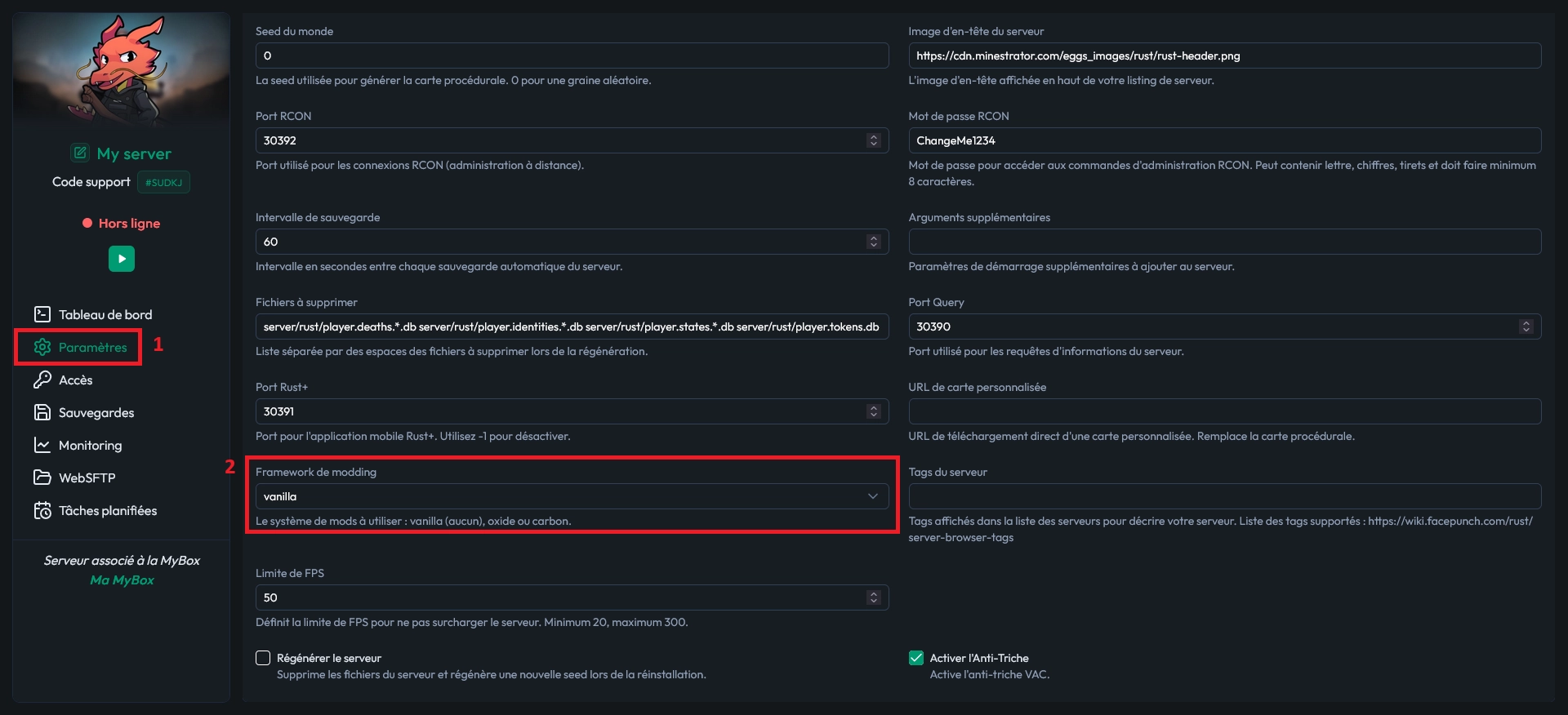
Sélectionnez oxide, enregistrez vos paramètres, puis redémarrez le serveur pour appliquer le changement.
📝 Note : Après activation d’Oxide, de nouveaux dossiers apparaissent automatiquement dans l’arborescence de votre serveur.
Ajouter les plugins dans oxide/plugins
Une fois le serveur redémarré, ouvrez l’onglet WebSFTP (ou connectez-vous via un client SFTP). Naviguez ensuite dans le dossier oxide/plugins.
Uploadez vos fichiers de plugins dans ce dossier. En pratique, chaque plugin correspond à un fichier (souvent en .cs) que le framework chargera au démarrage.
⚠️ Attention : Ne mettez pas vos plugins dans un autre dossier (ex :
oxide/config). Sinon, ils ne seront pas chargés.
Redémarrer et générer la configuration
Redémarrez votre serveur : c’est à ce moment-là que Rust/Oxide va charger les plugins. Si tout est OK, les plugins actifs vont aussi générer leurs fichiers de configuration (quand ils en ont) dans oxide/config.
Après toute modification d’un fichier de config, prévoyez un redémarrage du serveur, sauf si le plugin propose une commande de reload dédiée.
💬 Bon à savoir : Si un plugin ne fonctionne pas, vérifiez d’abord sa compatibilité avec votre version de Rust et votre framework (Oxide/Carbon).
Questions fréquentes
Où placer un plugin Rust exactement ?
Vous devez déposer le fichier du plugin dans le dossier oxide/plugins. C’est le répertoire que le framework scanne au démarrage pour charger les plugins.
Pourquoi je ne vois pas le dossier oxide ?
Le dossier oxide apparaît après avoir sélectionné oxide comme framework de modding et redémarré le serveur. Si vous êtes resté en vanilla, aucun dossier lié aux plugins ne sera créé.
Dois-je redémarrer après chaque modification ?
Oui, dans la plupart des cas. Certains plugins proposent une commande pour recharger leur configuration, mais si ce n’est pas indiqué, un redémarrage reste la solution la plus fiable.
Conclusion
En activant oxide, en déposant vos fichiers dans oxide/plugins et en redémarrant le serveur, vous avez la base complète pour installer des plugins Rust proprement. Ensuite, libre à vous de peaufiner les configs dans oxide/config pour obtenir exactement le gameplay que vous voulez.
Besoin d’un coup de main ? Consultez notre FAQ ou contactez le support via notre page de contact. Et si vous n’avez pas encore de serveur, vous pouvez découvrir tous nos jeux disponibles chez MineStrator.

 28 janvier 2026
  Bénéficiez de -10% sur votre premier mois de serveur chez MineStrator en utilisant le code ACTU10 !