Bonjour !
Vous avez une soudaine envie de recommencer une survie Minecraft ou un modpack avec vos amis ou votre communauté ? Quelle chance ce guide est là pour vous y aider à partir de zéro !
Tout d'abord, rendez-vous sur la page d'accueil de Minestrator et descendez jusqu'aux offres et sélectionnez une offre adaptée à vos besoins.
Attention : l'utilisation que vous ferez du serveur influera grandement sur les ressources nécessaires, si vous n'êtes pas sûr de votre choix, consultez notre guide d'achat interactif qui identifiera un serveur adéquat en quelques questions !
Une fois l'offre choisie, connectez-vous ou créez un compte si ce n'est pas déjà fait.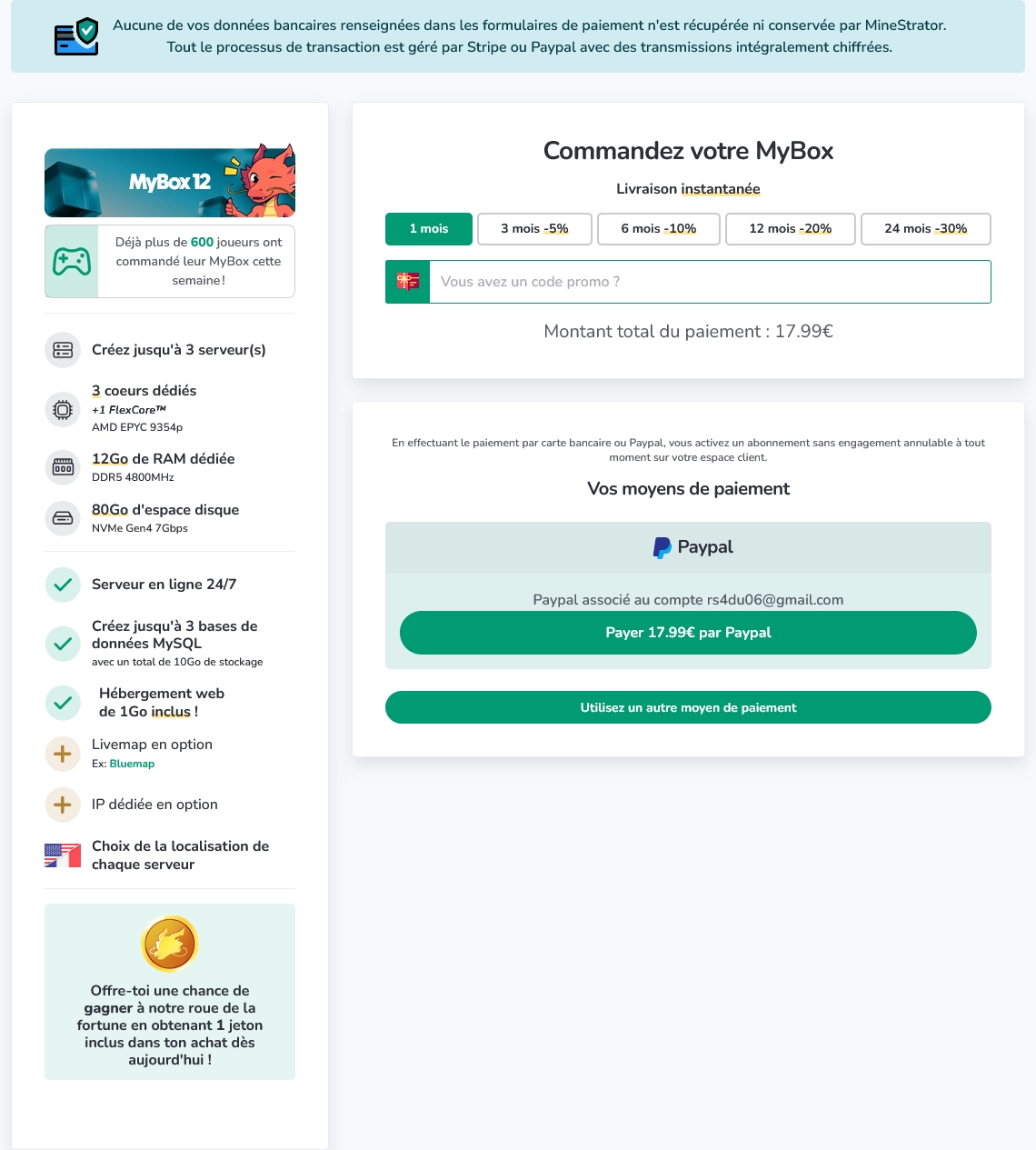
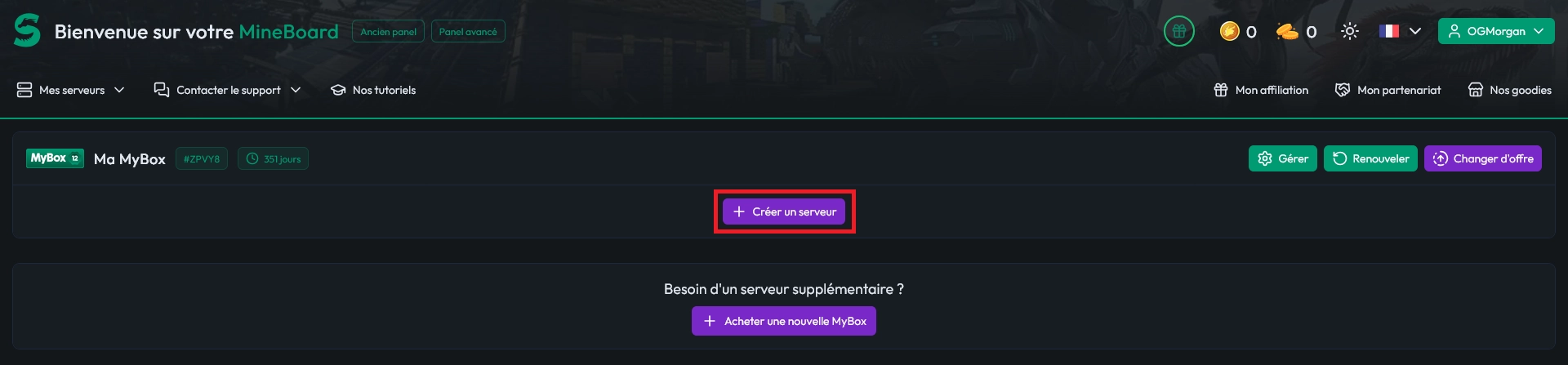
Une fois le paiement effectué, rendez-vous sur votre Dashboard, vous y trouverez votre MyBox, puis cliquez sur Créer un serveur.
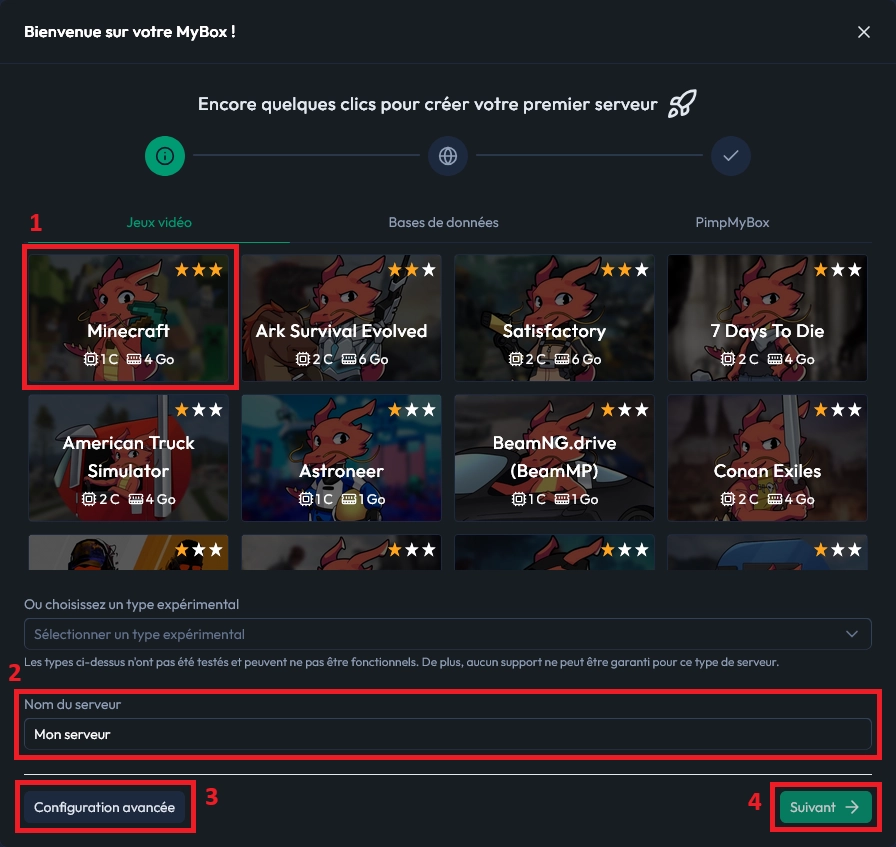
Choisissez Minecraft (1), nommez (2) le serveur pour qu'il soit facilement reconnaissable (surtout si vous comptez en faire plusieurs).
Optionnel : cliquez sur Configuration avancé (3) si vous souhaitez choisir le nombre de cœurs et la quantité de RAM allouée plutôt que d'utiliser les paramètres minimums recommandés.
Quand vous avez fini, cliquez sur Suivant (4).
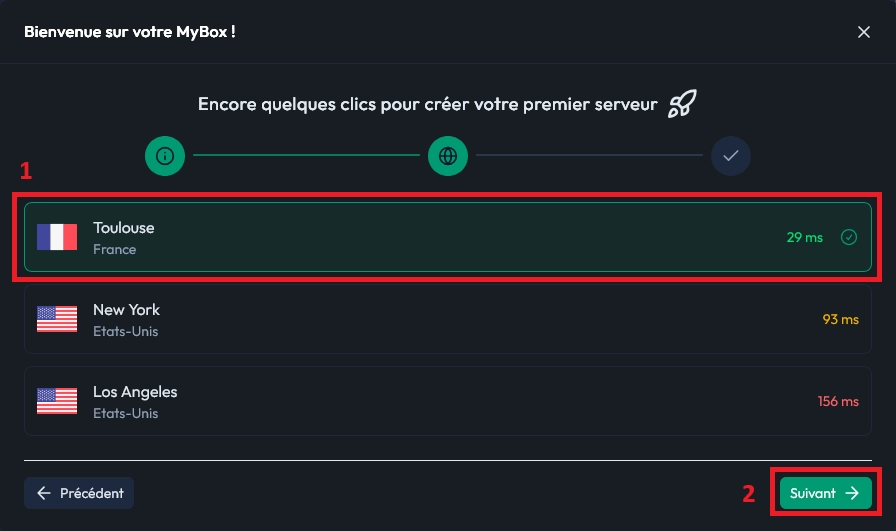
Sélectionnez la localisation (1) du serveur, ici je prends Toulouse car c'est là où j'ai le meilleur ping. Cliquez sur Suivant (2).
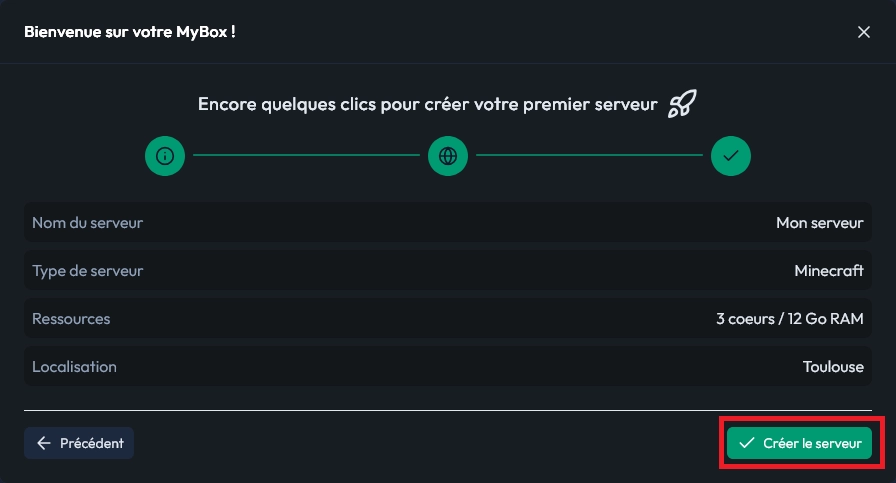
Un récapitulatif s'affiche, si tout est bon cliquez sur Créer le serveur.
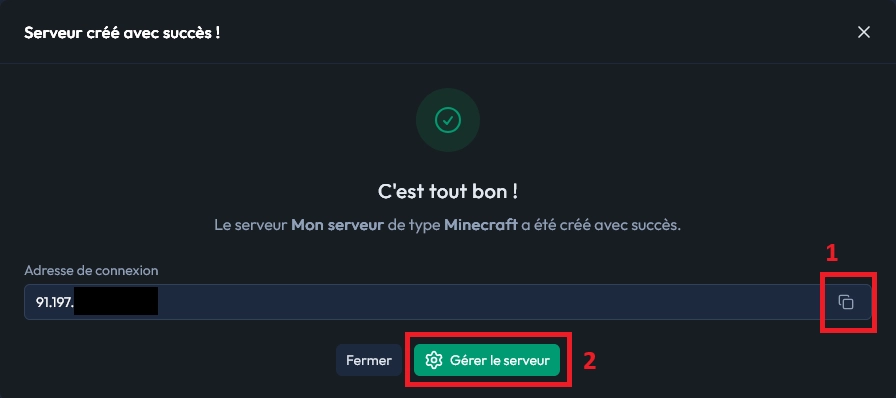
Votre serveur est prêt ! Plus qu'à récupérer l'IP (1). Vous pouvez accéder au panel du serveur en cliquant sur le bouton Gérer le serveur (2).
Si ce guide vous a aidé, n'hésitez pas à cliquer sur le 🤍 en début d'article ! Et si vous avez des questions ou besoin d'aide, n'hésitez pas à cliquer sur l’icône du chat en bas à droite de la pas ou à rejoindre notre Discord.
Note : le type de serveur utilisé par défaut est Paper, c'est une version optimisée et bien plus performante du jeu qui permet l'ajout de plugins CraftBukkit, Spigot ou Paper.
Certains bugs et mécaniques peuvent être corrigées par Paper mais peuvent être réactivés dans la configuration (tel que la duplication des TNT) ou par l'ajout d'un plugin (duplication du sable par exemple). D'autres ne sont simplement plus utilisables (redstone 0-tick notamment).
Vous pouvez à tout moment changer de version (et conserver les données tel que le monde, les inventaires) ou réinstaller le serveur (cette opération supprime toutes les données) depuis l'onglet Versions du panel.