Pourquoi récupérer uniquement le monde ?
Ce guide vous explique comment télécharger uniquement le monde (la carte) de votre serveur Minecraft, et non pas une sauvegarde complète du serveur. Cette distinction est importante car :
✅ Ce que vous récupérez :
- Les constructions et modifications du terrain
- Les coffres et leur contenu
- Les entités (animaux, villageois, etc.)
- Les structures générées
- La progression des joueurs (position, niveaux, inventaires, statistiques, succès) indépendamment des progressions liées a certains mods
- Les datapacks
❌ Ce que vous NE récupérez PAS :
- Les plugins et leurs configurations
- Les mods installés
- Les permissions et rangs des joueurs
- Les paramètres serveur (server.properties)
Pourquoi récupérer un monde ?
Situations courantes où cette manipulation peut servir :
- Migration de serveur : Transférer votre monde depuis un autre hébergeur
- Sauvegarde locale : Conserver une copie de vos mondes
- Changement de version : Passer de Spigot/Paper à Vanilla ou inversement, changement de version moddée
- Partage : Distribuer votre création à d'autres joueurs
Étape 1 : Accéder au WebSFTP depuis le panel
1.1 Accédez au WebSFTP votre serveur
Connectez vous à votre compte et accédez au panel MineStrator.
Cliquez ensuite sur votre serveur afin d'accéder au tableau de bord de ce dernier.
Avant toute chose, éteignez votre serveur avant de faire toute manipulation de fichiers !
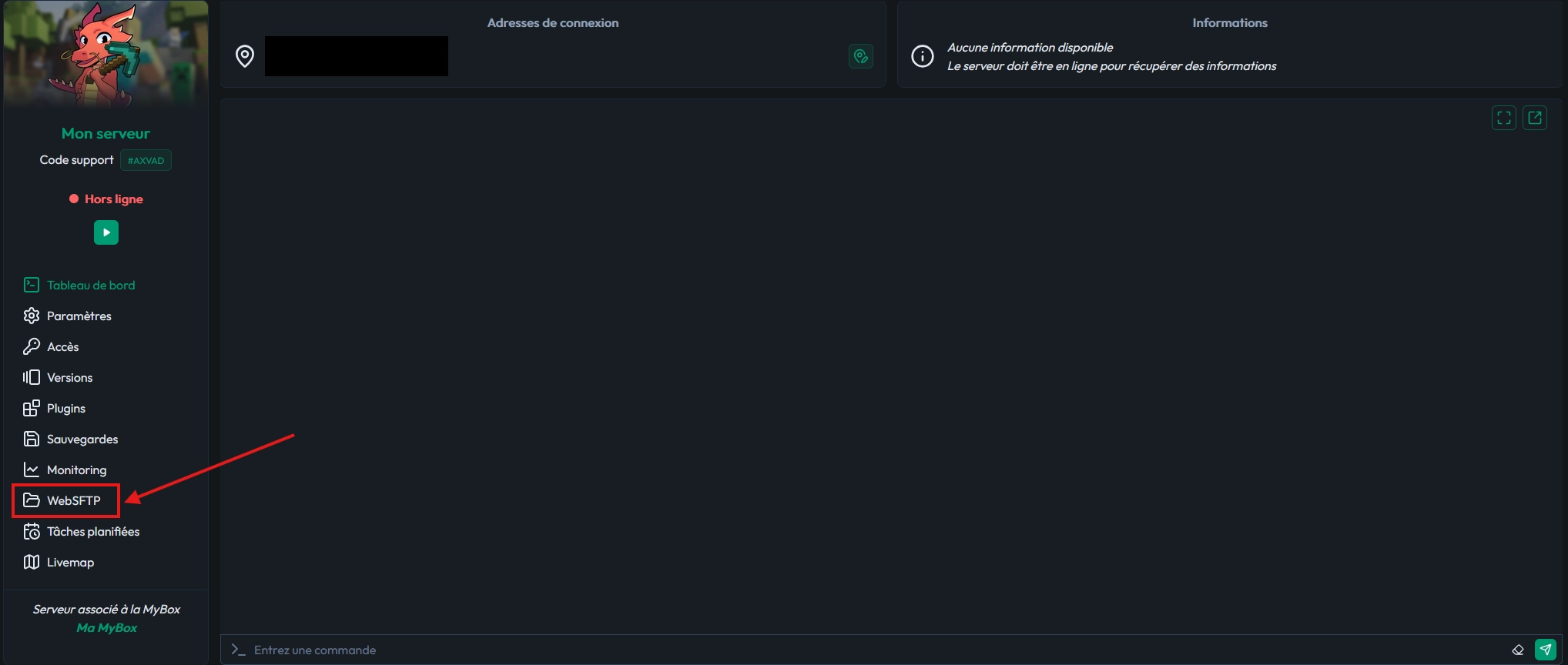
Une fois sur le tableau de bord, vous pouvez accéder au WebSFTP en cliquant que le bouton WebSFTP à gauche de la console :
1.2 Ouverture du WebSFTP
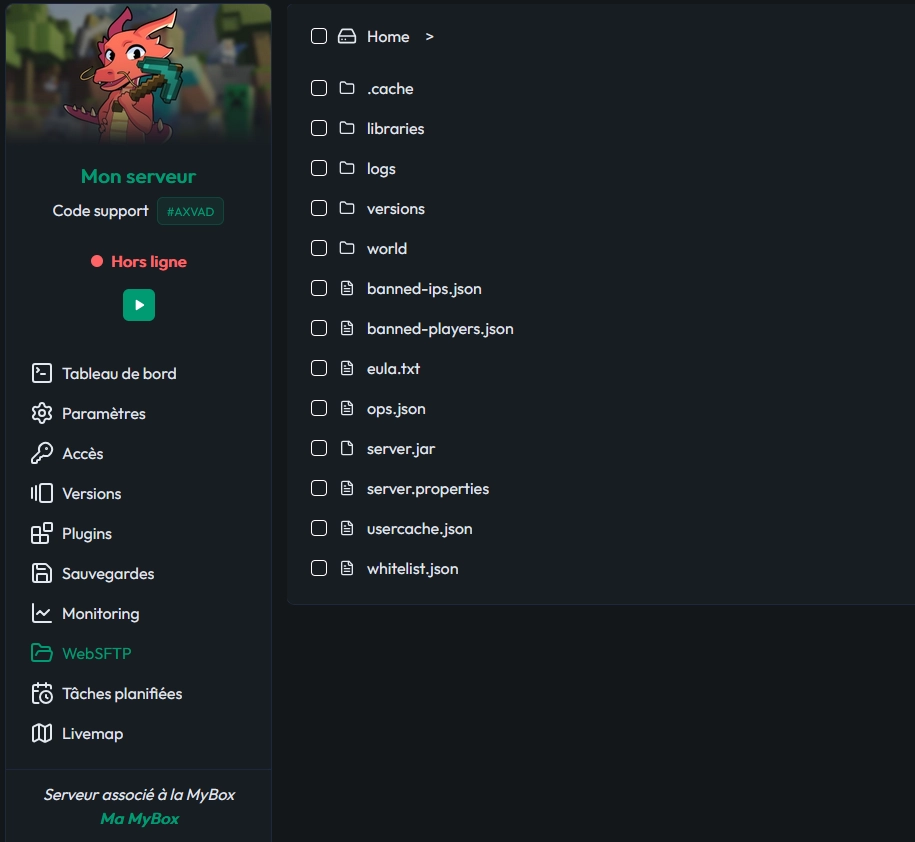
Une fois dans le WebSFTP, vous verrez l'arborescence des fichiers de votre serveur. L'interface ressemble généralement à un explorateur de fichiers classique.
Étape 2 : Identifier le dossier du monde
2.1 Pour un serveur Vanilla/Forge/Fabric
Le monde se trouve dans un dossier unique nommé :
world (par défaut)- Ou le nom personnalisé défini dans server.properties
Structure du dossier world :
world/
├── DIM-1/ (Le Nether)
├── DIM1/ (L'End)
├── data/ (Données diverses)
├── datapacks/ (Packs de données)
├── entities/ (Entités)
├── playerdata/ (Données des joueurs)
├── poi/ (Points d'intérêt)
├── region/ (Chunks de l'Overworld)
├── stats/ (Statistiques)
├── level.dat (Informations principales)
└── level.dat_old (Sauvegarde)
2.2 Pour un serveur Spigot/Paper/Bukkit
⚠️ ATTENTION : Structure différente !
Les serveurs basés sur Bukkit (Spigot, Paper, Purpur) stockent les dimensions dans des dossiers séparés :
world : L'Overworld (monde principal)world_nether : Le Netherworld_the_end : L'End
Structure avec Spigot/Paper :
Racine du serveur/
├── world/ (Overworld uniquement)
│ ├── data/
│ ├── entities/
│ ├── playerdata/
│ ├── region/
│ └── level.dat
├── world_nether/ (Le Nether)
│ └── DIM-1/
└── world_the_end/ (L'End)
└── DIM1/
2.3 Identifier un nom de monde personnalisé
Si votre monde a un nom personnalisé (ex: "SurvivalCraft"), les dossiers seront :
- Version Vanilla :
SurvivalCraft/ - Version Spigot :
SurvivalCraft/, SurvivalCraft_nether/, SurvivalCraft_the_end/
Étape 3 : Compresser le(s) dossier(s)
3.1 Compression depuis le WebSFTP
Le panel propose une fonction de compression intégrée :
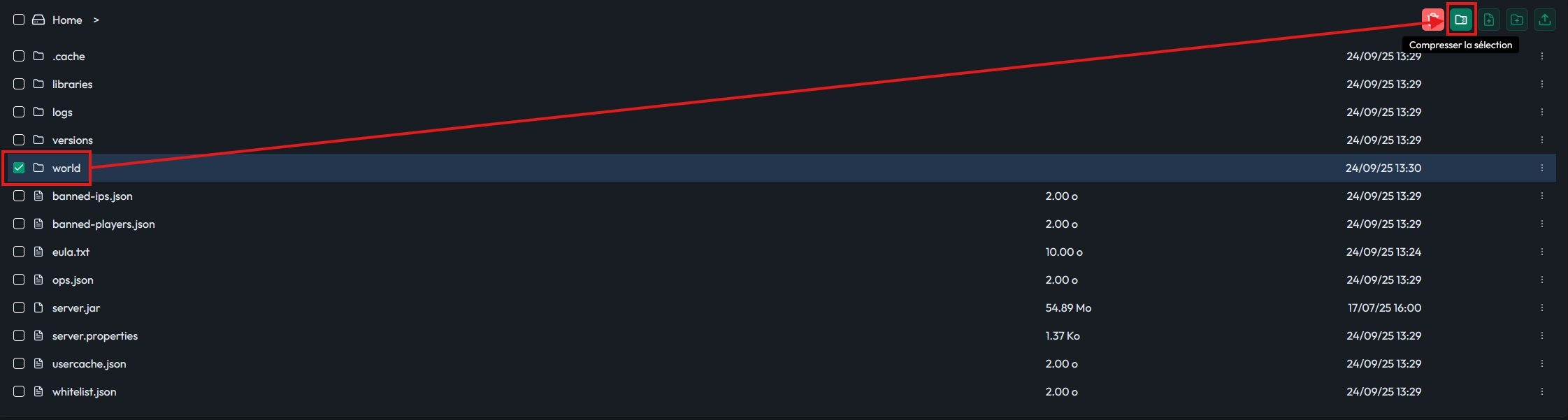
- Sélectionnez le(s) dossier(s) à compresser :
- Cochez la case à côté du dossier
world - Pour Spigot : sélectionnez les 3 dossiers simultanément
- Utilisez l'outil de compression :
- Bouton Compresser la sélection en haut à droite de la page
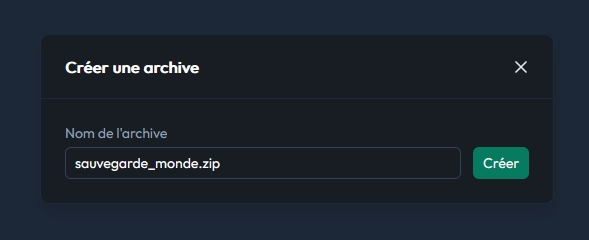
- Nommez votre archive :
- Exemple :
sauvegarde_monde.zip - Confirmez la création de l'archive :
- Cliquez sur le bouton Créer
Étape 4 : Télécharger l'archive
Une fois l'archive créée :
- Localisez le fichier ZIP dans la liste, il se sera créé dans le dossier ou vous vous trouvez
- Faites un clic droit sur le fichier et choisissez Télécharger
- Le fichier sera directement téléchargé et placer dans le répertoire de téléchargement courant de votre PC (généralement Téléchargements)
Cas particulier : Conversion Spigot vers Vanilla
Pourquoi cette conversion est nécessaire
Lorsque vous voulez utiliser un monde Spigot/Paper en solo ou sur un serveur Vanilla, vous devez fusionner les dimensions car le jeu en solo s'attend à trouver DIM-1 et DIM1 dans le dossier principal du monde.
Procédure de conversion étape par étape
1. Décompressez l'archive téléchargée précédemment
2. Vous devez avoir 3 dossiers :
world/ (contient l'Overworld)world_nether/ (contient le Nether dans un sous-dossier DIM-1)world_the_end/ (contient l'End dans un sous-dossier DIM1)
3. Transférez les dimensions dans le dossier world :
Pour le Nether :
- Ouvrez le dossier
world_nether/ - Copiez le dossier
DIM-1 qui s'y trouve - Collez-le directement dans le dossier
world/
Pour l'End :
- Ouvrez le dossier
world_the_end/ - Copiez le dossier
DIM1 qui s'y trouve - Collez-le directement dans le dossier
world/
4. Structure finale
Votre dossier world/ contient maintenant tout :
world/
├── DIM-1/ (Nether fusionné)
├── DIM1/ (End fusionné)
├── data/
├── datapacks/
├── entities/
├── playerdata/
├── poi/
├── region/
├── stats/
├── level.dat
└── level.dat_old
5. Supprimez les dossiers devenus inutiles
Une fois les transferts effectués, vous pouvez supprimer :
world_nether/ (maintenant vide ou ne contenant plus que des fichiers de configuration)world_the_end/ (maintenant vide ou ne contenant plus que des fichiers de configuration)
Vérification de la conversion
Pour vérifier que la conversion s'est bien passée :
- Placez le monde dans le dossier
saves de votre Minecraft local - Lancez le jeu en solo
- Testez les portails :
- Entrez dans un portail du Nether
- Utilisez un portail de l'End
- Vérifiez vos constructions dans chaque dimension
⚠️ Problèmes courants :
- Si les dimensions sont réinitialisées : vérifiez que les dossiers DIM sont bien présents
- Si le monde n'apparait pas dans la liste de vos mondes solo, assurez vous que le fichier level.dat est bien présent dans le dodsier world et que ce dossier n'est pas imbriqué dans une archive
- Si des chunks manquent : assurez-vous d'avoir copié tous les fichiers
.mca
Ce guide est terminé, si vous avez une difficulté ou un problème en cours de route, n'hésitez pas à ouvrir un ticket sur le site ou à passer sur le Discord, nous pourrons alors vous aider !