Introduction
Votre serveur Minecraft lag, vos joueurs se plaignent de téléportations bizarres ou de gros pics de ping ? Avant d’accuser l’hébergeur ou votre box, il est utile de savoir d’où vient vraiment le problème réseau. C’est exactement ce que permet un diagnostic MTR.
Dans ce guide, vous allez découvrir ce qu’est un diagnostic MTR, comment l’utiliser sous Windows, Linux et macOS, puis comment lire les résultats pour comprendre vos soucis de latence ou de perte de paquets vers votre serveur Minecraft.
Qu'est-ce qu'un diagnostic MTR ?
Un diagnostic MTR (pour My Traceroute) est un outil réseau qui combine les fonctions de ping et de traceroute. Il envoie des paquets en continu vers une adresse et affiche chaque routeur traversé, avec le temps de réponse et la perte de paquets à chaque étape.
Concrètement, MTR permet de voir, en temps réel, où votre connexion ralentit ou où les paquets sont perdus entre votre PC et un serveur distant, par exemple votre serveur Minecraft hébergé chez MineStrator.
Pourquoi utiliser MTR pour votre serveur ?
Un simple ping ne suffit pas toujours pour comprendre des lags ou des déconnexions. Le diagnostic MTR va beaucoup plus loin et vous aide à cibler précisément l’origine du problème réseau.
Voici les principaux intérêts d’un MTR vers votre serveur Minecraft :
Identifier les problèmes de connexion : localiser l’endroit où la connexion ralentit ou où les paquets disparaissent.
Diagnostiquer la latence : repérer quelles étapes du trajet ajoutent le plus de ping.
Aider le support technique : fournir des données claires au support MineStrator ou à votre FAI pour accélérer la résolution.
💬 Bon à savoir : Un bon MTR montre une latence qui augmente progressivement avec peu ou pas de perte de paquets sur tout le trajet.
Utiliser MTR sous Linux et macOS
Sur Linux et macOS, vous utilisez directement l’outil en ligne de commande mtr. Il se lance depuis un terminal et fonctionne en temps réel, jusqu’à ce que vous l’arrêtiez.
Commencez par installer MTR si ce n’est pas déjà fait sur votre système.
Installer MTR sur Linux
Sur les distributions basées sur Debian ou Ubuntu, installez MTR avec la commande suivante :
sudo apt-get install mtrSur CentOS ou RHEL, utilisez le gestionnaire de paquets yum :
sudo yum install mtr📝 Note : Selon votre distribution, le paquet peut s’appeler
mtroumtr-tiny.
Installer MTR sur macOS
Sur macOS, le plus simple est de passer par Homebrew. Si Homebrew est déjà installé, lancez la commande suivante dans le Terminal :
brew install mtrSi Homebrew n’est pas installé, vous pouvez le récupérer sur le site officiel de Homebrew avant d’installer MTR.
Lancer un diagnostic MTR
Une fois MTR installé, ouvrez un terminal et exécutez la commande suivante, en remplaçant par l’adresse de votre serveur Minecraft (sans le port) :
mtr adresse.serveur.com
# ou
mtr 123.45.67.89
L’outil va afficher, ligne par ligne, chaque routeur (hop) entre votre machine et le serveur, avec la latence et la perte de paquets associées.
💡 Astuce : Laissez tourner MTR au moins 1 à 2 minutes pour obtenir des statistiques fiables.
Utiliser WinMTR sous Windows
Sous Windows, l’équivalent le plus pratique est WinMTR, une version graphique de MTR. Elle permet de lancer un diagnostic réseau complet en quelques clics, sans passer par la ligne de commande.
Vous allez d’abord télécharger WinMTR, puis l’exécuter en ciblant l’adresse de votre serveur Minecraft.
Télécharger et lancer WinMTR
Commencez par récupérer WinMTR depuis la source officielle :
Rendez-vous sur la page de téléchargement de WinMTR sur SourceForge.
Téléchargez l’archive
.zipet extrayez-la sur votre PC.
Ensuite, lancez l’exécutable WinMTR puis configurez votre diagnostic :
Ouvrez WinMTR.
Dans le champ Host, saisissez l’adresse IP ou le nom de domaine de votre serveur Minecraft, sans le port.
Cliquez sur le bouton Start pour démarrer le test.
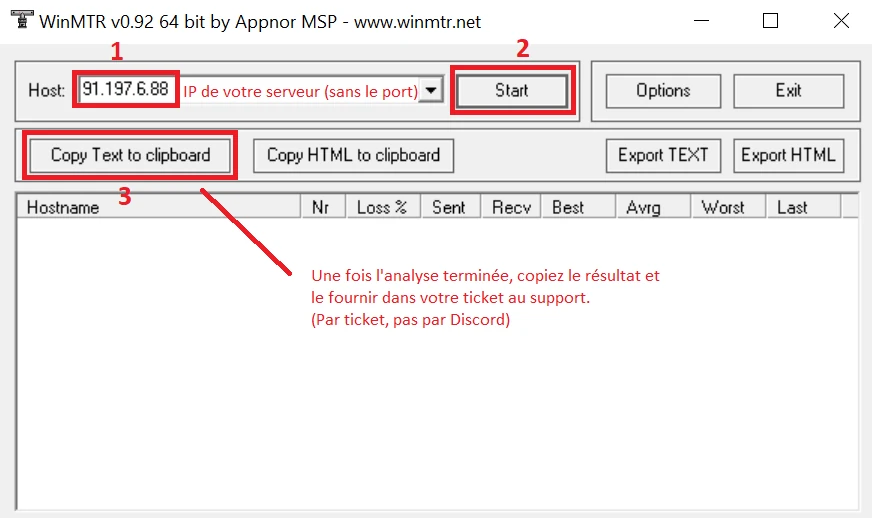
📝 Note : Laissez tourner WinMTR au moins 100 à 200 paquets avant de sauvegarder ou de faire une capture des résultats.
Analyser les résultats d'un MTR
Une fois votre diagnostic MTR ou WinMTR terminé, vous obtenez un tableau avec plusieurs colonnes. Les plus importantes pour votre serveur Minecraft sont la latence, la perte de paquets et la liste des hops (étapes du trajet).
Comprendre ces valeurs vous permet de repérer si le problème vient de votre réseau local, de votre FAI ou d’un maillon intermédiaire vers le serveur.
Temps de réponse (latence)
Le temps de réponse, généralement exprimé en millisecondes (ms), indique combien de temps met un paquet pour aller d’un point à un autre sur le réseau. Plus le chiffre est bas, plus la connexion est réactive.
Des valeurs très élevées sur un ou plusieurs hops peuvent signaler un goulot d’étranglement ou un routeur surchargé sur ce segment du trajet.
Perte de paquets
La perte de paquets correspond au pourcentage de paquets envoyés qui n’ont jamais reçu de réponse. Une légère perte ponctuelle peut arriver, mais une perte régulière est un signe clair de problème réseau.
Une perte de paquets importante sur un hop particulier peut indiquer une saturation, un souci matériel ou un filtrage sur ce routeur ou ce lien réseau.
Traceroute et “hops”
La partie traceroute de MTR affiche toutes les étapes (ou hops) entre votre ordinateur et le serveur Minecraft. Chaque ligne représente un routeur ou un nœud réseau traversé.
En suivant la progression des temps de réponse et de la perte de paquets d’un hop à l’autre, vous pouvez localiser la zone problématique : chez vous, chez votre FAI, ou plus loin sur Internet.
💡 Astuce : Ce n’est pas grave si un hop ne répond pas au ping mais que les suivants sont stables. Concentrez-vous sur la dernière ligne (le serveur) et les pertes persistantes.
Que faire en cas de problèmes détectés ?
Votre diagnostic MTR montre une latence élevée ou de la perte de paquets vers votre serveur Minecraft ? La marche à suivre dépend de l’endroit où le problème apparaît dans le trajet.
En analysant les premiers hops (chez vous) puis les suivants (FAI et backbone), vous pouvez savoir qui contacter et quelles actions tenter.
Latence élevée ou perte de paquets
Si vous constatez des valeurs anormales, voici les réflexes à adopter :
Repérez sur quel segment du trajet la latence ou la perte de paquets commence à augmenter fortement.
Si le problème apparaît dès les premiers hops (box, routeur local), redémarrez vos équipements et testez avec un câble Ethernet plutôt que le Wi-Fi.
Si les soucis commencent au niveau de votre FAI, contactez son support en joignant une capture ou un export de votre MTR.
Si le problème semble plus éloigné, ouvrez un ticket depuis votre panel MineStrator et fournissez les résultats MTR complets.
🚨 Important : Plus votre MTR est long (plusieurs minutes), plus les données sont utiles pour le support technique.
Questions fréquentes
Combien de temps dois-je laisser tourner MTR ?
Pour un diagnostic fiable, laissez tourner MTR ou WinMTR au moins 1 à 2 minutes, ou jusqu’à 100–200 paquets envoyés. Cela permet de lisser les pics temporaires et de repérer les vrais problèmes récurrents.
Dois-je utiliser l’IP ou le domaine de mon serveur ?
Vous pouvez utiliser l’un ou l’autre, tant que vous ne mettez pas de port. MTR ne gère pas les ports, il se contente de tester le trajet réseau jusqu’à l’adresse cible, qu’elle soit sous forme IP ou nom de domaine.
Un seul joueur lag, dois-je faire un MTR ?
Oui, dans ce cas c’est même idéal. Demandez au joueur concerné de faire un MTR depuis son PC vers le serveur. Si les autres joueurs n’ont pas de problème, le souci vient souvent de sa connexion ou de son FAI.
Un ping élevé signifie-t-il toujours un problème serveur ?
Non. Un ping élevé peut venir de votre réseau local, de votre FAI ou d’un routeur intermédiaire. Le diagnostic MTR permet justement de voir si la latence explose avant d’arriver au serveur ou uniquement sur la dernière étape.
Conclusion
Le diagnostic MTR est un outil précieux pour comprendre d’où viennent les lags, la latence ou la perte de paquets vers votre serveur Minecraft. En quelques minutes, vous obtenez une vision claire du trajet réseau et des segments problématiques, ce qui facilite grandement l’échange avec votre FAI ou le support MineStrator.
Si malgré tout vous avez un doute sur vos résultats ou besoin d’aide pour les interpréter, n’hésitez pas à contacter notre support via votre panel ou à passer par notre Discord. Vous n’avez pas encore de serveur ? Testez gratuitement un serveur Minecraft pendant 12h, sans carte bancaire, et vérifiez la qualité de votre connexion en conditions réelles.

 23 décembre 2025
  Bénéficiez de -10% sur votre premier mois de serveur chez MineStrator en utilisant le code ACTU10 !