Vous voulez héberger Star Rupture sur votre MyBox MineStrator et le gérer proprement, sans vous perdre dans les menus Steam ? Vous êtes au bon endroit. Entre l’installation via Steam (avec Steam Guard), le premier lancement et la création de votre session, il y a quelques étapes à suivre… et deux-trois pièges à éviter.
Dans ce tutoriel 2026, on va voir comment installer et gérer un serveur Star Rupture sur MyBox, récupérer l’IP, définir les mots de passe (admin vs joueurs), lancer une partie, puis appliquer le bon “workaround” après un redémarrage pour éviter la fameuse session vide.
Préparer votre MyBox pour Star Rupture
Depuis votre espace client, ouvrez la page de gestion de votre MyBox. Avant même de créer le serveur, vérifiez que vous avez assez de ressources disponibles, surtout si vous jouez à plusieurs.
Minimum requis : 4 Go RAM, 1 core CPU
Recommandé : 8 Go RAM (ou plus)
💡 Astuce : Si vous prévoyez 4 joueurs et un mid/late game intense, partez directement sur 8 Go. Vous éviterez les micro-freezes voir pire un crash mémoire.
Créer votre serveur Star Rupture
Dans la gestion MyBox, deux scénarios existent. Si vous avez déjà un serveur, cliquez sur Créer un nouveau serveur. Si c’est votre tout premier serveur, une fenêtre de création s’ouvre automatiquement avec une barre de recherche.
Dans la barre de recherche, tapez Star puis sélectionnez Star Rupture (il apparaît généralement en premier). Vous passez ensuite sur l’assistant de création (wizard).
Le wizard affiche :
4 étapes si c’est le premier serveur de la MyBox
5 étapes si un serveur existe déjà
Pourquoi ? Le premier serveur d’une MyBox récupère automatiquement toutes les ressources. La personnalisation des ressources n’apparaît que lorsque vous créez un serveur supplémentaire.
Renseigner Steam et lancer l’installation
À l’étape Steam, renseignez votre Steam User et votre Steam Password. Le compte Steam doit posséder Star Rupture, car le téléchargement ne fonctionne pas en mode anonyme.
Ensuite, choisissez la localisation la plus proche (France, États-Unis, autre), puis validez le récapitulatif. Cliquez sur Créer le serveur : la création prend environ 5 à 6 secondes, puis vous pouvez ouvrir Gérer le serveur.
Sur la page de gestion, une bannière indique que l’installation est en cours et les logs défilent dans la console. Laissez le processus se dérouler jusqu’au bout.
📝 Note : Le téléchargement complet prend généralement 2 à 3 minutes, selon la charge et la région.
Pendant l’installation, Steam Guard peut vous demander une validation :
Steam Guard mobile : notification à approuver
Steam Guard par mail : code à copier-coller
Une fois terminé, le bouton Démarrer apparaît.
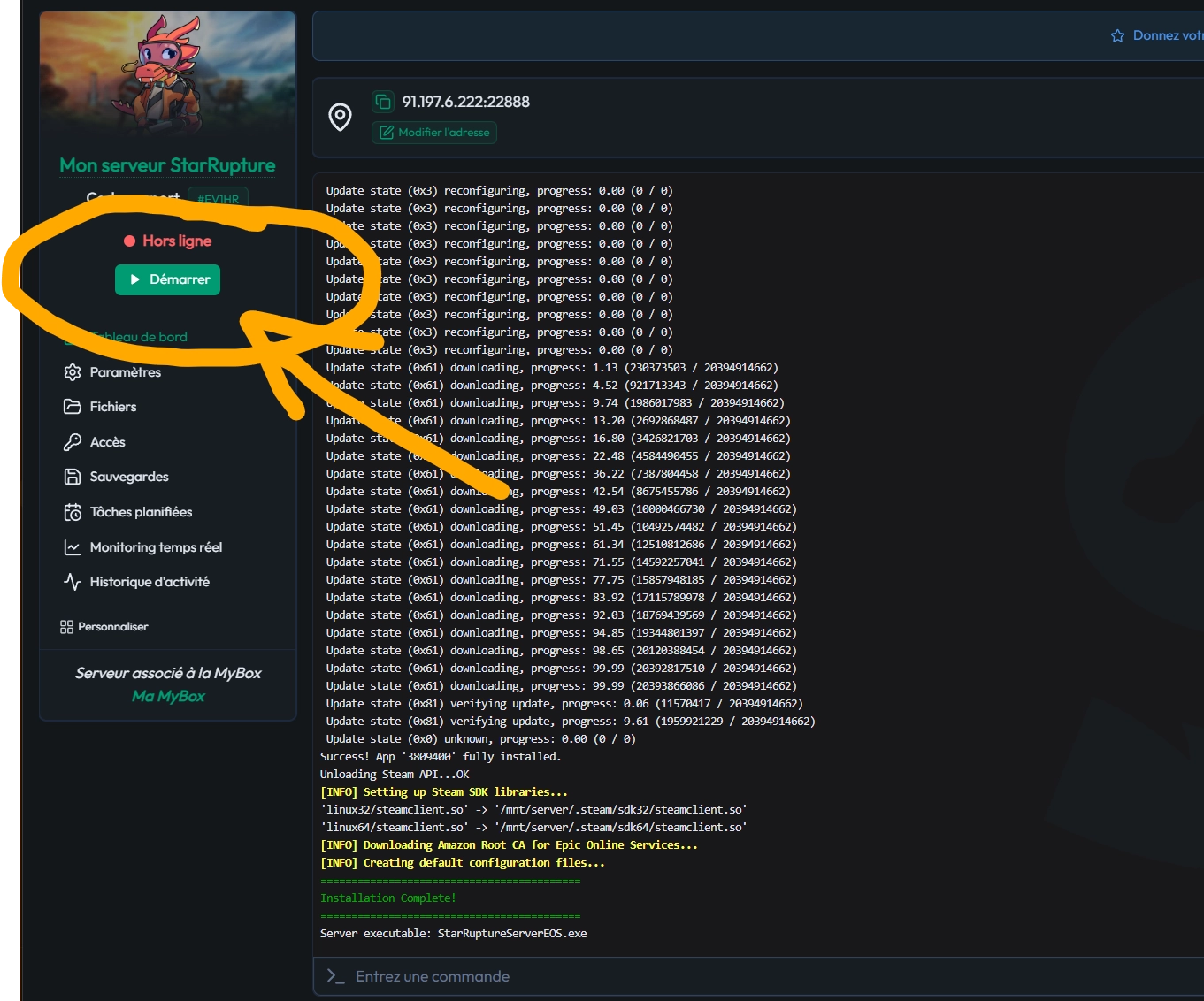
Démarrer le serveur et récupérer l’IP
Cliquez sur Démarrer. Une vérification Steam est effectuée et Steam Guard peut être redemandé. Si vous voulez éviter une demande Steam Guard à chaque démarrage, désactivez l’auto-update dans l’onglet Paramètres.
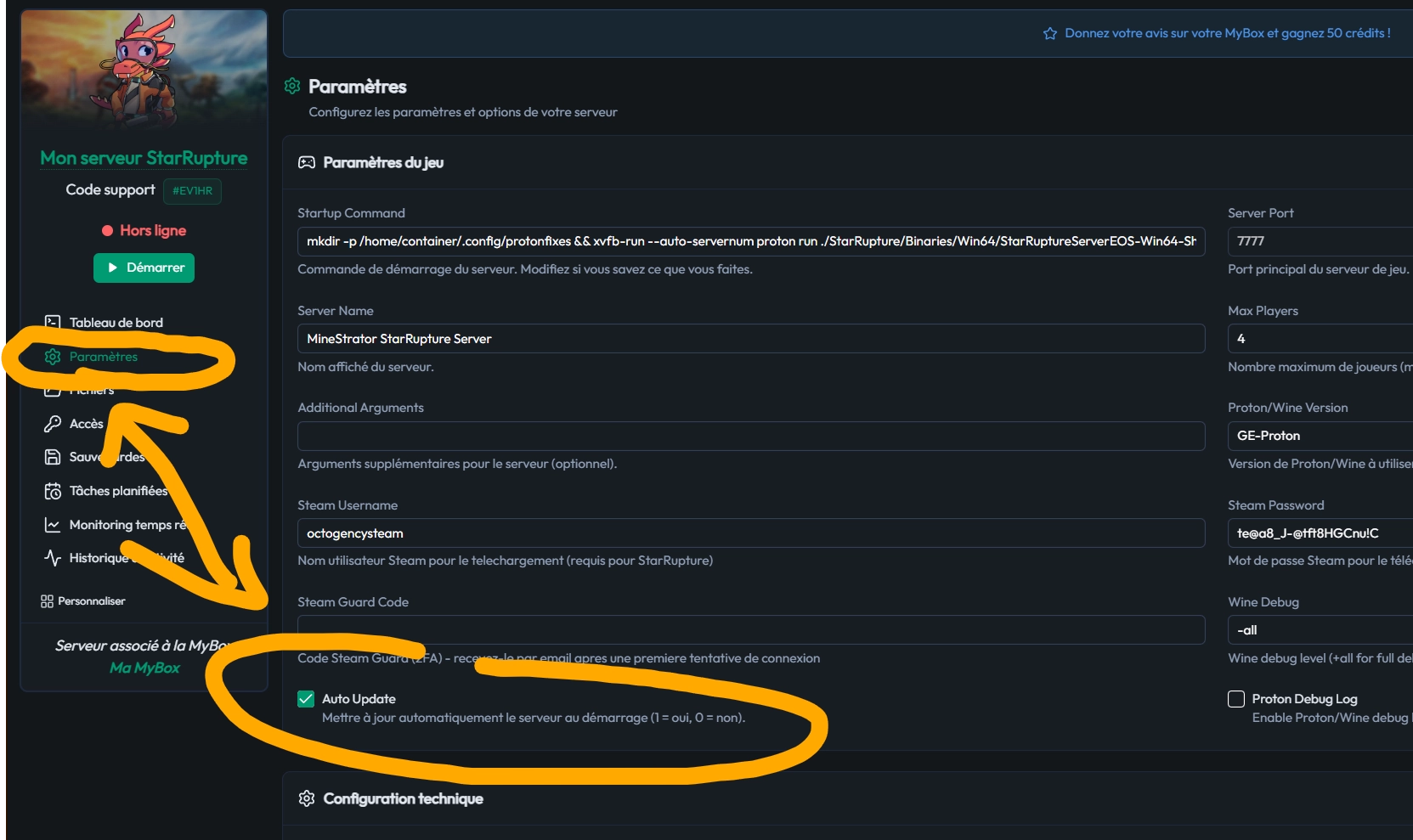
⚠️ Attention : Désactiver l’auto-update évite des validations répétées, mais pensez à mettre à jour manuellement quand une version stable est disponible.
Patientez jusqu’à ce que le statut passe à En ligne. À ce moment-là, votre serveur est prêt à recevoir une session.
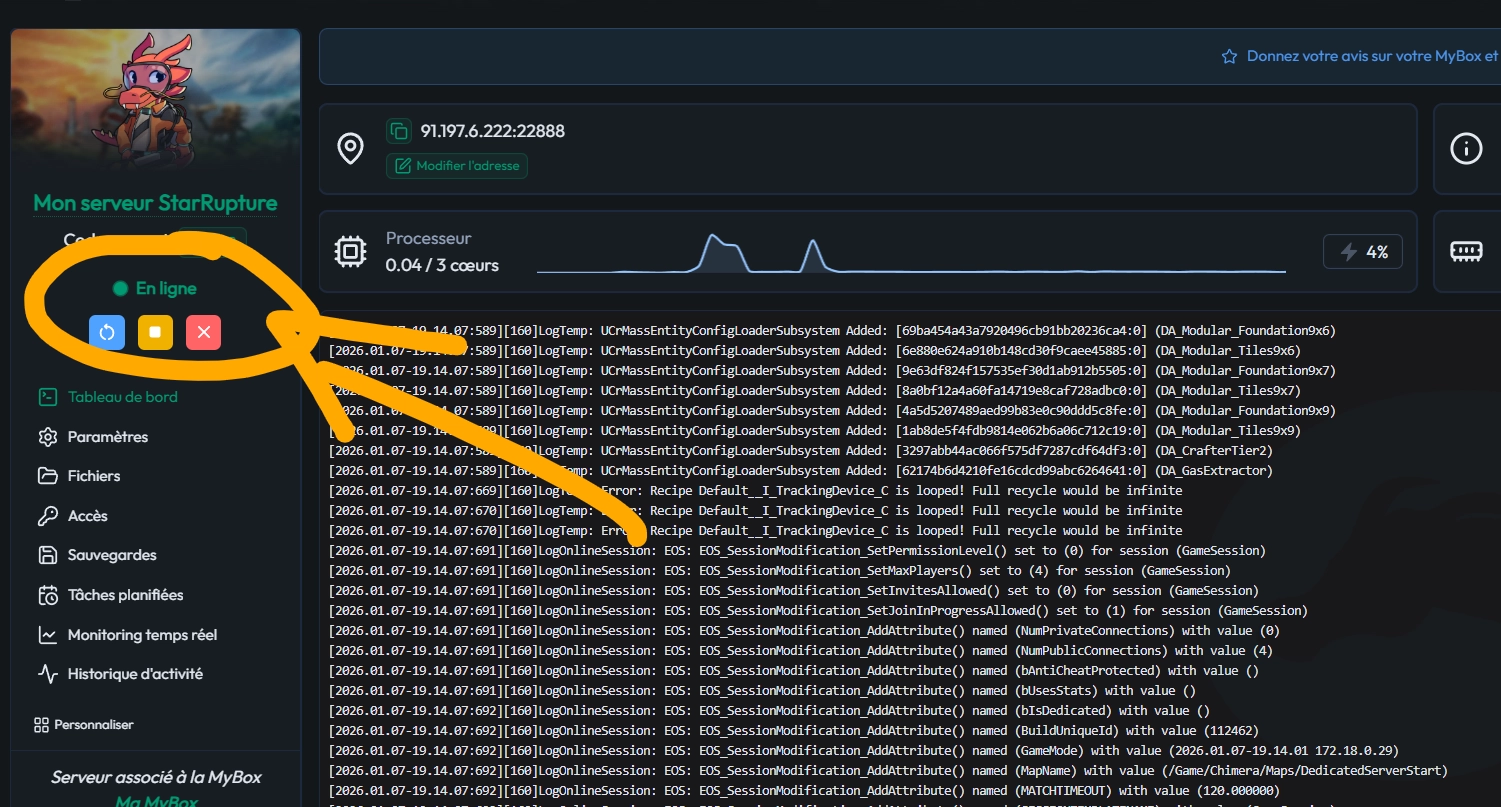
Copiez ensuite l’adresse IP affichée dans le panel. Vous en aurez besoin dans le jeu, côté gestion et côté connexion joueur.
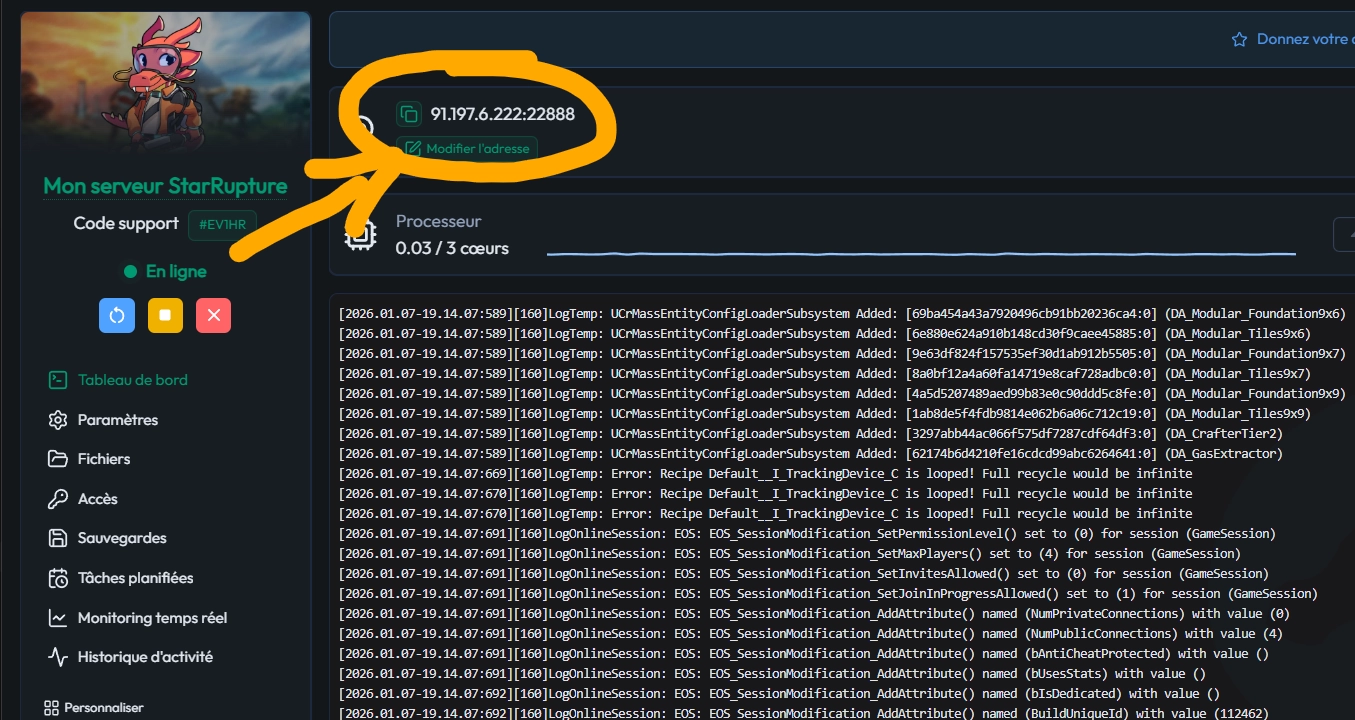
Gérer le serveur dans Star Rupture
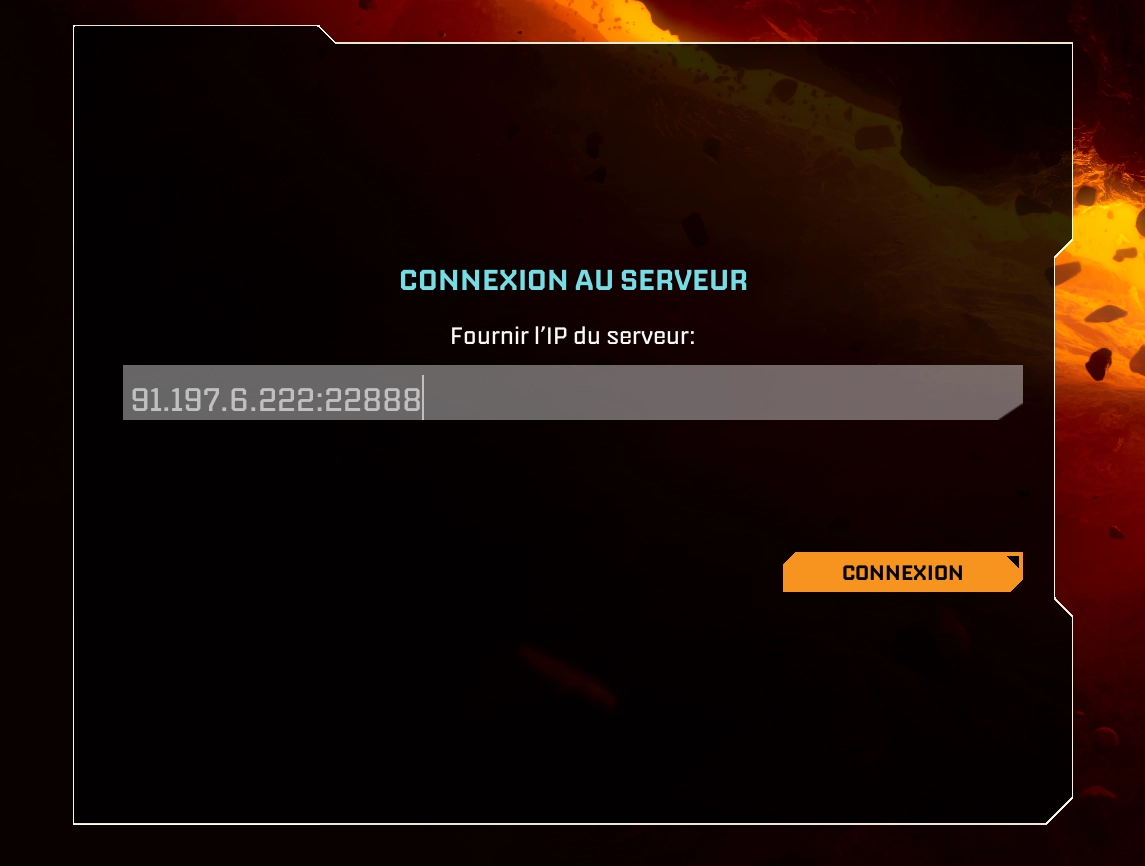
Lancez Star Rupture, puis dans le menu principal cliquez sur Gérer le serveur. Collez l’adresse IP du serveur quand le jeu vous la demande.
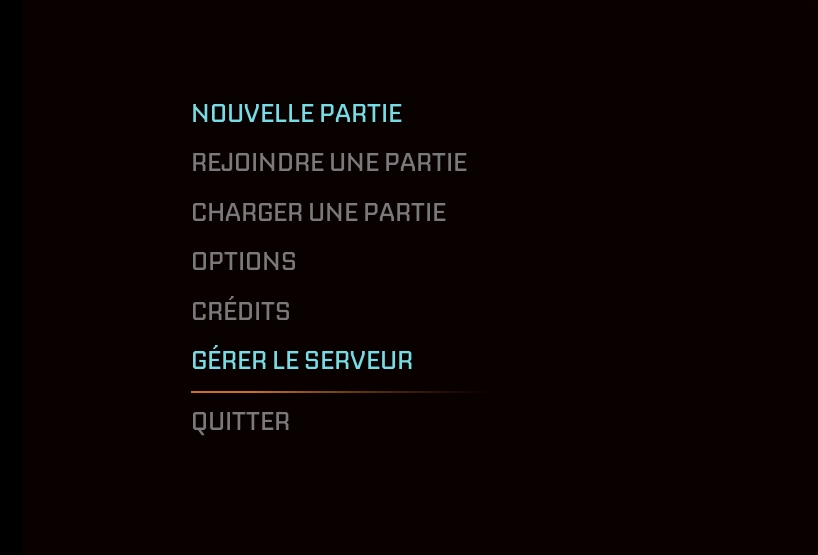
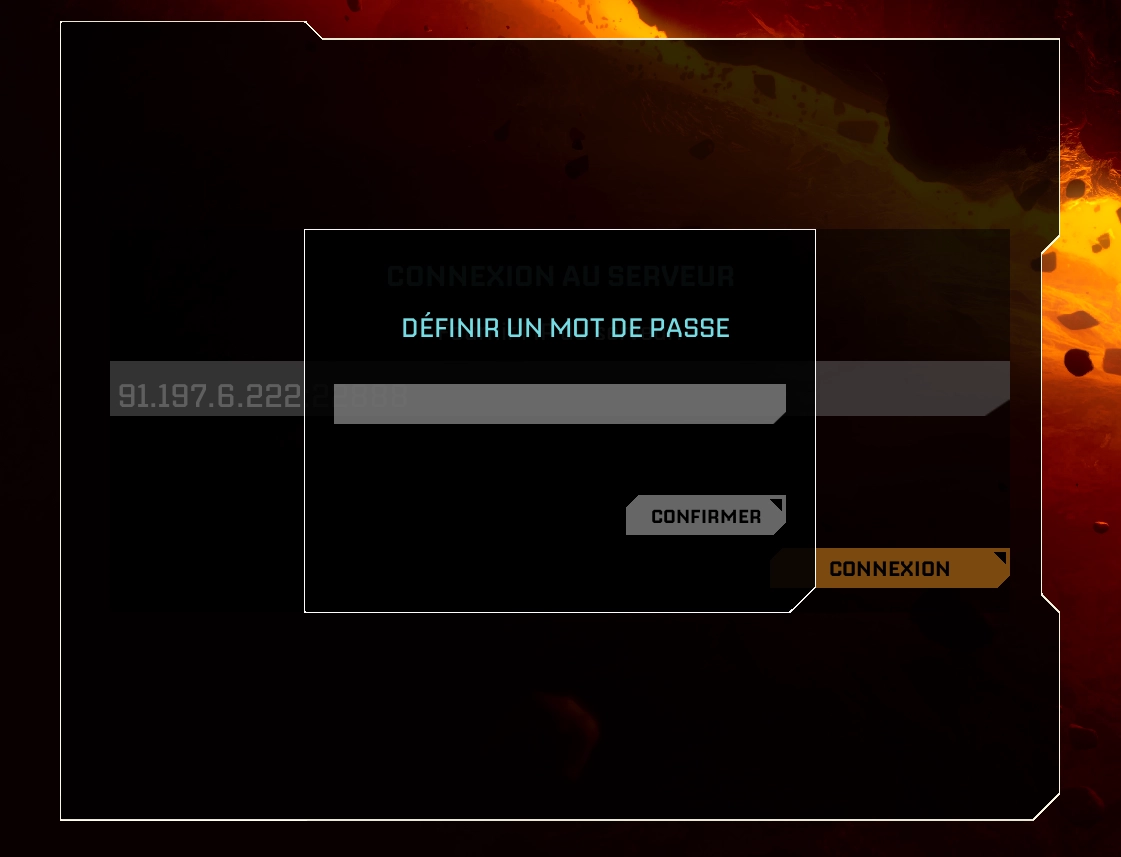
Définissez ensuite le mot de passe d’administration. Il est réservé aux admins et différent du mot de passe que vous donnerez aux joueurs.
Vous arrivez sur l’interface de gestion, avec les options de parties et de sauvegardes.
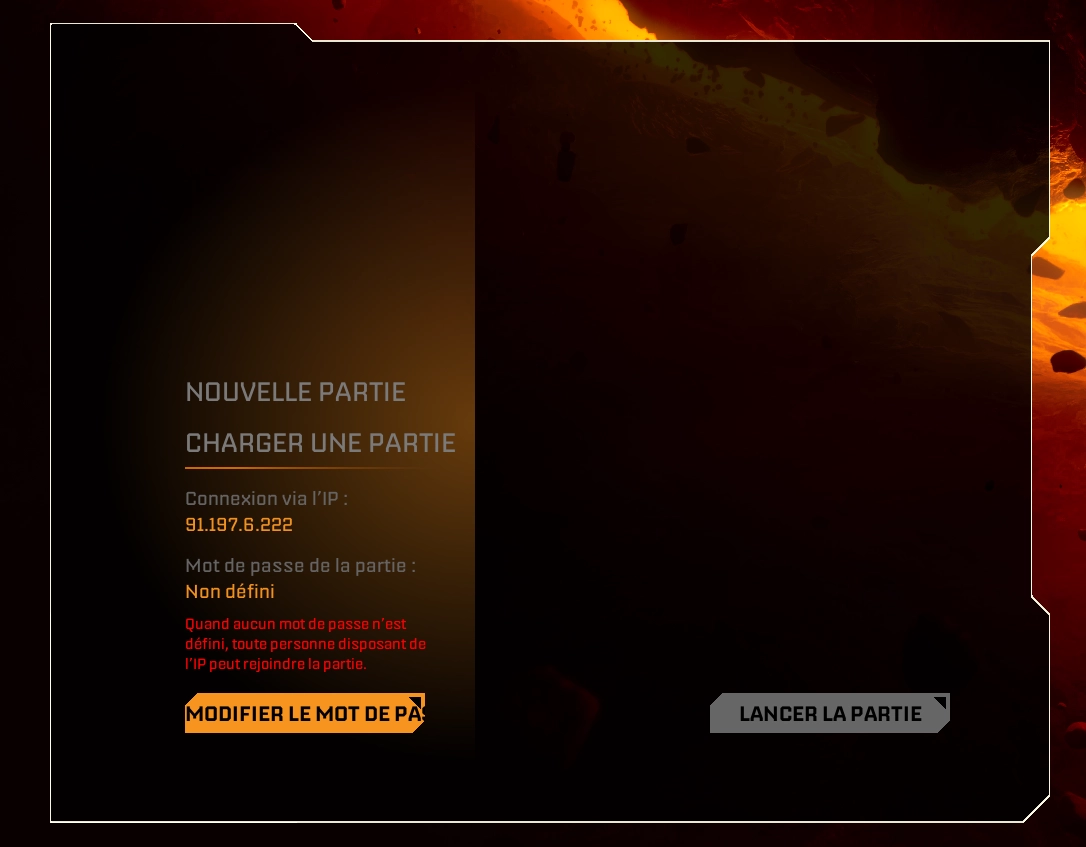
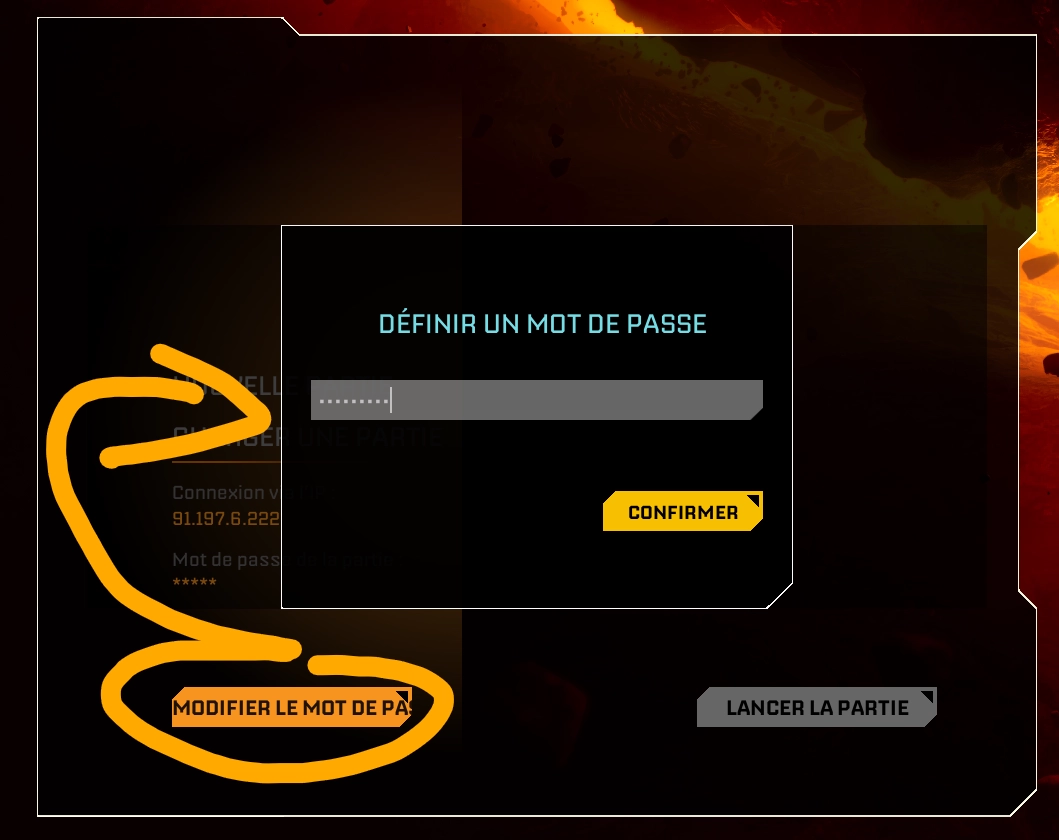
Pour définir le mot de passe que vos joueurs utiliseront, cliquez sur Modifier le mot de passe. Un message rouge apparaît brièvement pour confirmer l’enregistrement.
🚨 Important : Ne confondez pas mot de passe d’administration et mot de passe de connexion. Les joueurs n’ont besoin que du second.
Créer et lancer votre première session
Cliquez sur Nouvelle partie et donnez un nom à votre session. Vous pouvez en créer plusieurs, mais une seule peut être lancée à la fois.
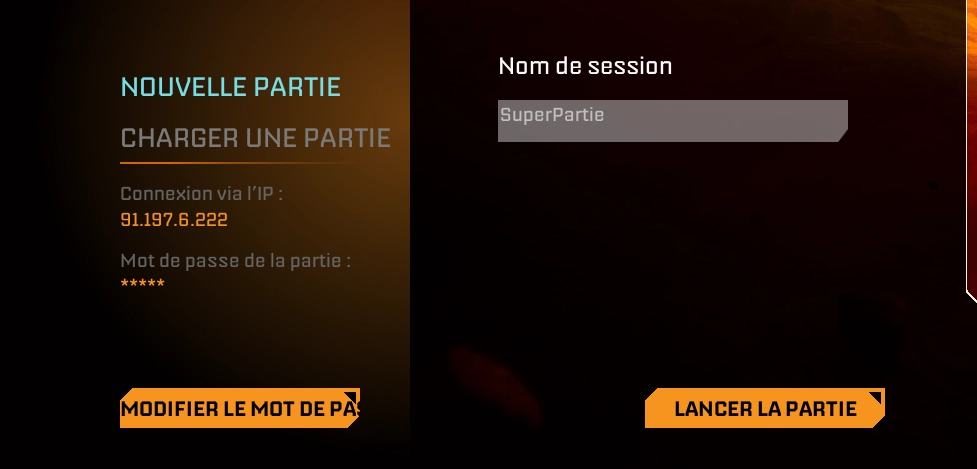
Ensuite, cliquez une seule fois sur Lancer la partie. Il n’y a pas forcément d’indicateur visuel pendant le chargement, mais la console MineStrator confirme le démarrage via les logs.
Une modale Confirmation, session en cours apparaît. Cliquez sur OK, puis vous revenez au menu principal du jeu.
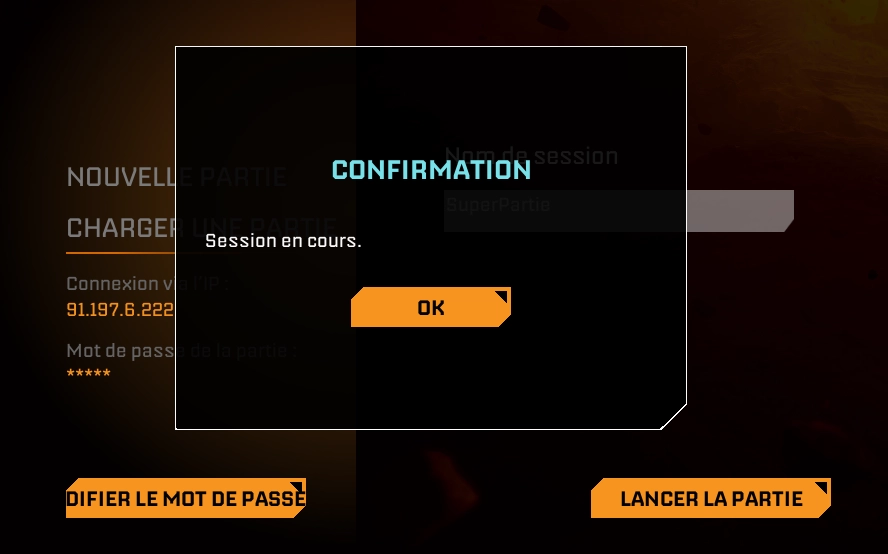
Une fois une session chargée, l’accès à Gérer le serveur est bloqué. Pour y revenir, vous devez redémarrer le serveur, ce qui ne charge aucune partie automatiquement.
Rejoindre le serveur en tant que joueur
Dans le menu, cliquez sur Rejoindre une partie, puis Serveurs dédiés.
Renseignez l’adresse IP et le mot de passe de connexion (celui pour les joueurs, pas l’admin), puis cliquez sur Confirmer.
Workaround bug connu après redémarrage
Star Rupture étant en Early Access, un comportement peut surprendre après un redémarrage : si vous rejoignez directement le serveur, une map vide peut se charger et une Default Session se crée automatiquement.
Pour éviter ça, suivez la procédure ci-dessous à chaque redémarrage.
Redémarrer sans casser votre session
Depuis le panel MyBox, cliquez sur Redémarrer le serveur et laissez-le se relancer complètement.
Steam Guard peut être redemandé. Si cela arrive trop souvent, désactivez l’auto-update (comme expliqué plus haut).
Après un redémarrage, ne rejoignez jamais directement le serveur depuis “Serveurs dédiés”. Sinon, vous risquez de démarrer sur une session vide.
⚠️ Attention : Après chaque redémarrage, passez d’abord par Gérer le serveur pour charger votre partie.
Procédure obligatoire après redémarrage :
Lancez le jeu
Cliquez sur Gérer le serveur
Entrez l’adresse IP puis le mot de passe d’administration.
Chargez ensuite votre partie existante :
Cliquez sur Charger une partie
Sélectionnez votre session
Cliquez à nouveau sur Charger une partie
Aucune confirmation visuelle n’apparaît forcément. Fiez-vous aux logs dans la console MineStrator pour confirmer le chargement.
Quittez ensuite l’administration avec Retour ou la touche Échap.
Vous pouvez maintenant rejoindre normalement via Rejoindre une partie > Serveurs dédiés avec l’IP et le mot de passe de connexion.
Corriger l’erreur IP “more than one server”
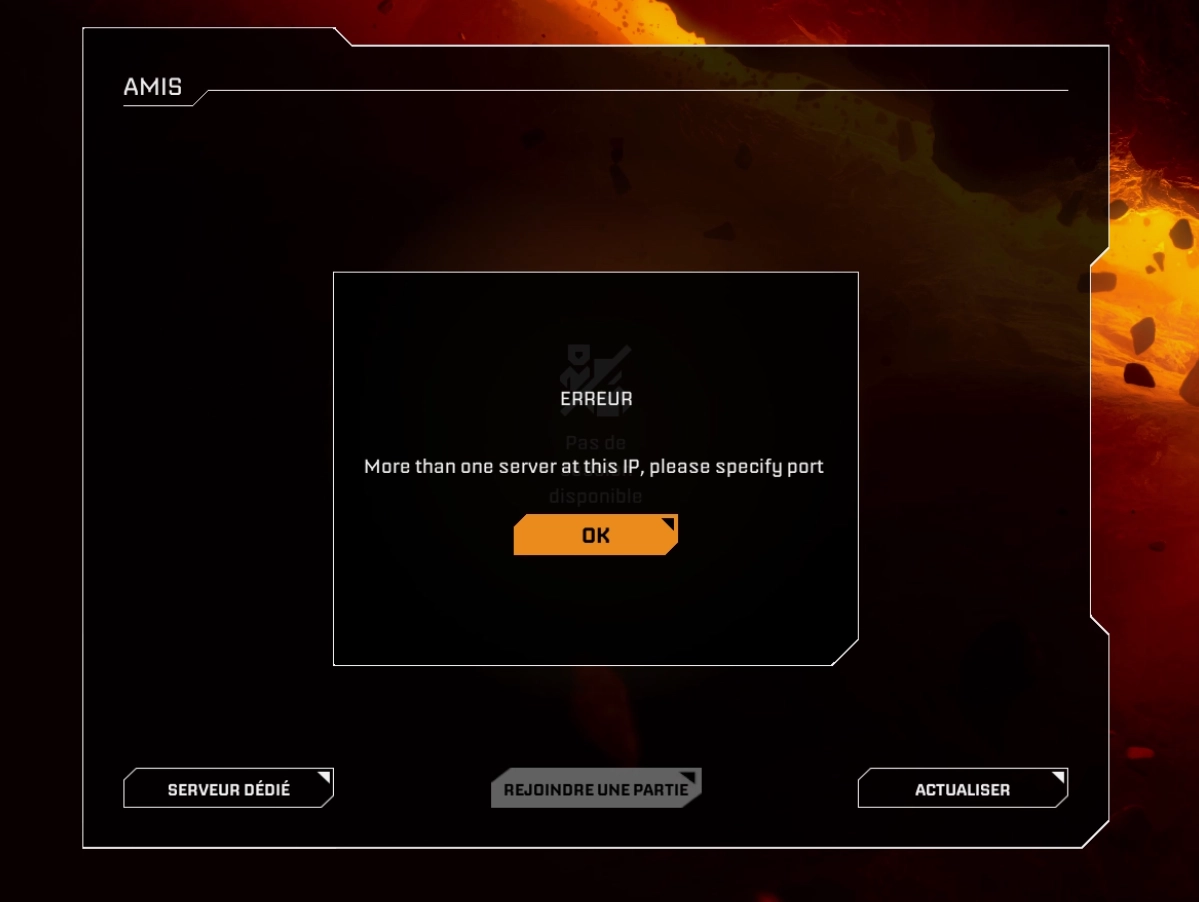
Il peut arriver que vous voyiez le message : More than one server has this IP, please specify port. La cause la plus courante est que le jeu n’a pas été relancé après un redémarrage du serveur.
Il est important de noter que ce bug se produit systématiquement après le chargement d’une sauvegarde, suite à un redémarrage.
Pour corriger :
Chargez la partie après le redémarrage
Fermez complètement le jeu
Relancez-le
Reconnectez-vous au serveur
Conclusion
Vous savez maintenant installer et gérer un serveur Star Rupture sur votre MyBox : création, Steam Guard, récupération de l’IP, mots de passe, lancement de session et procédure à suivre après un redémarrage. En respectant le “workaround”, vous évitez la session vide et vous repartez directement sur votre sauvegarde.
Si vous n’avez pas encore votre machine, vous pouvez tester gratuitement pendant 12h, sans carte bancaire, puis passer sur nos offres MyBox pour héberger vos serveurs de jeu au même endroit.

 07 janvier 2026
  Bénéficiez de -10% sur votre premier mois de serveur chez MineStrator en utilisant le code ACTU10 !