
Dans ce tutoriel, vous allez apprendre à créer une tâche planifiée depuis votre panel MineStrator. Une tâche planifiée permet d’exécuter automatiquement des commandes à des jours et heures précis, sans que vous ayez besoin d’être connecté.
C’est très pratique pour nettoyer les entités, envoyer des annonces régulières ou encore déclencher certaines fonctionnalités de vos plugins à intervalles fixes. Suivez les étapes ci-dessous et vous pourrez automatiser facilement la gestion de votre serveur.
Accéder aux tâches planifiées dans le panel
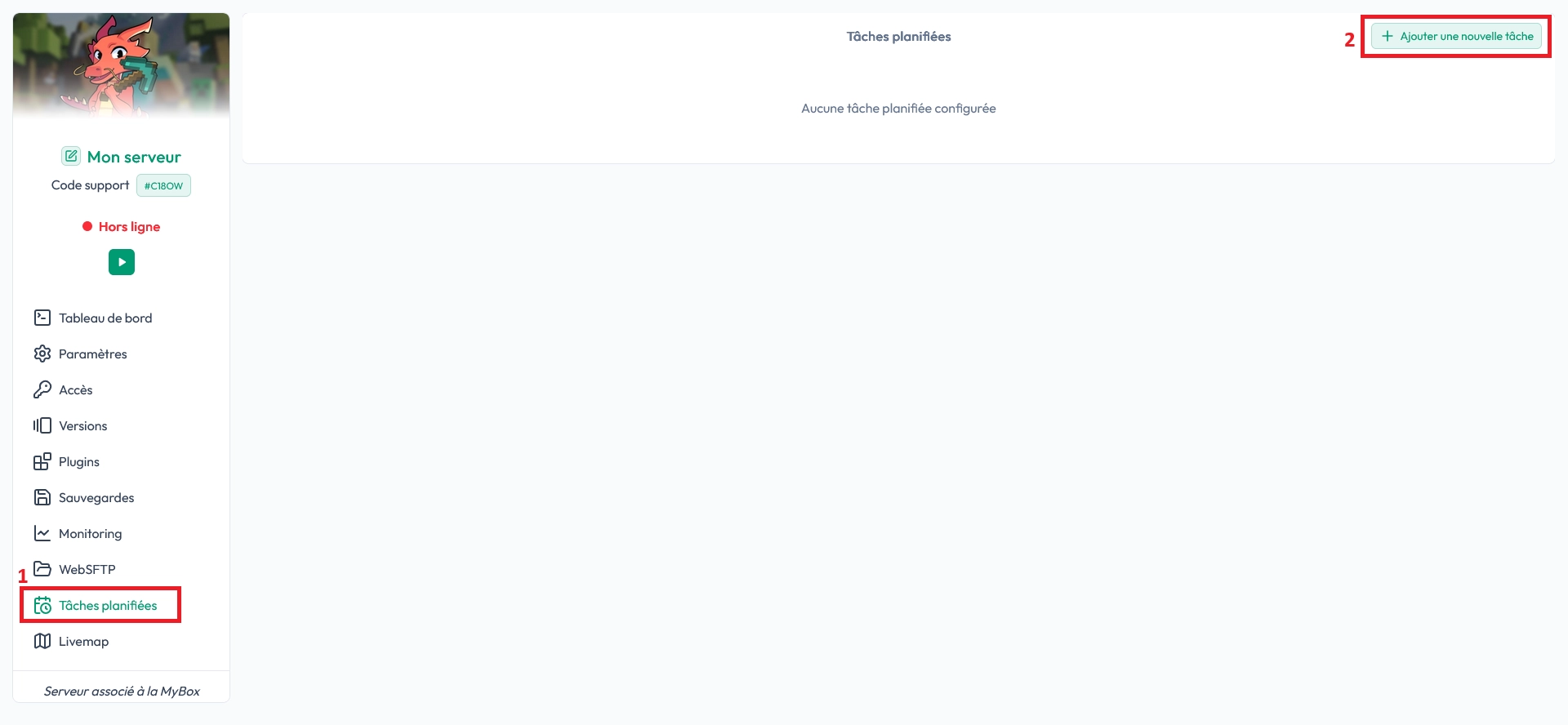
Pour commencer, rendez-vous dans l’onglet Tâches planifiées de votre panel, puis cliquez sur le bouton Ajouter une nouvelle tâche. C’est à partir de là que vous allez définir quand et comment votre tâche s’exécutera.
Une boîte de dialogue s’affiche pour configurer votre nouvelle tâche planifiée :
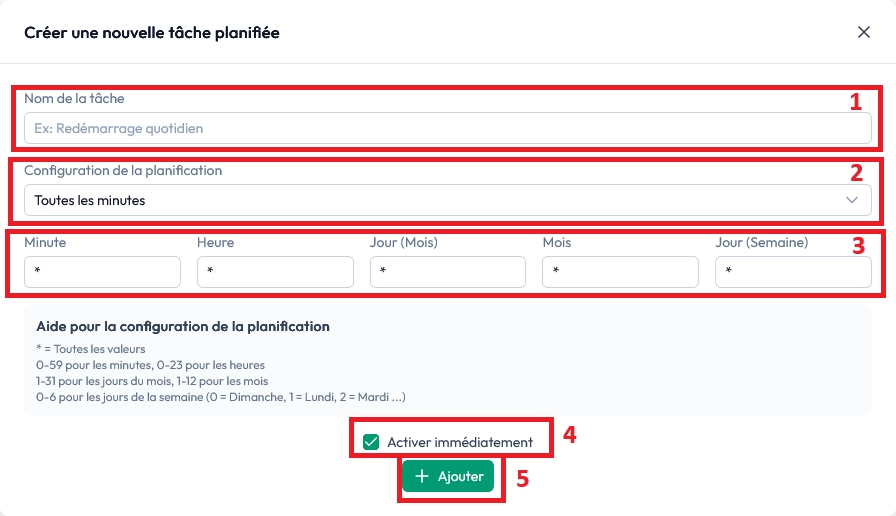
Donnez un nom à votre tâche pour la reconnaître facilement (par exemple : Redémarrage quotidien ou Annonce nettoyage entités).
Choisissez un pré-réglage si l’un des modèles proposés correspond à la fréquence souhaitée (toutes les heures, tous les jours, etc.). Si aucun ne convient, passez à l’étape suivante.
Renseignez un réglage manuel si vous voulez une planification personnalisée. Si un pré-réglage vous convient, laissez ces champs tels quels et allez directement à l’étape 4.
Décochez la case d’exécution immédiate si vous ne voulez pas que la tâche se lance dès que les conditions sont remplies. C’est particulièrement utile pour les tâches très fréquentes (par exemple chaque minute) lorsque vous devez encore ajouter plusieurs actions.
Cliquez sur Ajouter une tâche une fois tous les paramètres configurés.
Comprendre la planification des tâches
La planification des tâches planifiées se lit de gauche à droite (ou inversement) et fonctionne avec des valeurs de type cron. Le symbole * signifie « toutes les valeurs possibles » pour le champ concerné. Par exemple, si vous mettez * dans la case Minute, la tâche sera exécutée chaque minute.
Si vous ajoutez un * dans le champ Heure, la tâche s’exécute donc à chaque minute de chaque heure. Si vous mettez 5 dans Heure, elle s’exécutera à chaque minute de la 5ᵉ heure (au format 24h, donc à 5h du matin). En indiquant */5, vous demandez une exécution toutes les heures divisibles par 5 (0h, 5h, 10h, 15h, 20h, etc.).
Ce fonctionnement est le même pour chaque champ de la planification (minutes, heures, jours, mois, jours de la semaine). En combinant ces valeurs, vous pouvez créer des planifications très précises adaptées à votre serveur.
💡 Astuce : Si vous débutez, commencez avec un pré-réglage proche de ce que vous voulez, puis ajustez seulement un ou deux champs au besoin.
Ajouter une action à votre tâche planifiée
Une fois votre tâche créée, elle apparaît dans la liste des tâches planifiées. Pour définir ce qu’elle doit faire, cliquez sur Ajouter une action. C’est ici que vous choisissez la commande ou l’action qui sera exécutée automatiquement.

Une nouvelle boîte de dialogue s’ouvre pour configurer l’action de votre tâche :
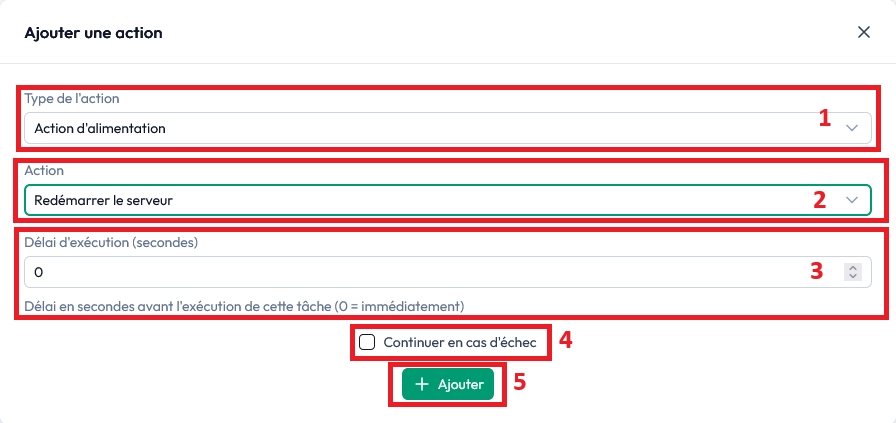
Choisissez le type d’action : soit l’envoi d’une commande dans la console du serveur, soit une action d’alimentation (démarrer, arrêter, redémarrer, forcer l’arrêt, etc.).
Entrez la commande ou sélectionnez l’action d’alimentation à effectuer. Par exemple, vous pouvez choisir de redémarrer le serveur ou d’envoyer une commande
saypour prévenir les joueurs.Définissez un délai avant l’exécution de cette action. C’est très utile si vous enchaînez plusieurs actions : par exemple, envoyer un message d’avertissement 30 secondes avant un redémarrage, puis lancer le redémarrage après ce délai.
Cochez Continuer en cas d’échec si vous souhaitez que les actions suivantes soient exécutées même si celle-ci rencontre une erreur. Par exemple, si vous programmez un arrêt simple du serveur, suivi 30 secondes plus tard d’un arrêt forcé, puis d’un redémarrage, cette option permet de garantir que la séquence se poursuit même en cas de crash pendant l’arrêt.
Cliquez sur Ajouter une action pour valider et l’ajouter à la liste des actions de cette tâche.
⚠️ Attention : Lorsque vous enchaînez plusieurs actions (arrêt, arrêt forcé, redémarrage), vérifiez bien vos délais pour éviter de redémarrer un serveur qui n’est pas encore complètement arrêté.
Exemple de scénario de redémarrage automatique
Pour illustrer l’utilisation des tâches planifiées, prenons un exemple concret : vous voulez redémarrer votre serveur chaque nuit à 4h, en prévenant vos joueurs à l’avance. Vous pouvez créer une tâche planifiée à 4h, puis ajouter plusieurs actions avec des délais différents.
Action 1 : commande
say Redémarrage du serveur dans 1 minute, délai 0 secondeAction 2 : commande
say Redémarrage du serveur dans 10 secondes, délai 50 secondesAction 3 : action d’alimentation Arrêter le serveur, délai 10 secondes
Action 4 : action d’alimentation Forcer l’arrêt, délai 30 secondes, avec « Continuer en cas d’échec » activé
Action 5 : action d’alimentation Démarrer le serveur, délai 10 secondes, avec « Continuer en cas d’échec » activé
💬 Bon à savoir : Ce type de scénario permet de sécuriser vos redémarrages nocturnes, même si le serveur se bloque pendant l’arrêt.
Questions fréquentes
Que se passe-t-il si mon serveur est éteint à l’heure de la tâche ?
Si votre serveur est arrêté au moment où une tâche planifiée doit s’exécuter, les actions ne seront pas lancées. Les tâches planifiées fonctionnent uniquement lorsque le serveur est en ligne et que le panel peut envoyer les commandes ou actions d’alimentation.
Puis-je modifier une tâche planifiée déjà créée ?
Oui, vous pouvez éditer une tâche planifiée à tout moment depuis l’onglet dédié du panel. Vous pouvez changer son nom, sa planification, ajouter ou supprimer des actions, ou encore activer/désactiver certaines d’entre elles sans avoir à tout recréer.
Combien d’actions puis-je ajouter à une même tâche ?
Vous pouvez ajouter plusieurs actions à une même tâche planifiée. Il n’y a généralement pas de limite pratique pour un usage normal, mais gardez une configuration claire et logique pour éviter les enchaînements difficiles à comprendre ou à déboguer.
Les commandes doivent-elles inclure le slash / ?
Dans la plupart des cas, les commandes envoyées via la console n’ont pas besoin du slash initial. Vous pouvez par exemple écrire say ou stop directement. Si un plugin demande un format spécifique, suivez sa documentation.
Conclusion
Vous savez maintenant comment créer et configurer des tâches planifiées pour automatiser les commandes et actions de votre serveur. Avec quelques réglages bien pensés, vous pouvez gérer les redémarrages, annonces et scripts récurrents sans lever le petit doigt.
Vous n’avez pas encore de serveur ou vous voulez tester ces fonctionnalités ? Profitez de notre essai gratuit de 12h, sans carte bancaire, et découvrez à quel point la gestion de votre serveur peut devenir simple avec le panel MineStrator.

 17 mars 2026
  Bénéficiez de -10% sur votre premier mois de serveur chez MineStrator en utilisant le code ACTU10 !