






Les déconnexions par timeout sont un problème très courant sur les serveurs Minecraft moddés, surtout avec de gros modpacks. Vous lancez le jeu, vous essayez de rejoindre un serveur… et au bout de quelques secondes : retour au menu avec un message de délai dépassé.
Ce souci vient souvent du temps que mettent vos mods et votre serveur Minecraft à se charger. La bonne nouvelle, c’est qu’en ajustant quelques paramètres ou en ajoutant un mod dédié, vous pouvez éliminer une grande partie de ces timeouts et stabiliser vos connexions.
Pourquoi Minecraft affiche un timeout ?
Par défaut, Minecraft utilise un délai d’attente de 30 secondes pour certaines opérations critiques : chargement des mods, connexion au serveur, synchronisation des données, etc. Sur un Minecraft vanilla, ça passe. Mais sur un serveur moddé, ce délai devient vite trop court.
Les timeouts surviennent plus souvent dans ces cas :
Installation de nombreux mods ou de modpacks très lourds
Connexion internet lente ou instable
Ordinateur avec peu de RAM ou un processeur limité
Mods complexes qui demandent plus de temps de traitement
Serveur surchargé ou mal optimisé
💬 Bon à savoir : Dans la majorité des cas, augmenter le délai d’attente ou installer un mod spécialisé suffit à corriger ces déconnexions.
Solutions selon votre modloader (Forge, NeoForge, Fabric)
La façon de corriger les timeouts dépend du modloader que vous utilisez. Les solutions ne sont pas les mêmes entre Forge/NeoForge et Fabric, même si l’objectif reste identique : laisser plus de temps au jeu pour charger.
Corriger les timeouts sur Forge et NeoForge
Sur Forge et NeoForge, vous avez deux approches possibles : modifier directement les arguments JVM, ou installer un mod qui gère les délais pour vous. La méthode la plus propre et la plus universelle reste la configuration manuelle des arguments.
Option 1 (recommandée) : augmenter les timeouts avec les arguments JVM
Le principe est simple : vous allez modifier la commande de démarrage de Minecraft (côté serveur et côté client) pour passer le délai à 120 secondes au lieu de 30.
Arguments à ajouter :
-Dfml.readTimeout=120 -Dfml.loginTimeout=120Ces paramètres indiquent à Forge/NeoForge de patienter plus longtemps lors du chargement et de la connexion, ce qui réduit fortement les risques de timeout avec les gros modpacks.
🚨 Important : Ces arguments doivent être ajoutés dans la commande Java, et non dans un fichier de configuration classique.
Option 2 : installer un mod dédié aux timeouts
Si vous préférez une solution "plug and play", vous pouvez utiliser un mod qui gère ces délais automatiquement :
TimeoutFixes – Compatible Forge et NeoForge
Installez ce mod à la fois sur le serveur et sur le client pour une compatibilité maximale, surtout si vous jouez sur un serveur moddé en multijoueur.
Corriger les timeouts sur Fabric
Sur Fabric, la méthode la plus simple et la plus efficace consiste à installer un mod dédié à la gestion des délais de connexion. Vous n’avez pas besoin de toucher aux arguments JVM dans la plupart des cas.
Solution recommandée : le mod TimeOutOut
Pour Fabric, utilisez le mod TimeOutOut. Il permet de modifier et d’augmenter les délais de timeout pour éviter les déconnexions pendant le chargement des mods.
Ce mod doit être installé à la fois sur le client et sur le serveur pour fonctionner correctement en multijoueur.
💡 Astuce : Si vous avez un doute sur l’installation d’un mod sur votre serveur, suivez ce guide d’installation de mods sur serveur Minecraft.
Configurer les arguments JVM sur votre serveur
Si vous utilisez Forge ou NeoForge, la configuration des arguments JVM côté serveur est une étape clé pour limiter les timeouts. Vous allez modifier la commande de démarrage utilisée par votre hébergeur.
Accéder aux paramètres du serveur
Commencez par ouvrir le panel de gestion de votre serveur. L’option à modifier se trouve généralement dans les paramètres avancés ou dans la configuration de la commande de démarrage.
Ouvrez votre panel d’administration de serveur
Allez dans la section "Paramètres", puis "Paramètres de l’hébergement"
Cherchez l’option "Modifier la commande de démarrage"
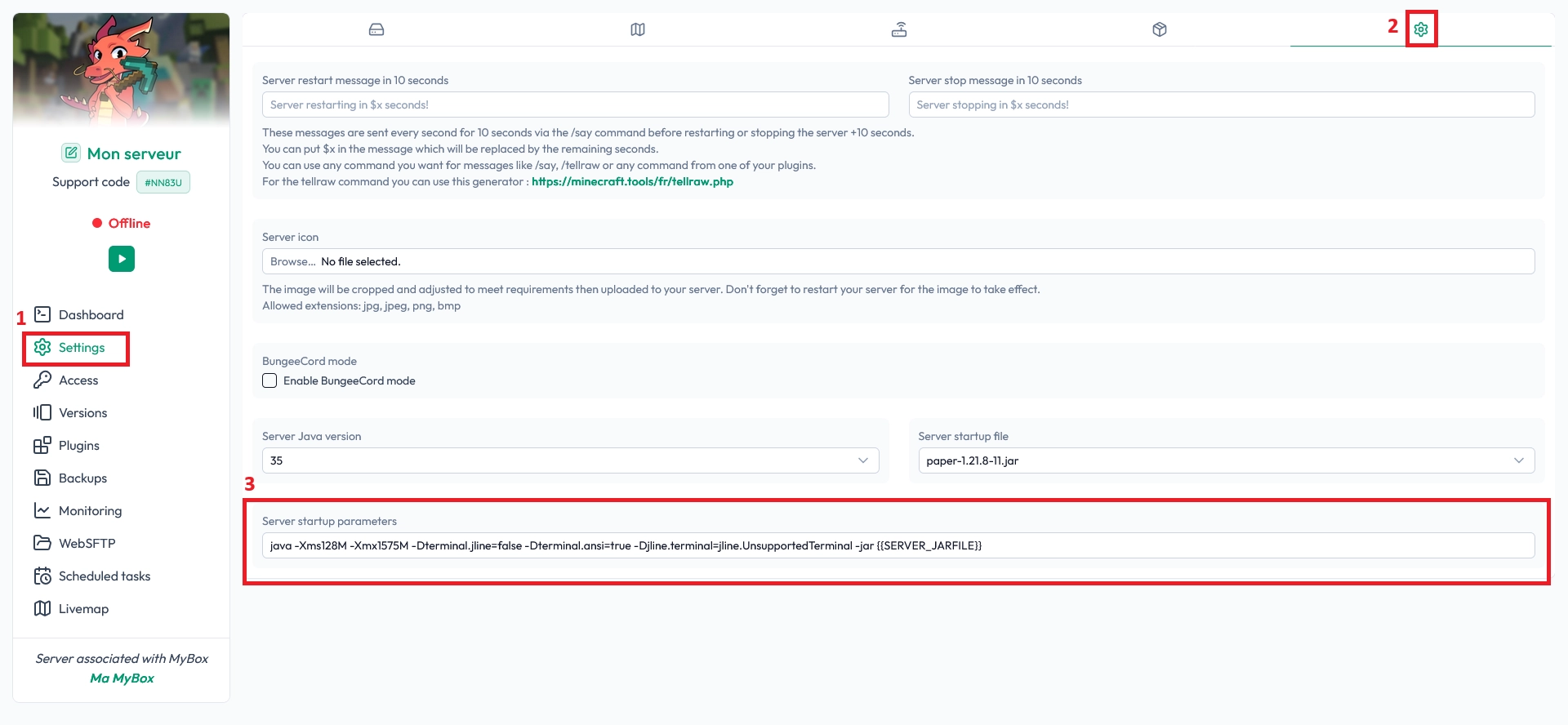
Ajouter les arguments JVM à la commande
Une fois la commande de démarrage affichée, vous allez insérer les arguments de timeout entre java et -jar. C’est cette position qui garantit qu’ils seront bien pris en compte par la JVM.
Repérez le début de la commande, généralement
java -Xms...Ajoutez
-Dfml.readTimeout=120 -Dfml.loginTimeout=120entrejavaet-jar

📝 Note : Si d’autres arguments JVM sont déjà présents (
-Xms,-Xmx, etc.), laissez-les en place et ajoutez simplement les nouveaux paramètres à la suite.
Sauvegarder et redémarrer le serveur
Une fois la commande modifiée, il ne reste plus qu’à appliquer les changements pour qu’ils soient pris en compte au prochain démarrage du serveur Minecraft.
Enregistrez les modifications (sur MineStrator, la sauvegarde est généralement automatique)
Redémarrez votre serveur pour appliquer la nouvelle commande
Après le redémarrage, vos délais de timeout seront plus élevés, ce qui devrait réduire les déconnexions lors du chargement des gros modpacks.
Configurer les arguments JVM côté client
Si vous subissez encore des timeouts côté joueur, il est utile d’appliquer les mêmes arguments JVM sur votre client Minecraft. Cela permet de donner plus de temps au jeu pour charger les mods localement.
Avec le launcher Minecraft officiel
Le launcher officiel permet de personnaliser les arguments JVM pour chaque configuration. Vous allez modifier le profil correspondant à votre modpack.
1. Ouvrir et configurer votre profil
Lancez le Launcher Minecraft
Cliquez sur l’onglet "Installations" ou "Configurations" selon la version
Sélectionnez le profil de votre modpack
Déroulez le menu "Plus d’options"
2. Ajouter les arguments JVM
Dans le champ "Arguments JVM", repérez les options existantes (
-Xms,-Xmx, etc.)Ajoutez à la suite :
-Dfml.readTimeout=120 -Dfml.loginTimeout=120
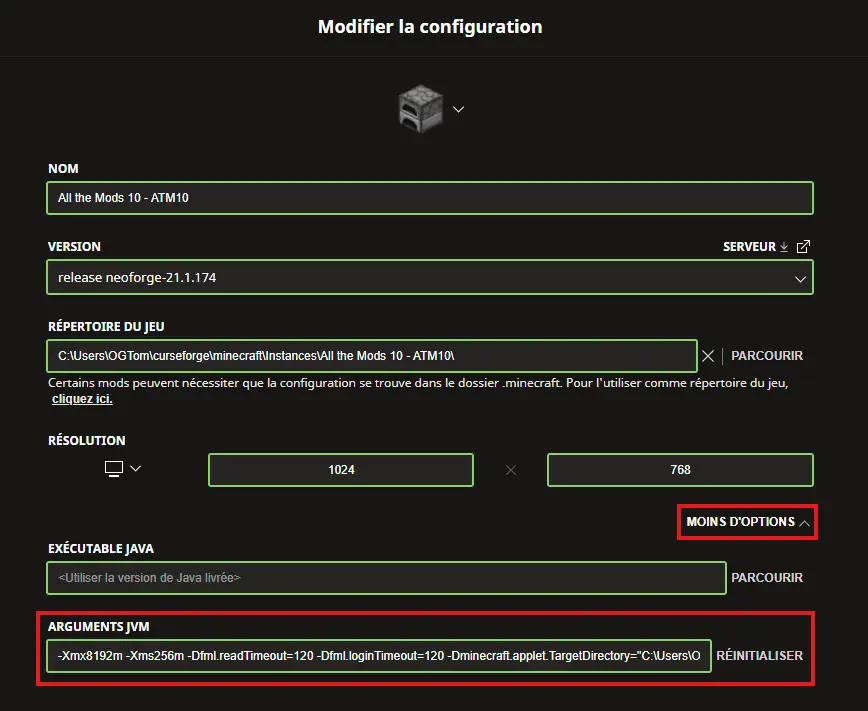
3. Sauvegarder les modifications
Cliquez sur "Enregistrer" pour valider les nouveaux arguments
Lancez votre modpack avec ce profil mis à jour
💡 Astuce : Vérifiez que vous n’avez pas de faute de frappe dans les arguments, sinon Minecraft peut refuser de démarrer.
Avec des launchers tiers (CurseForge, etc.)
La plupart des launchers alternatifs proposent également un champ pour les arguments JVM. L’idée reste la même : ajouter les deux paramètres de timeout dans la configuration avancée de votre profil.
CurseForge : Paramètres → Minecraft → Arguments supplémentaires (ou équivalent)
Collez simplement -Dfml.readTimeout=120 -Dfml.loginTimeout=120 dans le champ prévu à cet effet, puis sauvegardez.
Que faire si les timeouts persistent ?
Si vous avez correctement appliqué les arguments JVM ou installé les mods recommandés et que les timeouts sont toujours là, il reste quelques vérifications à faire. L’objectif est de s’assurer que les paramètres sont bien pris en compte et d’ajuster les valeurs si besoin.
Vérifier que les arguments sont appliqués
La première étape consiste à confirmer que vos nouveaux paramètres de timeout sont bien utilisés par Minecraft. Pour cela, vous pouvez consulter les logs de démarrage.
Ouvrez les logs de démarrage du serveur ou du client
Recherchez les lignes mentionnant les valeurs de
readTimeoutouloginTimeout
📝 Note : Si vous ne voyez aucune mention des arguments, vérifiez à nouveau la position des paramètres dans la commande Java.
Augmenter progressivement les délais
Dans certains cas extrêmes (modpacks énormes, machine très lente), 120 secondes peuvent encore être insuffisantes. Vous pouvez alors augmenter les valeurs par paliers jusqu’à trouver le bon équilibre.
Commencez avec 120 secondes comme recommandé
Si nécessaire, augmentez par paliers de 60 secondes (180, 240, etc.)
Évitez de mettre des valeurs inutilement énormes : si votre jeu met plus de 4 ou 5 minutes à charger, il est peut-être temps d’optimiser votre modpack ou votre machine.
Cas particuliers et optimisations avancées
Parfois, le problème ne vient pas uniquement du délai d’attente, mais aussi de la manière dont les mods sont chargés ou de la stabilité de votre connexion. Quelques mods d’optimisation peuvent alors faire une vraie différence.
Mods incompatibles ou trop lourds
Certains mods peuvent provoquer des conflits ou rallonger énormément le temps de chargement. Dans ce cas, augmenter le timeout ne fait que masquer le problème sans le résoudre complètement.
Pour améliorer les performances et réduire les temps de chargement, vous pouvez installer des mods d’optimisation comme :
ModernFix – Optimise la gestion mémoire et le chargement des ressources
FerriteCore – Réduit l’utilisation de la RAM sur les gros modpacks
💬 Bon à savoir : Ces mods sont largement utilisés sur les gros serveurs moddés pour stabiliser les performances.
Connexions internet instables
Si votre connexion est instable (wifi capricieux, latence élevée, pertes de paquets), vous risquez de subir des timeouts même avec des délais augmentés. Dans ce cas, un mod orienté réseau peut aider.
Vous pouvez par exemple utiliser le mod Connectivity, qui améliore la gestion réseau et réduit certaines déconnexions liées à l’instabilité de la connexion.
⚠️ Attention : Le mod Connectivity est incompatible avec TimeoutFixes. Ne les utilisez pas ensemble.
Questions fréquentes
Faut-il installer les mods de timeout sur le client, le serveur ou les deux ?
Pour les mods qui modifient la gestion des timeouts (comme TimeOutOut ou TimeoutFixes), il est recommandé de les installer à la fois sur le client et sur le serveur. Cela garantit une meilleure compatibilité et évite certains désynchronisations entre les deux côtés.
Augmenter les timeouts peut-il faire laguer mon serveur Minecraft ?
Augmenter les délais de timeout ne fait pas directement laguer le serveur. Cela permet simplement au serveur ou au client de patienter plus longtemps avant de considérer qu’une opération a échoué. En revanche, si votre machine est vraiment trop faible, le problème de performance restera présent.
Comment savoir si mon problème vient des timeouts ou d’un autre bug ?
Si vous voyez des messages du type "Timed out", "Connection lost" ou "Read timed out" lors du chargement ou de la connexion, il s’agit très probablement d’un souci de délai. Pour d’autres erreurs (crash direct, message de mod manquant, etc.), le problème vient plutôt d’un mod ou d’une incompatibilité.
Est-ce que ces solutions fonctionnent aussi sur un serveur Minecraft vanilla ?
Les arguments -Dfml.readTimeout et -Dfml.loginTimeout sont spécifiques à Forge/NeoForge. Sur un serveur Minecraft vanilla, ces paramètres ne seront pas pris en compte. Les problèmes de timeout y sont aussi plus rares, sauf en cas de connexion très instable.
Conclusion
En augmentant les délais de timeout via les arguments JVM ou en installant les bons mods (TimeoutFixes, TimeOutOut, Connectivity, etc.), vous pouvez éliminer une grande partie des déconnexions intempestives sur votre serveur Minecraft moddé. Ajoutez à cela quelques mods d’optimisation comme ModernFix ou FerriteCore, et vos gros modpacks deviendront beaucoup plus agréables à jouer.
Si malgré tout votre serveur continue de galérer, il est peut-être temps de lui offrir une meilleure machine. Vous pouvez tester gratuitement un serveur Minecraft pendant 12h, sans carte bancaire, pour voir la différence de performance avant de vous lancer pour de bon.

 24 décembre 2025
  Bénéficiez de -10% sur votre premier mois de serveur chez MineStrator en utilisant le code ACTU10 !






