






Dans ce guide, vous allez apprendre à installer un addon sur un serveur Bedrock de manière propre et durable. Contrairement à Java, Microsoft n’a pas vraiment simplifié la vie des admins serveurs Bedrock, mais avec les bonnes étapes, tout devient gérable.
Nous allons voir ensemble comment extraire un addon, l’envoyer sur votre serveur, puis le déclarer correctement dans les fichiers de configuration Bedrock. À la fin du tutoriel, votre addon sera chargé sur votre monde et prêt pour vos joueurs.
Limitations des addons du Marketplace
Avant de commencer, il est important de clarifier un point : vous ne pouvez pas installer sur un serveur dédié les addons achetés directement sur le Marketplace Bedrock. Microsoft limite ces contenus à l’usage en solo ou sur les Realms.
Pour votre serveur Bedrock hébergé chez un prestataire comme MineStrator, vous devrez donc utiliser des addons externes (fichiers .mcaddon, .mcpack ou .mcworld) récupérés en dehors du Marketplace.
Préparer votre addon Bedrock
Le principe est simple : vous devez extraire l’addon, envoyer ses dossiers sur le serveur, puis modifier deux fichiers de configuration pour que Minecraft Bedrock prenne en compte le nouvel addon.
Dans cet exemple, nous allons installer l’addon Better on Bedrock. Après téléchargement, vous obtenez un fichier nommé par exemple BoB_1.1.2.mcaddon. Selon la source, vous pouvez aussi rencontrer les formats .mcpack ou .mcworld, mais la méthode reste la même.
Extraire l’addon sur votre PC
Vous ne pouvez pas simplement déposer le fichier .mcaddon dans le dossier behavior_packs du serveur. Vous devez d’abord extraire le contenu de l’addon sur votre ordinateur.
Faites un clic droit sur le fichier de l’addon et choisissez l’option d’extraction dans un dossier. Avec 7-Zip par exemple, procédez comme ceci :
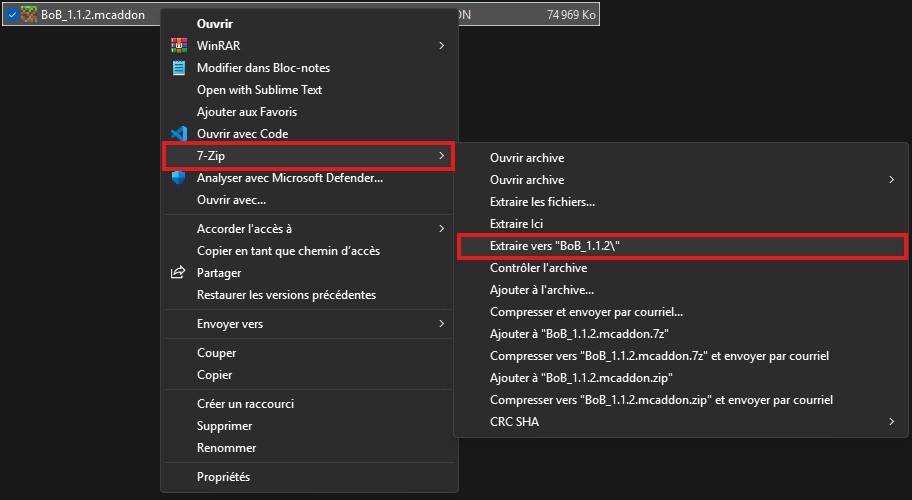
L’outil va créer un dossier contenant tous les fichiers de l’addon.
Dans notre cas, à l’intérieur de ce dossier, nous obtenons deux sous-dossiers distincts :
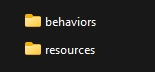
Ces deux dossiers correspondent à un behavior pack et un resource pack. Il est possible que votre addon ne contienne qu’un seul type de pack, ou que les fichiers soient directement extraits sans sous-dossiers nommés. Peu importe la structure exacte, la suite du tutoriel reste identique.
Envoyer les packs sur votre serveur Bedrock
Vous devez maintenant copier ces dossiers sur votre serveur Bedrock via SFTP. Pour cela, connectez-vous à votre espace FTP/SFTP avec un client comme WinSCP ou FileZilla.
Si vous ne savez pas comment faire, suivez d’abord notre guide de connexion SFTP avec WinSCP et FileZilla.
Une fois connecté à votre serveur :
Placez le dossier correspondant au behavior pack (dans notre exemple
behaviors) dans le dossierbehavior_packsà la racine du SFTPPlacez le dossier correspondant au resource pack (dans notre exemple
resources) dans le dossierresource_packs
Un simple glisser-déposer suffit. Quand les transferts sont terminés, vos fichiers sont bien sur le serveur, mais l’addon n’est pas encore activé sur votre monde.
Activer l’addon sur votre monde Bedrock
Avant toute modification, commencez par éteindre votre serveur Bedrock depuis votre panel. Modifier les fichiers d’un monde en cours d’utilisation peut corrompre la map.
Pour activer l’addon, vous devez travailler dans le dossier de votre monde. Sur Bedrock, les mondes se trouvent dans le dossier worlds à la racine du SFTP. Par défaut, votre monde principal s’appelle souvent Bedrock Level.
Dans ce dossier de monde, cherchez les fichiers suivants :
world_behavior_packs.jsonworld_resource_packs.json
Si ces fichiers existent déjà, conservez-les précieusement, nous allons les modifier. S’ils n’existent pas, créez-les en fichiers texte simples et renommez-les exactement avec ces noms.
⚠️ Attention : Vérifiez bien l’orthographe des fichiers
world_behavior_packs.jsonetworld_resource_packs.json, une erreur de nom empêchera Bedrock de charger vos addons.
Récupérer l’UUID et la version du behavior pack
Nous allons d’abord activer le behavior pack. Pour cela, ouvrez sur le serveur le dossier du behavior pack que vous avez envoyé (dans notre exemple, le dossier behaviors dans behavior_packs).
À l’intérieur, vous trouverez un fichier nommé manifest.json. Téléchargez-le sur votre PC si besoin, puis ouvrez-le avec un éditeur de texte (Notepad++, VS Code, etc.).
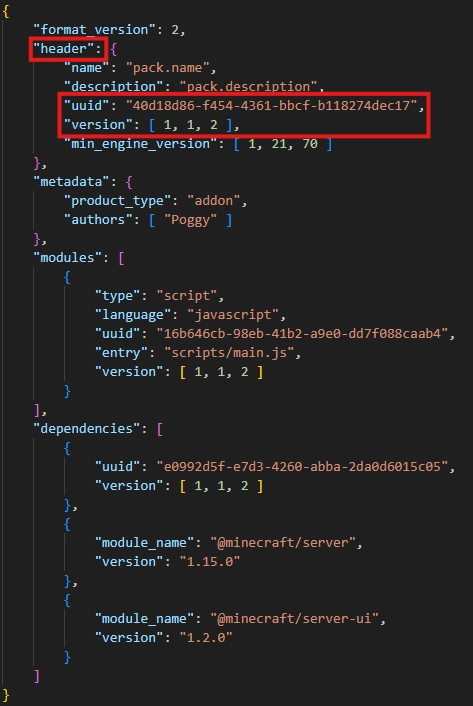
Dans ce fichier manifest.json, repérez la partie header. Nous avons uniquement besoin des champs suivants :
uuid (identifiant unique du pack)
version (version du pack, généralement sous forme
[1, 0, 0])
Laissez ce fichier ouvert, nous allons copier ces informations dans le fichier de configuration du monde.
Configurer world_behavior_packs.json
Retournez dans le dossier de votre monde (dans worlds) et ouvrez le fichier world_behavior_packs.json que vous avez trouvé ou créé.
S’il est vide, collez-y cette structure de base :
[
  {
    "pack_id": "uuid ici",
    "version": [version ici]
  }
]
Remplacez "uuid ici" par la valeur de uuid trouvée dans le manifest.json, et [version ici] par la valeur de version (par exemple [1, 1, 2]).
Dans notre exemple, le fichier world_behavior_packs.json final ressemble à ceci :
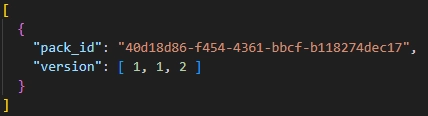
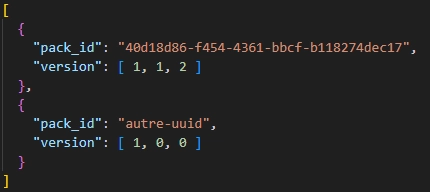
Si vous avez déjà d’autres behavior packs déclarés ou si vous souhaitez en ajouter plusieurs, il suffit d’ajouter un nouvel objet dans le tableau JSON, en respectant la virgule entre chaque entrée.
Par exemple, pour deux behavior packs :
💡 Astuce : Pour vérifier que votre fichier JSON est valide, vous pouvez utiliser un validateur en ligne comme JSONLint. Un JSON mal formé empêchera le chargement des packs.
Configurer world_resource_packs.json
La procédure est exactement la même pour les resource packs. Retournez dans le dossier du resource pack que vous avez envoyé (dans resource_packs), ouvrez son fichier manifest.json et récupérez à nouveau les champs uuid et version de la section header.
Ensuite, ouvrez le fichier world_resource_packs.json dans le dossier de votre monde et ajoutez-y une structure similaire :
[
  {
    "pack_id": "uuid du resource pack",
    "version": [version du resource pack]
  }
]
Comme pour les behavior packs, vous pouvez déclarer plusieurs resource packs dans le même tableau JSON, en ajoutant un objet par pack et en séparant les objets par des virgules.
📝 Note : Assurez-vous que les UUID et versions utilisés dans les fichiers
world_behavior_packs.jsonetworld_resource_packs.jsoncorrespondent exactement à ceux desmanifest.json, sinon Bedrock ignorera le pack.
Questions fréquentes
Puis-je mélanger plusieurs addons sur le même serveur Bedrock ?
Oui, vous pouvez installer plusieurs addons en même temps tant qu’ils sont compatibles entre eux. Il suffit d’ajouter chaque behavior pack et resource pack dans les fichiers world_behavior_packs.json et world_resource_packs.json sous forme d’objets supplémentaires dans le tableau JSON.
Mon serveur ne démarre pas après avoir ajouté un addon, que faire ?
Dans ce cas, vérifiez en priorité la validité de vos fichiers JSON (virgules, crochets, guillemets) et la correspondance des UUID et versions. Si le problème persiste, retirez temporairement les entrées ajoutées, redémarrez, puis réessayez en ajoutant les packs un par un.
Où trouver des addons compatibles avec un serveur Bedrock ?
Vous pouvez trouver des addons sur des sites communautaires dédiés à Bedrock. Évitez les contenus uniquement Marketplace, car ils ne sont pas utilisables sur un serveur dédié. Vérifiez toujours que l’addon est prévu pour la version de Minecraft Bedrock utilisée par votre serveur.
Conclusion
Vous savez maintenant comment installer un addon sur votre serveur Bedrock : extraction de l’addon, envoi des dossiers behavior_packs et resource_packs, puis déclaration des UUID et versions dans les fichiers world_behavior_packs.json et world_resource_packs.json.
Si vous bloquez à une étape ou si votre serveur Bedrock refuse de démarrer, n’hésitez pas à contacter notre support ou à passer sur notre Discord MineStrator. Vous n’avez pas encore de serveur ? Découvrez nos offres Bedrock optimisées et lancez votre monde en quelques minutes.

 11 décembre 2025
  Bénéficiez de -10% sur votre premier mois de serveur chez MineStrator en utilisant le code ACTU10 !






