






Vous cherchez à utiliser vos ports dédiés pour un plugin ou un mod sur votre serveur Minecraft ? Vous êtes au bon endroit. Dans ce guide, nous allons voir comment récupérer un port dédié sur votre panel MineStrator, puis l’utiliser concrètement avec un plugin.
Nous prendrons l’exemple de BlueMap sur un serveur Paper, mais la méthode reste la même pour la plupart des plugins, mods ou même d’autres jeux qui s’appuient sur un port dédié pour leur interface web ou leur API.
📝 Note : Ce guide est pensé pour Minecraft, mais le principe est identique pour n’importe quel jeu ou application nécessitant un port dédié.
💬 Bon à savoir : Ce tutoriel est aussi disponible en vidéo : voir le tutoriel vidéo sur YouTube.
Comprendre l’usage des ports dédiés
Sur MineStrator, chaque serveur dispose de plusieurs ports dédiés que vous pouvez utiliser librement. Ces ports servent généralement à exposer un web panel, une carte en ligne (comme BlueMap ou Dynmap), une API ou tout autre service externe lié à votre serveur de jeu.
Dans ce guide, nous allons configurer BlueMap pour qu’il utilise un de vos ports dédiés. Vous verrez ainsi comment récupérer un port libre, le réserver, puis l’indiquer dans la configuration du plugin pour rendre la carte accessible depuis un navigateur.
Récupérer un port dédié libre sur MineStrator
La première étape consiste à récupérer un de vos ports dédiés libres, que vous utiliserez ensuite pour BlueMap (ou tout autre plugin/mod). Tout se passe depuis la page de gestion de votre serveur dans le panel MineStrator.
Dans le panel, cliquez sur l’onglet Accès, puis descendez jusqu’à la section Ports dédiés. Vous y verrez la liste de tous les ports associés à votre serveur, avec leur état (utilisé ou libre) et éventuellement une description.
Choisissez un port indiqué comme libre. Il ne doit être utilisé ni par le serveur lui-même, ni par un autre plugin, mod ou service déjà configuré. Pour vous y retrouver plus tard, vous pouvez ajouter une petite description à côté du port choisi, par exemple “BlueMap” ou “Dynmap”.
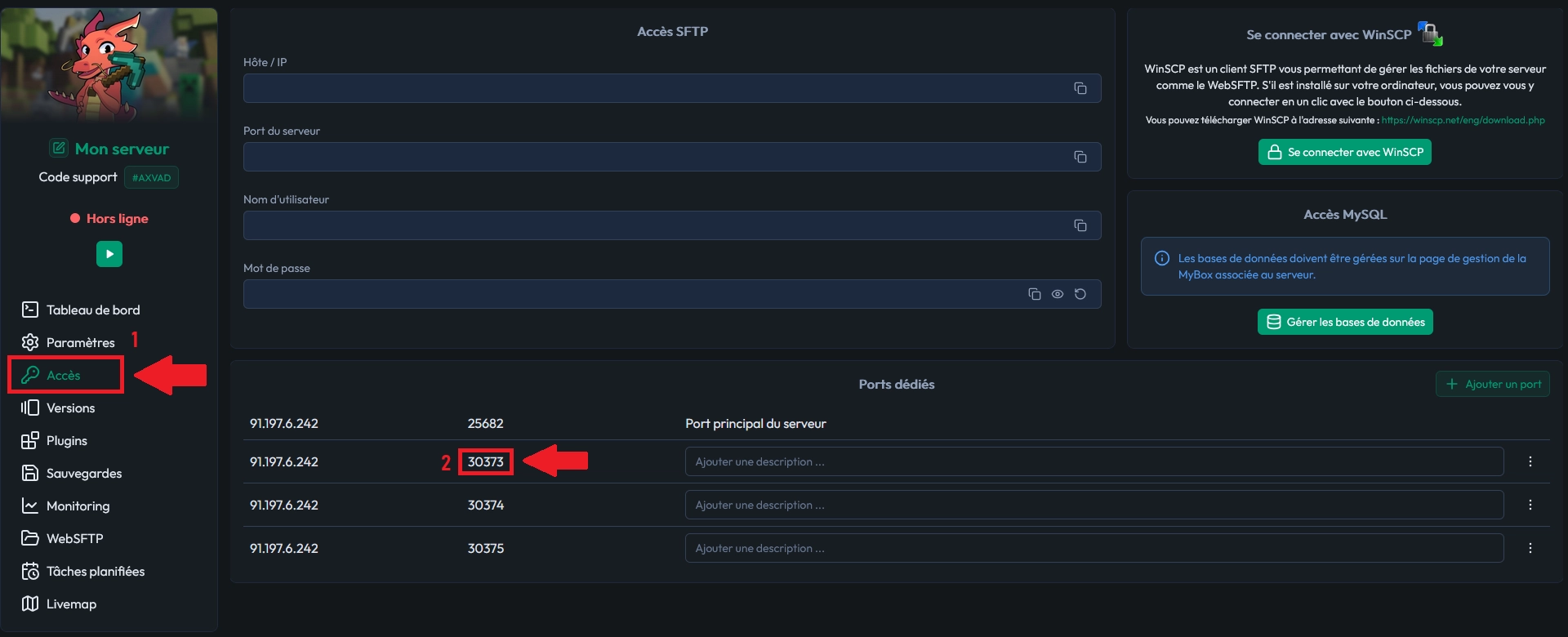
💡 Astuce : Prenez l’habitude de toujours renseigner une description pour chaque port utilisé. Cela évite les conflits entre plugins et vous aide à diagnostiquer les problèmes plus rapidement.
📝Utilisation avancée : Deux protocoles réseau peuvent communiquer en parallèle sur un même port : UDP et TCP. Vous pouvez donc attribuer un seul et même port à deux plugins ou mods différents si l’un fonctionne en UDP et l’autre en TCP. En cas de doute sur le protocole utilisé, privilégiez toutefois des ports distincts afin d’éviter tout conflit ou dysfonctionnement.
Configurer BlueMap avec un port dédié
Par défaut, BlueMap utilise le port 8100 pour son serveur web, celui qui affiche la carte dans votre navigateur. Pour utiliser un port dédié MineStrator, il faut donc modifier cette valeur dans la configuration du plugin.
Rendez-vous dans l'onglet Fichiers de votre panel pour pouvoir modifier la configuration :
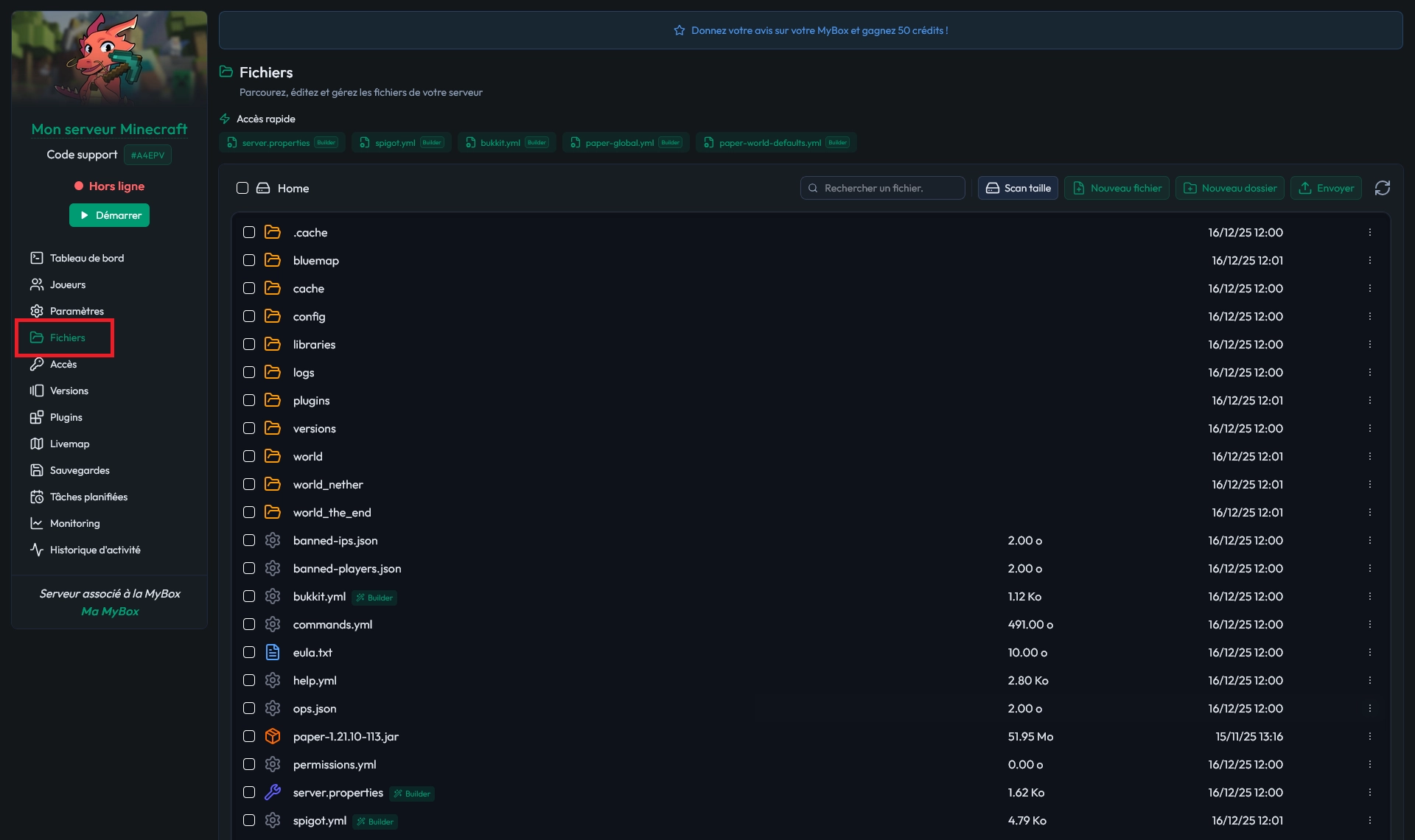
Le fichier qui nous intéresse est webserver.conf, situé dans le dossier /plugins/BlueMap de votre serveur Paper. Vous pouvez y accéder via le gestionnaire de fichiers du panel ou via FTP.

Dans ce fichier, repérez la ligne où le port 8100 est défini, puis remplacez cette valeur par le port dédié que vous avez choisi sur votre panel, par exemple 30373. Enregistrez ensuite le fichier de configuration.
Au prochain redémarrage du serveur, BlueMap démarrera son serveur web sur ce nouveau port. Vous pourrez alors accéder à votre carte en indiquant dans votre navigateur l’adresse de votre serveur suivie de :30373 (ou du port que vous avez configuré).
⚠️ Attention : Si vous changez de port plus tard, pensez à mettre à jour tous les liens que vous partagez à vos joueurs (site web, Discord, etc.), sinon ils ne pourront plus accéder à la carte.
Adapter la méthode à d’autres plugins ou mods
La logique est la même pour la plupart des plugins et mods qui utilisent un port dédié : il faut simplement trouver le fichier de configuration où ce port est défini, puis le remplacer par l’un de vos ports libres sur MineStrator.
Pour savoir où modifier le port, référez-vous toujours à la documentation officielle du plugin ou du mod. En général, l’option se trouve dans le fichier de configuration principal ou dans un fichier dédié au serveur web ou à l’API.
Pour les plugins : regardez dans
/plugins/NomDuPlugin/Pour les mods : vérifiez dans
config/ouworld/serverconfig/
💡 Astuce : Faites une recherche dans les fichiers de config avec des mots-clés comme
port,webouhttp. Cela vous permet souvent de trouver rapidement le bon paramètre.
Questions fréquentes
Que faire si ma carte ou mon plugin n’est pas accessible ?
Commencez par vérifier que le plugin est bien démarré dans la console et qu’aucune erreur ne s’affiche au lancement. Assurez-vous ensuite que le port configuré dans le fichier de configuration correspond bien à un port dédié libre sur votre panel. Enfin, testez l’accès avec l’IP de votre serveur suivie de :port directement dans votre navigateur.
Puis-je utiliser plusieurs ports dédiés sur le même serveur ?
Oui, vous pouvez utiliser plusieurs ports dédiés en parallèle, par exemple un pour BlueMap, un autre pour une API et un troisième pour un autre plugin web. Veillez simplement à bien documenter l’usage de chaque port dans le panel pour éviter les doublons.
Conclusion
Vous savez maintenant comment récupérer un port dédié sur MineStrator et l’utiliser pour un plugin comme BlueMap. En quelques clics dans le panel et une petite modification de configuration, vous pouvez exposer une carte, une interface web ou une API à vos joueurs.
Vous n’avez pas encore de serveur ou vous voulez tester avant de vous lancer ? Profitez de notre essai gratuit de 12h pour serveur Minecraft, sans carte bancaire, et configurez vos ports dédiés en toute tranquillité.

 16 décembre 2025
  Bénéficiez de -10% sur votre premier mois de serveur chez MineStrator en utilisant le code ACTU10 !






