






Votre serveur Minecraft lag, freeze ou perd des TPS sans prévenir ? Pas de panique : en 2026, l’outil le plus fiable pour comprendre pourquoi ça rame s’appelle Spark. Il ne “répare” pas le serveur tout seul, mais il vous donne un rapport clair sur ce qui consomme le CPU (plugins, entités, génération de chunks, redstone…).
Ce guide vous montre comment installer Spark, générer le bon type de rapport selon votre lag, puis lire les sections importantes pour identifier la vraie cause. Et surtout : vous aurez une checklist prête à copier pour contacter le support avec les bonnes infos.
Pourquoi Spark est indispensable au support
Avant toute demande de support liée à des lags, un rapport Spark est obligatoire. Sans ce rapport, on ne peut pas diagnostiquer sérieusement la source du problème. C’est un peu comme demander un diagnostic médical sans décrire vos symptômes, ni faire d’examen.
Un rapport Spark permet de voir précisément ce qui prend du temps sur le thread principal : une ferme à mobs trop ambitieuse, un plugin qui écoute trop d’événements, une génération de chunks trop agressive, ou une sauvegarde bloquante. Résultat : on arrête de “tester au hasard” et on passe directement aux actions utiles.
🚨 Important : Un rapport Spark doit être généré pendant que le lag se produit, sinon il ne reflète pas la réalité.
Installer Spark sur votre serveur Minecraft
L’installation est rapide, que vous soyez en plugins (Paper/Spigot) ou en mods (Forge/Fabric). Téléchargez la version adaptée à votre plateforme, puis placez le fichier au bon endroit.
Téléchargez Spark : https://spark.lucko.me/download
Placez le fichier
.jardansplugins/(Bukkit/Spigot/Paper) oumods/(Fabric/Forge)Redémarrez le serveur
Vérifiez l’installation avec la commande
/spark
📝 Note : Si
/sparkne répond pas, vérifiez que le fichier est au bon endroit et que votre serveur a bien été redémarré.
✅ Note : Spark est préinstallé sur les serveurs Paper à partir de la version 1.21
Générer le bon rapport Spark selon le lag
Il n’existe pas un seul “bon” rapport : la commande dépend de votre symptôme. L’objectif est de capturer l’activité au moment exact où le serveur souffre, avec un échantillonnage d'une durée adaptée pour être représentatif.
Lags constants (TPS bas en continu)
Si vos TPS restent bas en permanence (tout le monde ressent le lag, même sans pic), lancez un profiling classique sur 1 minute. Cela donne une photo fiable de la charge moyenne.
Cas d'utilisation :
Serveur lent en continu
TPS constamment inférieur à 20 (à vérifier avec la commande
/spark tps)Lag ressenti par tous les joueurs
Lancez cette commande en jeu (ou via console) :
/spark profiler start --timeout 60Attendez 1 minute, puis copiez le lien du résultat qui apparaît dans le chat (ou la console du serveur) pour l'envoyer au support.
Freezes et spikes ponctuels
Si le serveur est “OK” puis freeze 1 à 3 secondes, il faut cibler uniquement les ticks trop longs. Cette commande est pensée pour capturer les gros pics, sans polluer le rapport avec les périodes normales.
Cas d'utilisation :
Freezes réguliers de quelques secondes, ou rollbacks
TPS normal puis chute brutale
Micro-freezes intermittents
Lancez cette commande en jeu (ou via console) :
/spark profiler start --only-ticks-over 100 --timeout 180Attendez 3 minutes, puis copiez le lien du résultat qui apparaît dans le chat (ou la console du serveur) pour l'envoyer au support.
Lags dans une zone spécifique
Si le lag n’apparaît que près d’une base, d’un spawn, d’une ferme ou d’un shop, vous devez profiler pendant qu’au moins un joueur est dans la zone. Sinon, Spark ne verra pas les entités/tile entities chargées.
Cas d'utilisation :
Lag uniquement près d’une construction
TPS correct ailleurs sur la map
Problème lié à des chunks précis
⚠️ Un joueur DOIT être dans la zone problématique
Lancez cette commande en jeu (ou via console) :
/spark profiler start --timeout 30Attendez 30 secondes, puis copiez le lien du résultat qui apparaît dans le chat (ou la console du serveur) pour l'envoyer au support.
Lags uniquement avec beaucoup de joueurs
Si tout va bien à 2-5 joueurs mais que ça se dégrade à 15+ joueurs, générez le rapport pendant le pic. L’objectif est de capturer les événements “joueurs” (mouvements, inventaires, anti-cheat, chat, claims…).
Cas d'utilisation :
Performances correctes avec peu de joueurs
Dégradation nette avec 15+ joueurs
⚠️ Commande à effectuer PENDANT le pic de joueurs
Lancez cette commande en jeu (ou via console) :
/spark profiler start --timeout 30Attendez 30 secondes, puis copiez le lien du résultat qui apparaît dans le chat (ou la console du serveur) pour l'envoyer au support.
Checklist avant de contacter le support
Avant d’ouvrir un ticket, assurez-vous que votre rapport est exploitable. Un bon Spark, c’est un rapport fait au bon moment, avec le bon mode, et un minimum de contexte.
Rapport généré pendant le problème (pas sur serveur vide)
Mode de profiling adapté (constant vs spikes)
Lien complet du rapport Spark (URL)
Vous pouvez copier-coller ce format pour gagner du temps :
Type de lag : [Constant / Spikes / Zone spécifique / Charge joueurs]
Rapport Spark : https://spark.lucko.me/xxxxxxx
Nombre de joueurs : XX
Contexte : [Ce qui se passe quand le lag apparaît]
💡 Astuce : Ajoutez aussi l’heure approximative et la zone concernée (coordonnées), surtout pour les lags “localisés”.
Erreurs fréquentes qui ruinent le diagnostic
Ces erreurs reviennent tout le temps, et elles rendent le rapport presque inutile. Si vous les évitez, vous gagnez des heures de tests (et quelques cheveux).
Générer le rapport sur un serveur vide
Profiler de moins de 30 secondes, ou à l'inverse trop long (+ de 5 minutes)
Utiliser un profiling “normal” pour des spikes
Oublier d’expliquer le contexte au support
Lire un rapport Spark sans se perdre
Une fois le profiling terminé, Spark vous donne un lien vers un rapport web. Vous y trouverez plusieurs sections, mais trois suffisent généralement pour comprendre l’origine du lag : infos plateforme, sampler, et flame graph.
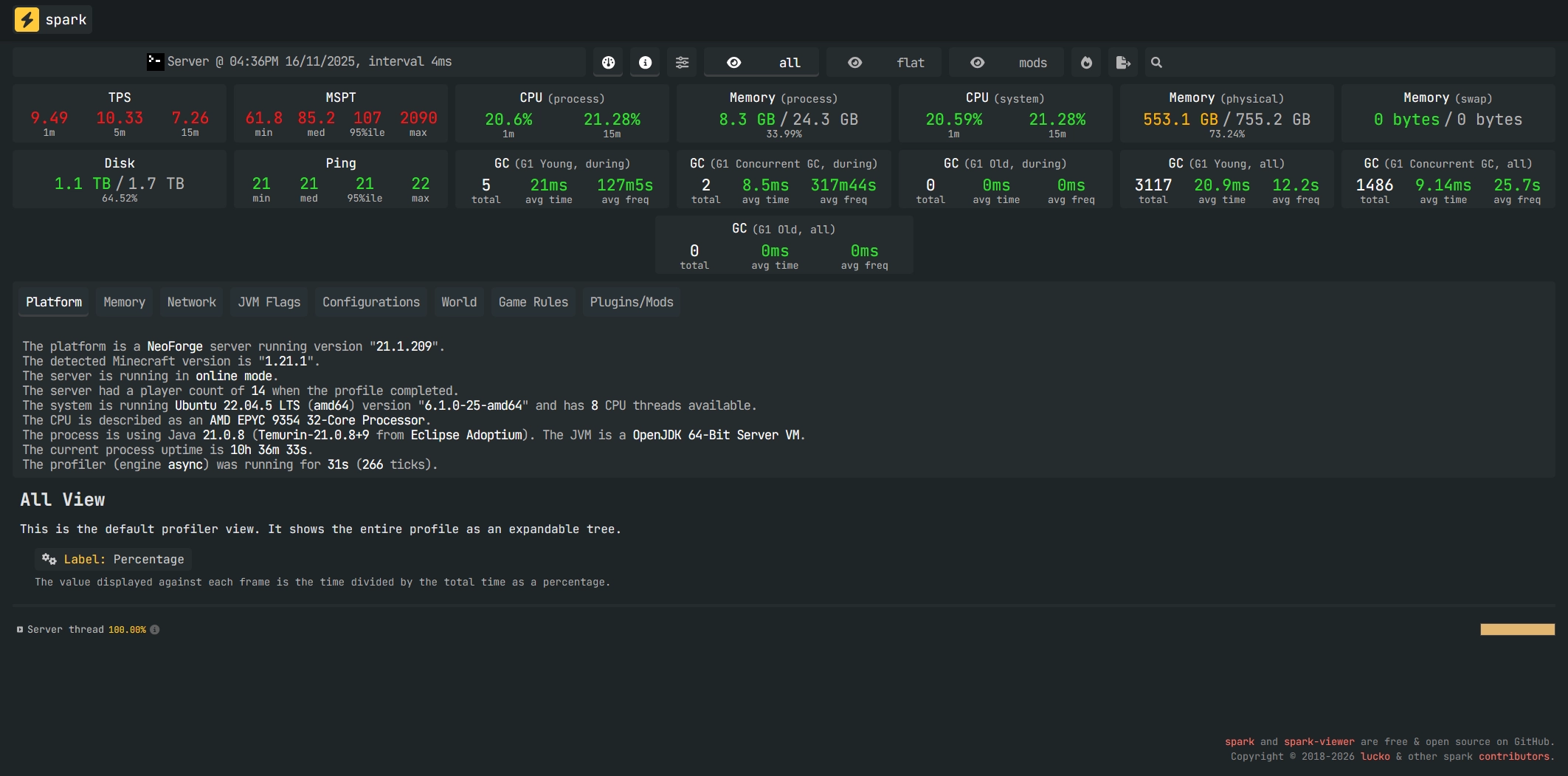
Platform Info : vérifier l’environnement
Cette section résume votre environnement : version serveur, liste des plugins/mods, paramètres JVM et plusieurs autres paramètres. Elle aide à avoir un aperçu rapide sur le nombre de joueurs connectés, la durée du Spark, le nombre de ticks ainsi que de nombreuses informations intéressantes.
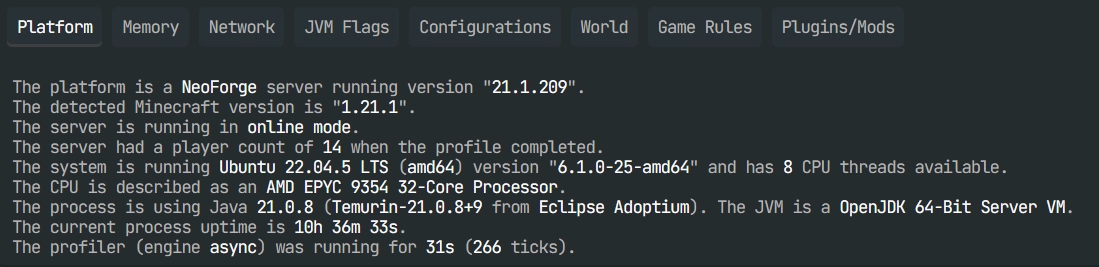
Sampler : le classement des plus gourmands
Le Sampler liste les méthodes/tâches qui consomment le plus de CPU, du plus lourd au plus léger. C’est souvent le point de départ : si un plugin ou une tâche apparaît tout en haut, vous avez déjà un suspect sérieux.
Par défaut, l'affichage est en pourcentage, mais nous recommandons la lecture en "Time per tick" qui permet d'identifier clairement la durée d'une tâche dans un tick. La valeur normale d'un tick est de 50ms pour que votre serveur tourne à 20 TPS.
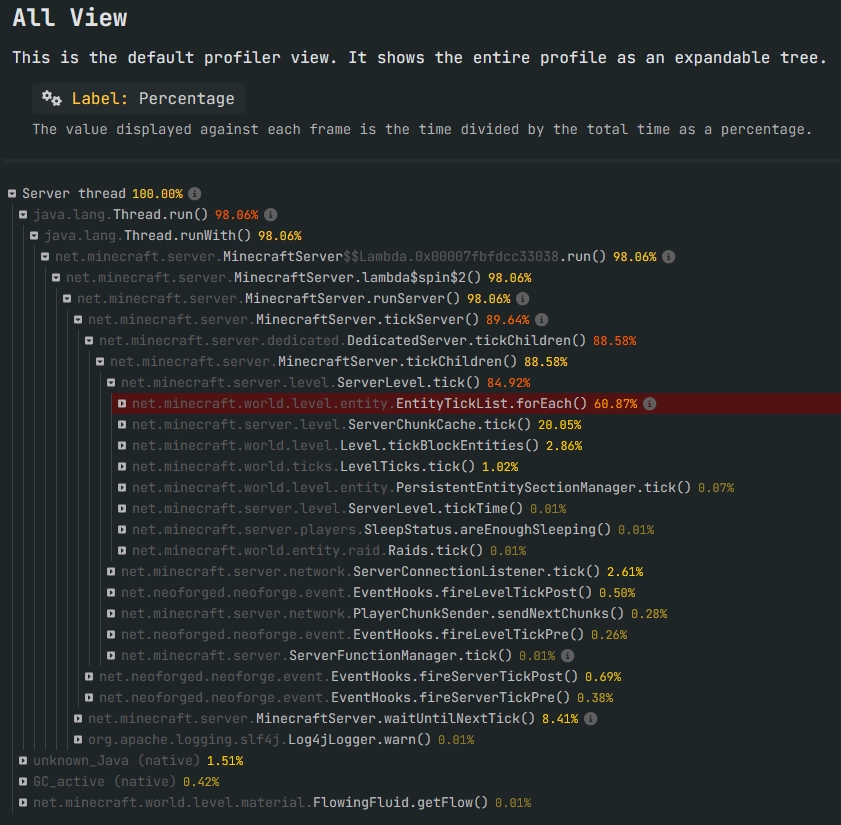
Pour interpréter les valeurs avec les pourcentages, faites comme ceci :
50%+ sur une méthode : problème majeur, piste prioritaire
10-30% répartis : souvent normal selon l’activité
5% ou moins : impact généralement faible
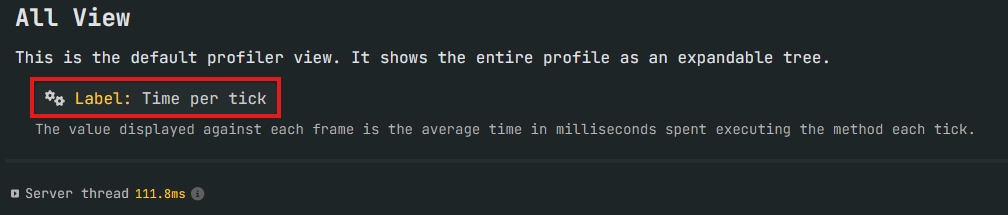
Dans cet exemple, on peut voir que la durée totale d'un tick est de 111.8ms, ce qui est plus de 2 fois supérieur à la valeur de bon fonctionnement de base (50ms), causant donc une chute de TPS à 9.
Reconnaître les patterns de lag courants
Certains profils reviennent très souvent sur les serveurs Minecraft. En repérant ces patterns, vous pouvez passer directement aux réglages qui ont le plus d’impact, au lieu de tout modifier au hasard.
Gestion des chunks (ServerChunkCache.tick() > 30%)
Cause : exploration rapide, nouveaux chunks générés en masse, distance trop élevée. C’est typique quand des joueurs partent en ligne droite en Elytra, ou quand la map n’est pas pré-générée.
Actions possibles :
Pré-générer le monde avec Chunky → Lien du guide
Réduire
simulation-distance=6etview-distance=8dans le fichier server.propertiesLimiter l’exploration rapide
Traitement des entités (EntityTickList.forEach() > 50%)
Cause : trop d’animaux, trop de villageois, fermes à mobs énormes, ou entités qui restent actives en permanence. Plus il y a d’IA à tick, plus votre CPU transpire.
Actions possibles :
Nettoyer les entités avec un ClearLag
Réduire
entity-activation-rangedansspigot.ymlEncadrer la taille des fermes et des entités de manière générale
Commandes Spark utiles au quotidien
En plus du profiler, Spark propose des commandes rapides pour vérifier la santé générale du serveur. Elles sont pratiques avant de lancer un profiling long, ou pour confirmer une suspicion.
Pour vérifier les TPS et générer un rapport santé :
/spark tps
/spark healthreport
Pour analyser la mémoire et repérer des fuites potentielles :
/spark heapsummaryCette commande aide à identifier des patterns de consommation mémoire anormaux, surtout sur des serveurs avec beaucoup de plugins ou de mods.
Questions fréquentes
Combien de temps dois-je laisser tourner un profiling Spark ?
Pour un lag constant, visez 60 secondes (1 minute). Pour des spikes, laissez tourner jusqu’à capturer quelques freezes, même si généralement 60 secondes suffisent. Un rapport trop court donne souvent de fausses pistes, tout comme un rapport trop long.
Pourquoi mon rapport est “propre” alors que ça lag en jeu ?
Dans la plupart des cas, le rapport a été généré au mauvais moment : serveur vide, zone non chargée, ou pas de spike capturé. Relancez un profiling pendant le problème, avec un joueur dans la zone concernée si le lag est localisé.
Spark fonctionne-t-il en plugins et en mods ?
Oui. Vous placez le .jar dans plugins/ sur Paper/Spigot, et dans mods/ sur Forge/Fabric. La lecture des rapports reste la même, même si la stack peut contenir des éléments propres aux mods.
Conclusion
Spark est l’outil numéro un pour diagnostiquer un lag de serveur Minecraft : il vous dit clairement ce qui consomme du CPU, quand, et pourquoi. En générant le bon rapport (constant, spikes, zone, charge joueurs) et en lisant le Sampler, vous passez d’un “ça lag” à une action concrète.
Besoin d’un coup de main pour interpréter votre rapport ? Préparez votre lien Spark et votre contexte, puis contactez-nous via le support MineStrator. Et si vous n’avez pas encore de serveur, vous pouvez tester gratuitement pendant 12h, sans carte bancaire.

 10 février 2026
  Bénéficiez de -10% sur votre premier mois de serveur chez MineStrator en utilisant le code ACTU10 !






