






Installer des mods sur votre serveur Minecraft est l’une des meilleures façons de personnaliser votre expérience de jeu et de surprendre vos joueurs. Nouveaux blocs, machines, dimensions, magie… tout est possible avec les bons fichiers.
Dans ce tutoriel, vous allez voir comment télécharger et installer des mods sur votre serveur Minecraft, étape par étape. Nous partirons d’un serveur déjà configuré avec Forge ou Fabric, et nous utiliserons un client SFTP comme WinSCP ou FileZilla.
Si vous préférez le format vidéo, vous pouvez suivre ce tutoriel sur YouTube : tutoriel vidéo pour installer des mods.
Préparer votre serveur pour les mods Minecraft
Pour installer des mods sur votre serveur Minecraft, celui-ci doit impérativement tourner sous Forge, Fabric ou une alternative compatible. Sans cela, vos fichiers .jar seront ignorés et vos mods ne se chargeront pas.
La façon la plus simple de vérifier la compatibilité est de démarrer votre serveur une première fois. Si tout est correctement configuré, un dossier mods se créera automatiquement à la racine de votre serveur après le lancement.
📝 Note : Si le dossier mods n’apparaît pas, vérifiez que vous utilisez bien un jar Forge/Fabric et non un serveur Vanilla classique.
Vous aurez également besoin d’un accès SFTP pour transférer vos fichiers sur le serveur. Si vous ne savez pas utiliser WinSCP ou FileZilla, suivez d’abord notre guide pour gérer votre serveur avec WinSCP et FileZilla.
Télécharger des mods Minecraft compatibles serveur
La première étape consiste à télécharger les mods que vous souhaitez installer sur votre serveur Minecraft. Pour éviter les fichiers douteux, privilégiez toujours des plateformes reconnues et sécurisées.
Pour vos mods, deux sites font référence :
💬 Bon à savoir : Un mod Minecraft côté serveur est presque toujours un fichier avec l’extension .jar. Si vous voyez un
.zip, c’est souvent une archive à extraire.
Sur certains mods, le téléchargement vous fournit une archive .zip. Dans ce cas, vous devez extraire son contenu pour récupérer le ou les fichiers .jar à placer sur votre serveur. Le mod utilisable est le fichier .jar, pas le .zip lui-même.
Choisir la bonne version de mod pour votre serveur
Un mod doit toujours être compatible avec la version de Minecraft de votre serveur, sinon il provoquera des erreurs ou ne sera pas chargé. Vérifiez donc systématiquement la version avant de télécharger.
Imaginons que votre serveur tourne sous Forge en 1.12.2 et que vous vouliez installer le mod Iron Chests. Vous allez sur la page Iron Chests sur CurseForge, puis dans l’onglet Files. Là, vous sélectionnez la version du mod marquée comme compatible avec la 1.12.2, par exemple ironchest-1.12.2-7.0.72.847.jar.
🚨 Important : Vérifiez toujours que la version du mod correspond à la version Minecraft de votre serveur, sinon vous risquez des crashs au démarrage.
Certains mods nécessitent aussi un mod supplémentaire pour fonctionner (un core mod ou une librairie). Cette information est indiquée sur la page du mod, généralement dans la description ou la section Dependencies.
⚠️ Attention : Si un mod a des dépendances, téléchargez et installez également ces mods, sinon votre serveur ne démarrera pas correctement.
Transférer les mods sur votre serveur Minecraft
Une fois vos fichiers .jar téléchargés, vous pouvez les envoyer sur votre serveur Minecraft via SFTP. Connectez-vous avec WinSCP, FileZilla ou un autre client compatible, en utilisant les identifiants fournis dans votre panel MineStrator.
À la racine de votre serveur, vous devriez voir un dossier nommé mods. S’il est absent, soit votre serveur n’a pas encore été démarré une première fois, soit il n’est pas configuré avec Forge/Fabric. Dans ce cas, vérifiez les prérequis vus plus haut.
Si le dossier mods est bien présent, il vous suffit d’y déposer vos fichiers de mods .jar (par glisser-déposer ou copier/coller). Placez-les directement dans ce dossier, sans créer de sous-dossiers spécifiques.
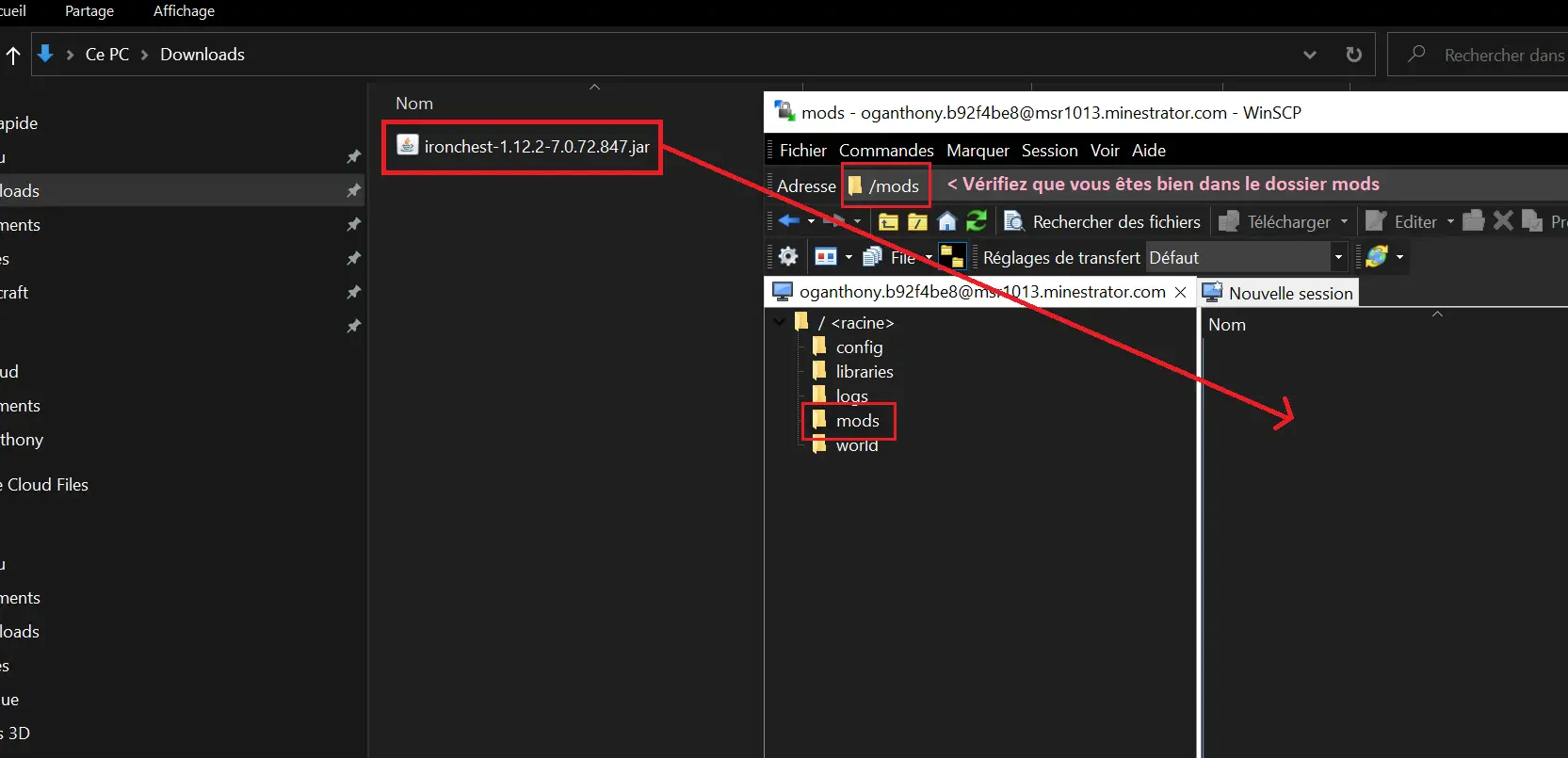
💡 Astuce : Évitez de mettre trop de mods d’un coup. Ajoutez-en quelques-uns, testez, puis complétez au fur et à mesure pour isoler plus facilement un mod problématique.
Vérifier le chargement des mods au démarrage
Après avoir transféré vos mods sur le serveur, redémarrez-le depuis votre panel. Le but est de vérifier que chaque mod Minecraft est bien détecté et chargé au lancement du serveur.
Pour cela, vous pouvez contrôler deux choses :
Les nouveaux objets, blocs ou fonctionnalités du mod sont présents en jeu
Le nom du mod apparaît dans les logs de démarrage du serveur
Dans la console, recherchez par exemple une ligne similaire à celle-ci :
[Server thread/INFO] [FML]: Attempting connection with missing mods [minecraft, mcp, FML, forge, ironchest] at SERVER
La présence du nom du mod (ici ironchest) confirme qu’il est bien pris en compte par Forge au démarrage.
📝 Note : En cas de crash, l’erreur mentionne souvent le mod en cause. Supprimez-le du dossier
modspuis redémarrez pour confirmer.
Vous pouvez également suivre ce processus en vidéo avec notre tutoriel vidéo d’installation de mods sur serveur.
Questions fréquentes
Comment savoir si mon serveur supporte les mods Minecraft ?
Votre serveur doit utiliser un jar Forge, Fabric ou similaire. Au premier démarrage, un dossier mods se crée automatiquement. Si vous ne voyez pas ce dossier, c’est probablement un serveur Vanilla ou mal configuré pour les mods.
Les joueurs doivent-ils installer les mêmes mods que le serveur ?
Oui, pour un serveur moddé classique, vos joueurs doivent avoir exactement les mêmes mods (et versions) dans leur client Minecraft. Sinon, ils ne pourront pas se connecter ou auront des erreurs lors du chargement du monde.
Puis-je mélanger plugins et mods sur mon serveur ?
Les plugins nécessitent un serveur de type Spigot/Paper, tandis que les mods demandent Forge ou Fabric. Il existe des hybrides comme Mohist ou Magma, mais ils sont plus complexes à gérer. Pour débuter, restez sur un type de serveur à la fois.
Que faire si mon serveur crash après l’ajout d’un mod ?
Commencez par retirer le dernier mod ajouté du dossier mods, puis redémarrez. Vérifiez aussi la compatibilité de version et les dépendances du mod. Si le crash persiste, ajoutez les mods un par un pour identifier celui qui pose problème.
Conclusion
Vous savez maintenant comment télécharger, transférer et vérifier vos mods Minecraft sur votre serveur. Avec quelques fichiers .jar bien choisis, vous pouvez transformer complètement votre gameplay et offrir une expérience unique à vos joueurs.
Si vous avez besoin d’un coup de main pour l’installation de vos mods ou la configuration de votre serveur, l’équipe MineStrator et la communauté sont là pour vous sur notre Discord. Et si vous n’avez pas encore de serveur, découvrez nos offres optimisées pour Minecraft et lancez votre serveur moddé en quelques minutes. Bon jeu !


 16 février 2026
  Bénéficiez de -10% sur votre premier mois de serveur chez MineStrator en utilisant le code ACTU10 !






